Você pode utilizar a interface do usuário do Atlas para gerenciar documentos dentro de suas coletas. Documentos são registros individuais em uma coleta MongoDB e são a unidade básica de dados no MongoDB.
A visualização de documentos e coletas na interface do usuário do Atlas pode fornecer uma visão geral de alto nível do esquema do seu banco de dados. Você pode usar a UI Atlas para garantir que você esteja seguindo os principais conceitos de modelagem de dados do MongoDB, como a utilização de documentos e arrays incorporados.
Funções obrigatórias
Para inserir, editar ou excluir documentos, você deve ter acesso a uma das seguintes funções:
Insira documentos
Para adicionar um ou mais documentos a uma coleta por meio do Interface do usuário do Atlas, você pode especificar os documentos a serem inseridos do zero ou você pode clonar um documento existente e modificar seus campos e valores conforme necessário.
Para inserir documentos em sua coleção, utilize um dos seguintes métodos no Atlas:
Modo de sintaxe do shell: escreva ou cole documentos na sintaxe do shell do MongoDB , que permite nomes de campo sem aspas e construtores de tipos, como
ObjectId()e.ISODate()Use este modo para inserir vários documentos de uma só vez como um array.Editor campo a campo: selecione valores e tipos de campo individuais para cada documento inserido. Você só pode inserir um documento por vez usando este método.
Modo JSON: escreva ou cole documentos no formato JSON estendido, que requer nomes de campo entre aspas e representa tipos BSON como wrappers, como
{"$oid": "..."}. Use este modo para inserir vários documentos de uma só vez como um array.
No Atlas, acesse a página Clusters do seu projeto.
Se ainda não tiver sido exibido, selecione a organização que contém seu projeto no menu Organizations na barra de navegação.
Se ainda não estiver exibido, selecione o projeto desejado no menu Projects na barra de navegação.
Na barra lateral, clique em Clusters sob o título Database.
A página Clusters é exibida.
No Atlas, acesse a página Data Explorer do seu projeto.
Se ainda não tiver sido exibido, selecione a organização que contém seu projeto no menu Organizations na barra de navegação.
Se ainda não estiver exibido, selecione seu projeto no menu Projects na barra de navegação.
Na barra lateral, clique em Data Explorer sob o título Database.
O Data Explorer é exibido.
IMPORTANTE: você também pode clicar no nome de um cluster para abrir a barra Cluster lateral e clicar Data Explorer em sob o Shortcuts título.
Inserir seus documentos.
Na sintaxe do shell do MongoDB, digite ou cole o(s) documento(s) que você deseja inserir na coleção. Para inserir vários documentos, insira uma array separada por vírgula de documentos.
Exemplo
O exemplo a seguir insere um único documento na collection. Os nomes de campo não estão entre aspas e os valores _id, copies e lastCheckedOut usam os construtores de tipo ObjectId(), NumberInt() e ISODate() em vez dos wrappers de tipo JSON Estendido:
{ _id: ObjectId('507f1f77bcf86cd799439011'), title: 'The Odyssey', author: 'Homer', copies: NumberInt('10'), lastCheckedOut: ISODate('2025-03-14T09:30:00Z') }
Observação
Se você não especificar um valor _id em seu documento, o Atlas gerará automaticamente um ObjectId para o campo_id.
No Atlas, acesse a página Clusters do seu projeto.
Se ainda não tiver sido exibido, selecione a organização que contém seu projeto no menu Organizations na barra de navegação.
Se ainda não estiver exibido, selecione o projeto desejado no menu Projects na barra de navegação.
Na barra lateral, clique em Clusters sob o título Database.
A página Clusters é exibida.
No Atlas, acesse a página Data Explorer do seu projeto.
Se ainda não tiver sido exibido, selecione a organização que contém seu projeto no menu Organizations na barra de navegação.
Se ainda não estiver exibido, selecione seu projeto no menu Projects na barra de navegação.
Na barra lateral, clique em Data Explorer sob o título Database.
O Data Explorer é exibido.
IMPORTANTE: você também pode clicar no nome de um cluster para abrir a barra Cluster lateral e clicar Data Explorer em sob o Shortcuts título.
Abra o Add Data menu suspenso.
No menu suspenso, clique em Insert Document.
O editor de documento aparece com o campo_id , que contém um valor ObjectId que reflete a hora em que o documento foi criado, não quando foi inserido. Dessa forma, o ObjectId não representa uma ordem estrita de inserção.
Adicionar novos campos.
Para adicionar um novo campo no documento, passe o mouse sobre o número da linha na caixa de diálogo e clique no ícone para adicionar um novo campo após a linha selecionada.
Você também pode adicionar um novo campo no final do documento pressionando a tecla Tab quando o cursor de texto estiver no valor do último campo de documento.
Observação
Se você não especificar um valor _id em seu documento, o Atlas gerará automaticamente um ObjectId para o campo_id.
No Atlas, acesse a página Clusters do seu projeto.
Se ainda não tiver sido exibido, selecione a organização que contém seu projeto no menu Organizations na barra de navegação.
Se ainda não estiver exibido, selecione o projeto desejado no menu Projects na barra de navegação.
Na barra lateral, clique em Clusters sob o título Database.
A página Clusters é exibida.
No Atlas, acesse a página Data Explorer do seu projeto.
Se ainda não tiver sido exibido, selecione a organização que contém seu projeto no menu Organizations na barra de navegação.
Se ainda não estiver exibido, selecione seu projeto no menu Projects na barra de navegação.
Na barra lateral, clique em Data Explorer sob o título Database.
O Data Explorer é exibido.
IMPORTANTE: você também pode clicar no nome de um cluster para abrir a barra Cluster lateral e clicar Data Explorer em sob o Shortcuts título.
Inserir seus documentos.
No formato JSON, digite ou cole o(s) documento(s) que você deseja inserir na coleção. Para inserir vários documentos, insira uma array separada por vírgula de documentos JSON.
Exemplo
A seguinte matriz insere 5 documentos na coleção:
[ { "_id" : 8752, "title" : "Divine Comedy", "author" : "Dante", "copies" : 1 }, { "_id" : 7000, "title" : "The Odyssey", "author" : "Homer", "copies" : 10 }, { "_id" : 7020, "title" : "Iliad", "author" : "Homer", "copies" : 10 }, { "_id" : 8645, "title" : "Eclogues", "author" : "Dante", "copies" : 2 }, { "_id" : 8751, "title" : "The Banquet", "author" : "Dante", "copies" : 2 } ]
Observação
Se você não especificar um valor _id em seu documento, o Atlas gerará automaticamente um ObjectId para o campo_id.
Clonar Documentos
Você pode inserir novos documentos clonando o esquema e os valores de um documento existente em uma collection.
Para clonar um documento, passe o mouse sobre o documento desejado e clique no botão Clone.

Para clonar um documento, passe o mouse sobre o documento desejado e clique no botão Clone.

Para clonar um documento, passe o mouse sobre o documento desejado e clique no botão Clone.

Quando você clica no botão Clone, o Atlas abre a caixa de diálogo de inserção do documento com o mesmo esquema e valores que o documento clonado. Você pode editar qualquer um desses campos e valores antes de inserir o novo documento.
Visualizar documentos
Para visualizar e gerenciar documentos, você pode usar uma das seguintes visualizações na aba Documents:
List View: A visualização padrão do documento. O Atlas exibe documentos em uma lista. Nesta visualização, você pode expandir objetos incorporados e arrays.
VisualizaçãoJSON: o Atlas mostra documentos como objetos JSON formatados corretamente. O Atlas utiliza JSON estendido para exibir os tipos de dados de cada campo.
Visualização de tabela: o Atlas mostra documentos como linhas de uma tabela, com os campos do documento mostrados nas colunas da tabela. Com essa visualização, você pode ver quais documentos contêm valores de campos específicos.
Expandir Objetos e Arrays Incorporados
Para expandir objetos incorporados e elementos de array, passe o mouse sobre o documento e clique na seta no canto superior esquerdo.
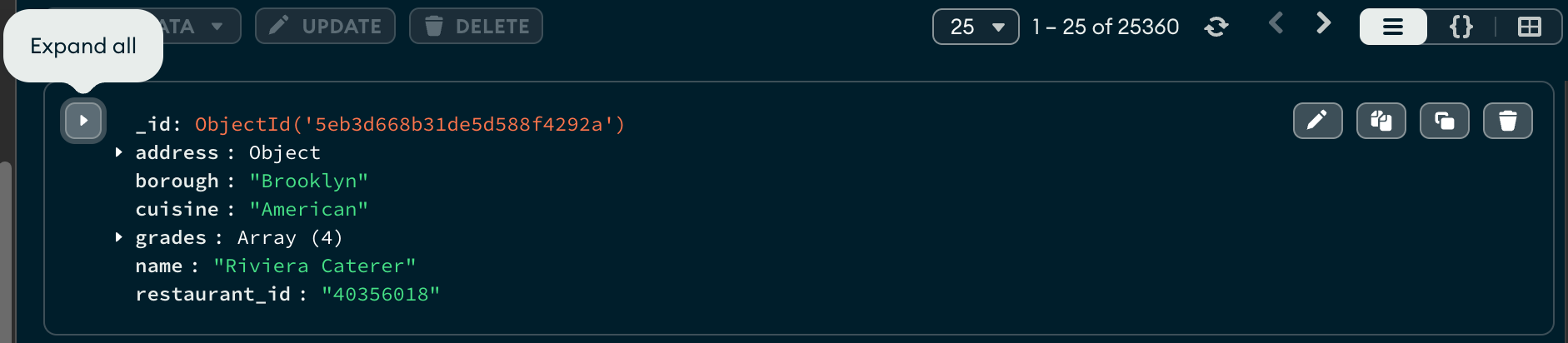
Para expandir os objetos incorporados e os elementos da matriz, passe o mouse sobre o documento e clique na seta para cima no lado esquerdo do documento.
Para expandir objetos e matrizes individuais, clique na seta à esquerda do campo desejado.

Para visualizar campos de objetos aninhados e elementos de array, passe o cursor sobre um campo com um tipo de valor de Object ou Array e clique no botão com setas apontando para fora que aparece no lado direito do campo.
O Atlas abre uma nova guia na Visualização da Tabela correspondente ao elemento aninhado.
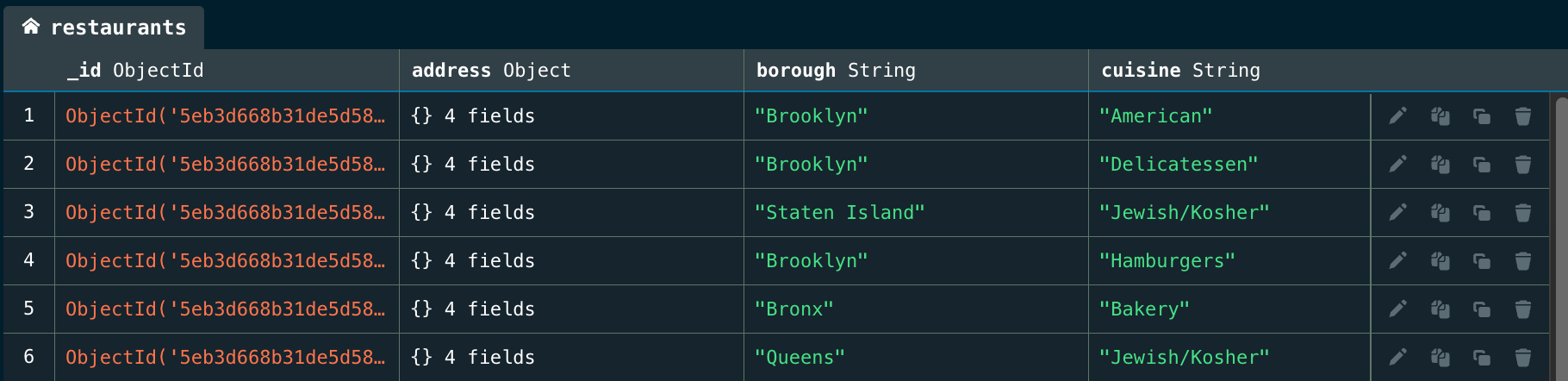
O exemplo a seguir exibe o objeto address aninhado nos documentos da coleção restaurants. A nova aba exibe as cinco propriedades do objeto address:
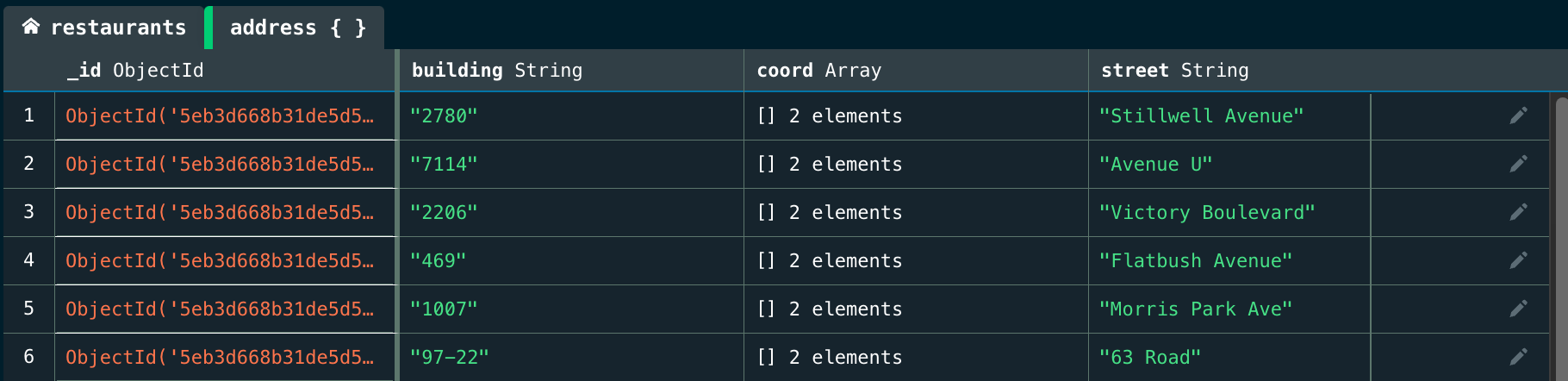
Para retornar à exibição original da tabela, clique na primeira guia na visualização da tabela que exibe o nome da sua collection.
Copiar documentos para a área de transferência
Para copiar um documento para a área de transferência, passe o mouse sobre o documento e clique no ícone de cópia Copy:

Para copiar um documento para a área de transferência, passe o mouse sobre o documento e clique no ícone de cópia Copy:

Para copiar um documento para a área de transferência, passe o mouse sobre o documento e clique no ícone de cópia Copy:

Número de documentos exibidos por página
A interface do usuário do Atlas limita o tamanho total de bytes dos documentos exibidos por página. Como resultado, você poderá ver um número variável de documentos por página, especialmente se o tamanho dos documentos variar significativamente.
Editar um documento
Quando você edita um documento no modo de exibição Lista ou Tabela, o Atlas executa uma operação findOneAndUpdate e atualiza somente os campos que você alterou.
Quando você edita um documento na visualização JSON, o Atlas executa uma operação findOneAndReplace e substitui o documento.
Para modificar um documento, passe o mouse sobre ele e clique no ícone de lápis:
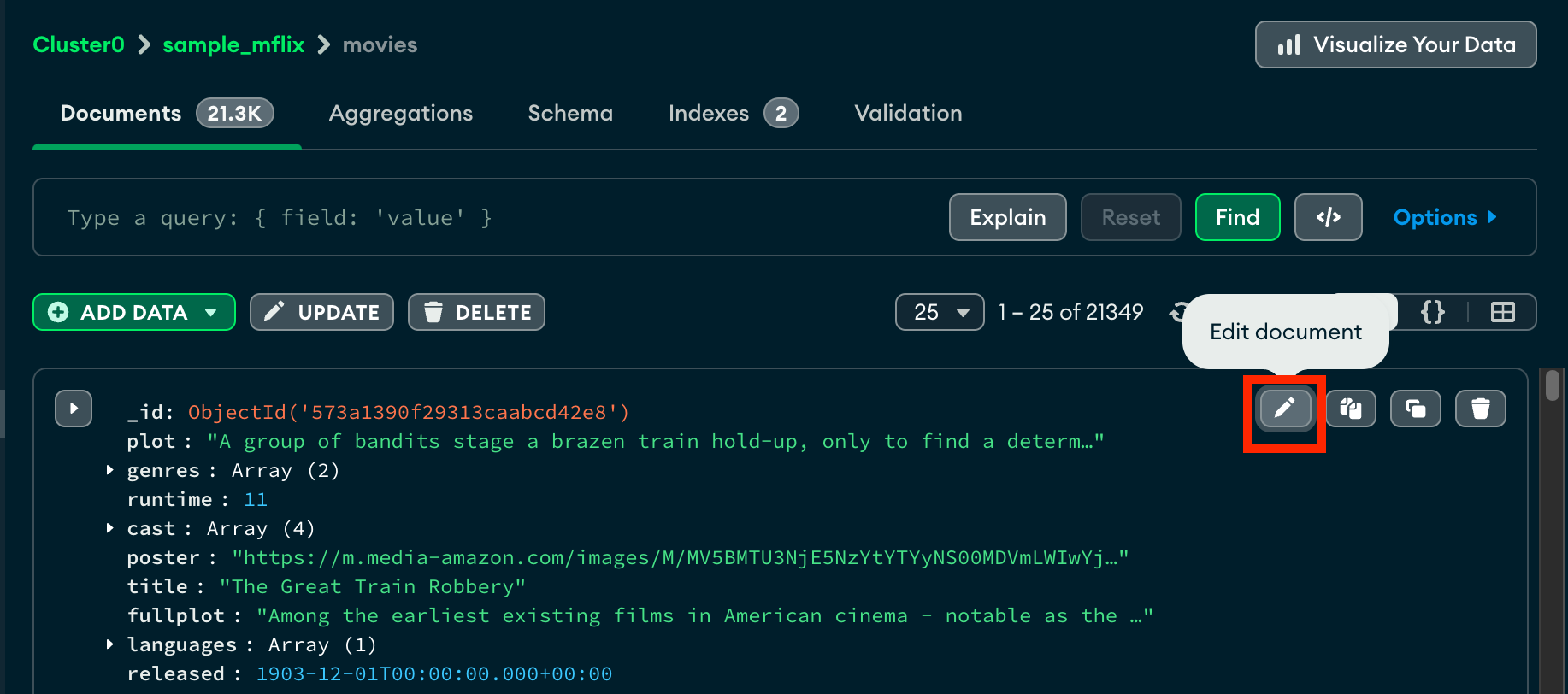
Depois de clicar no ícone de lápis, o documento entra no modo de edição. Agora você pode fazer alterações nos campos, valores ou tipos de dados de valores.
Excluir campos
Para excluir um campo de um documento, clique no ícone à esquerda do campo:
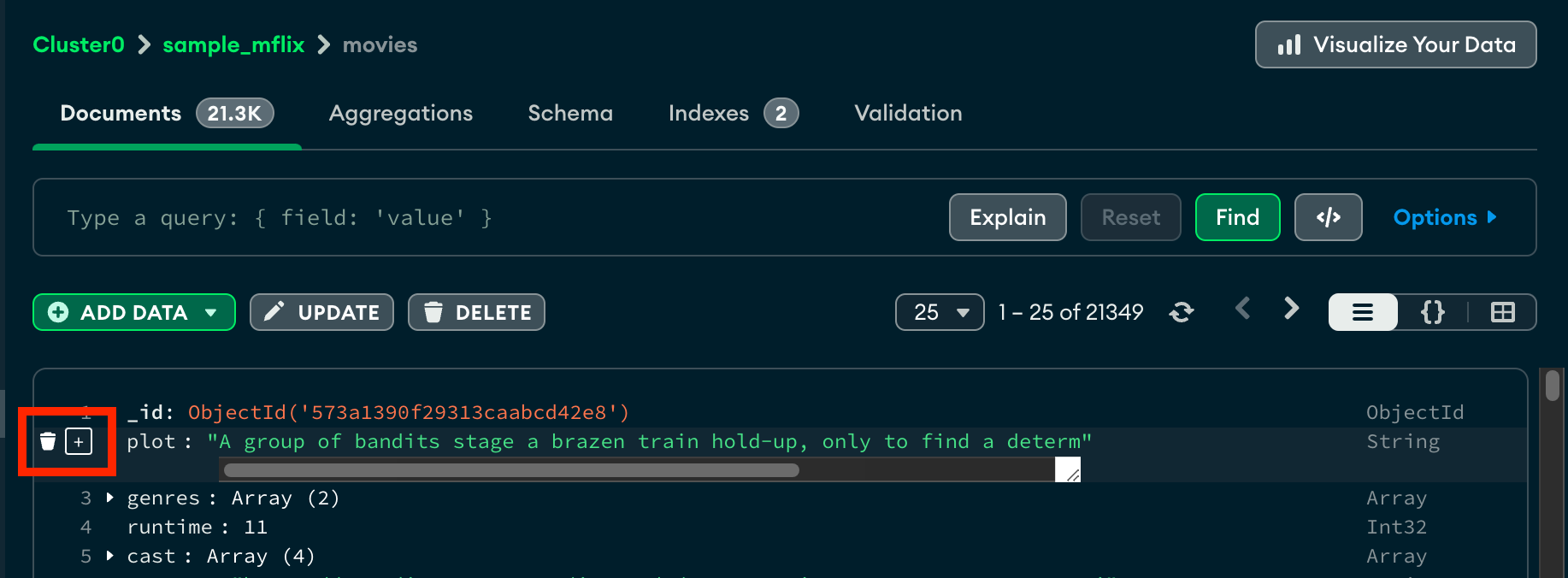
Uma vez selecionado, o campo é marcado para remoção e aparece destacado em vermelho. O Atlas solicita a confirmação de que você deseja atualizar o documento removendo o campo}.
Adicionar novos campos
Para adicionar um novo campo no documento após um campo existente, passe o mouse sobre o número da linha na caixa de diálogo e clique no sinal de mais. O número da linha não faz parte do documento, mas faz parte da exibição da caixa de diálogo.
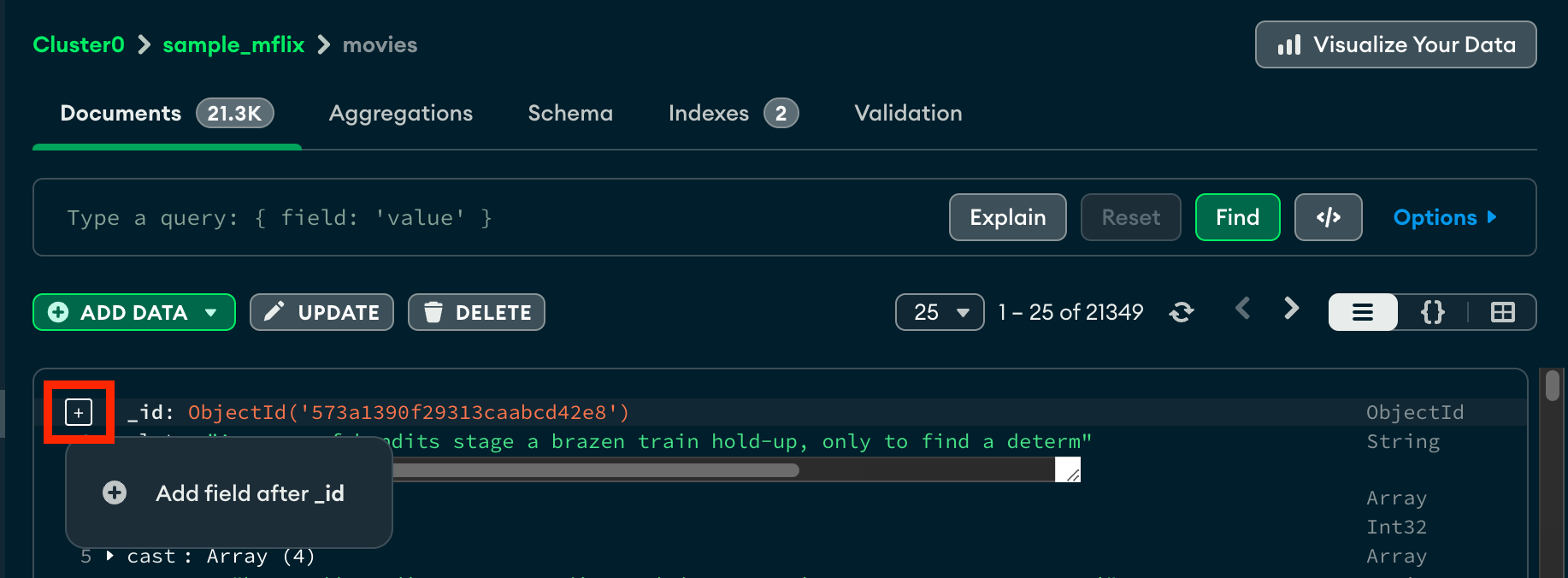
Você também pode adicionar um novo campo no final do documento pressionando a tecla Tab quando o cursor de texto estiver no valor do último campo de documento.
Modificar um campo existente
Para modificar documentos, clique nos nomes ou valores dos campos existentes e faça as alterações. Neste exemplo, o borough foi alterado de Manhattan para Queens. Os campos alterados aparecem destacados em amarelo:
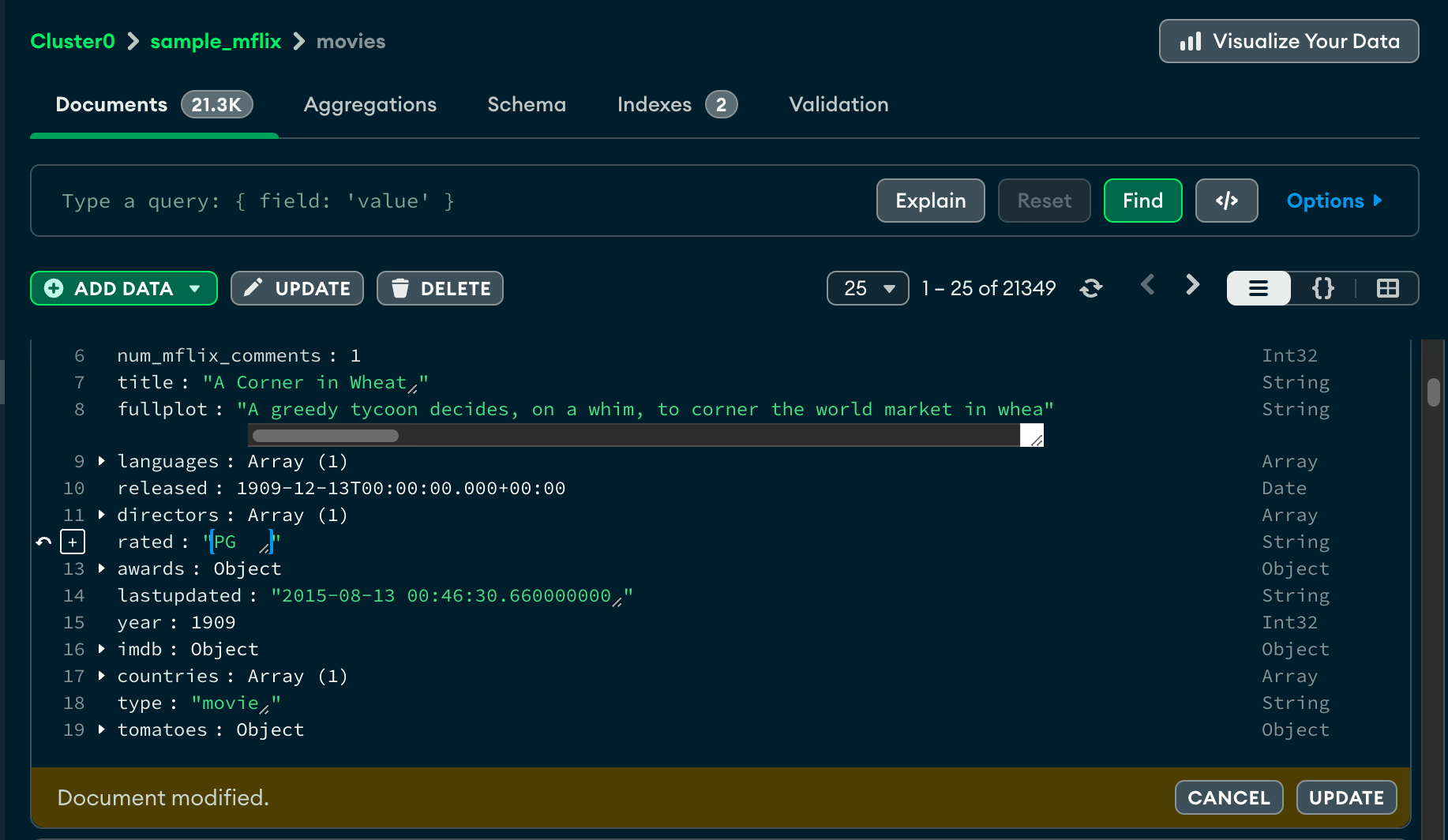
Quando você edita um documento no modo de exibição Lista ou Tabela, o Atlas executa uma operação findOneAndUpdate e atualiza somente os campos que você alterou.
Se o Atlas detectar que você alterou campos que foram modificados fora do Atlas, ele o notificará, impedindo que você sobrescreva acidentalmente as alterações feitas fora do Atlas. Você pode optar por continuar e substituir o documento clicando em Replace ou cancelar suas alterações.
Salvar alterações
Quando terminar de editar o documento, clique no botão Update para confirmar suas alterações.
Reverter uma alteração
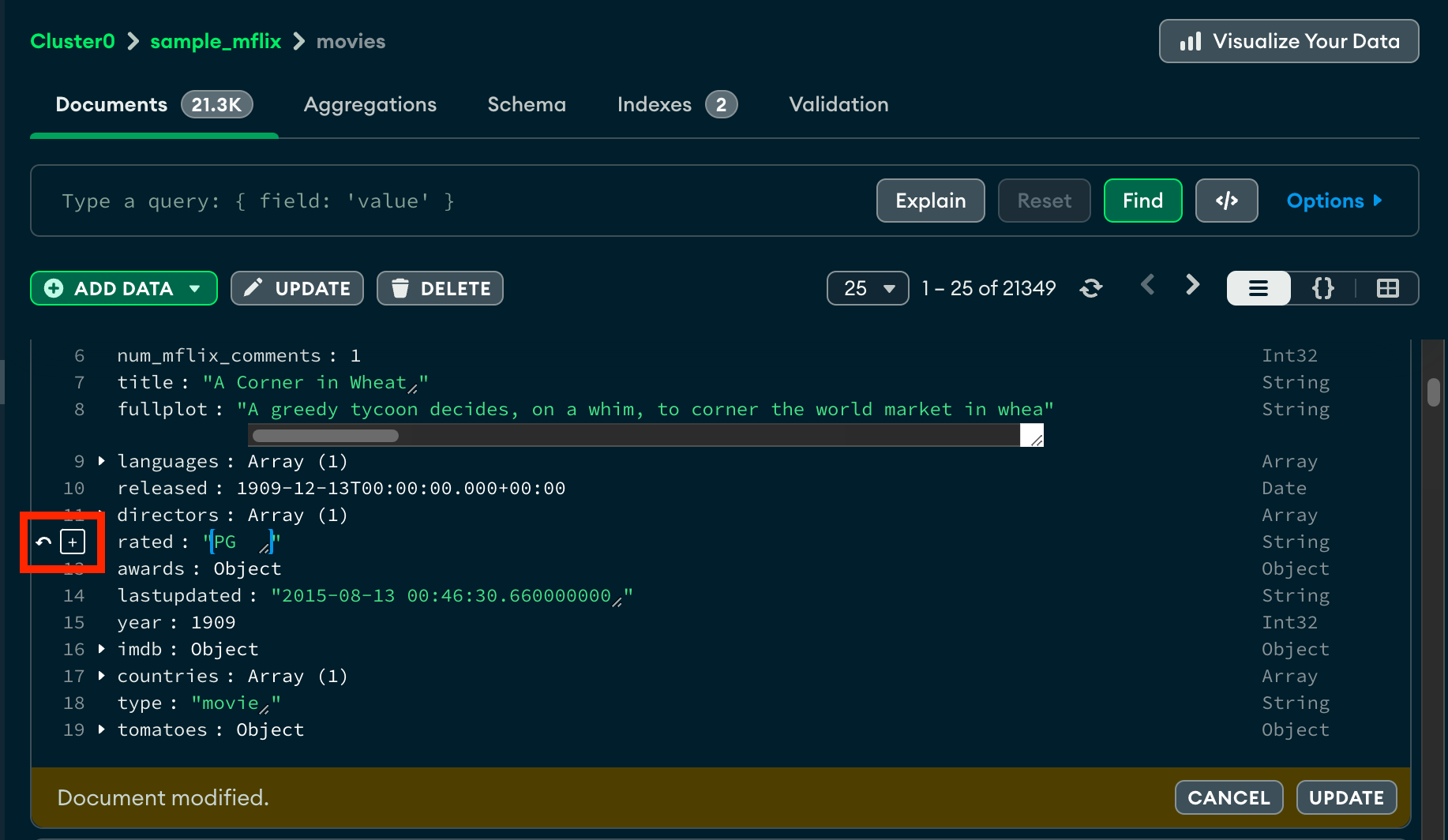
Para reverter as alterações para um documento, passe o mouse sobre o campo editado e clique no revert icon que aparece à esquerda do número da linha do campo.
Para modificar um documento, passe o mouse sobre ele e clique no ícone de lápis:
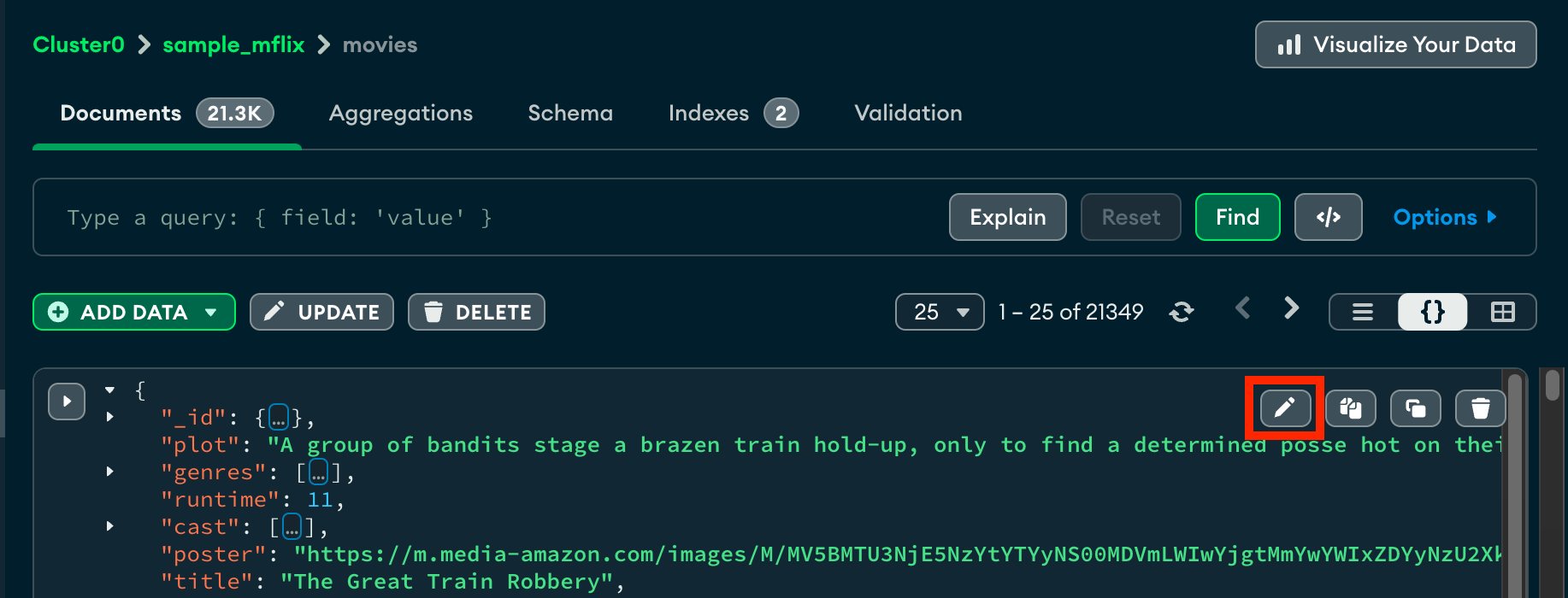
Depois de clicar no ícone de lápis, o documento entra no modo de edição. Agora você pode adicionar, remover e editar valores de campo modificando o JSON document.
Por padrão, esta visualização oculta objetos e arrays incorporados. Para expandir objetos incorporados e elementos de array, passe o mouse sobre o documento de destino e clique na seta superior no lado esquerdo do documento.
Para expandir objetos e matrizes individuais, clique na seta à esquerda do campo desejado.
Quando você edita um documento na visualização JSON, o Atlas executa uma operação findOneAndReplace e substitui o documento.
Se o Atlas detectar que você alterou campos que foram modificados fora do Atlas, ele o notificará, impedindo que você sobrescreva acidentalmente as alterações feitas fora do Atlas. Você pode optar por continuar e substituir o documento clicando em Replace ou cancelar suas alterações.
Para modificar um documento, passe o mouse sobre ele e clique no ícone de lápis:
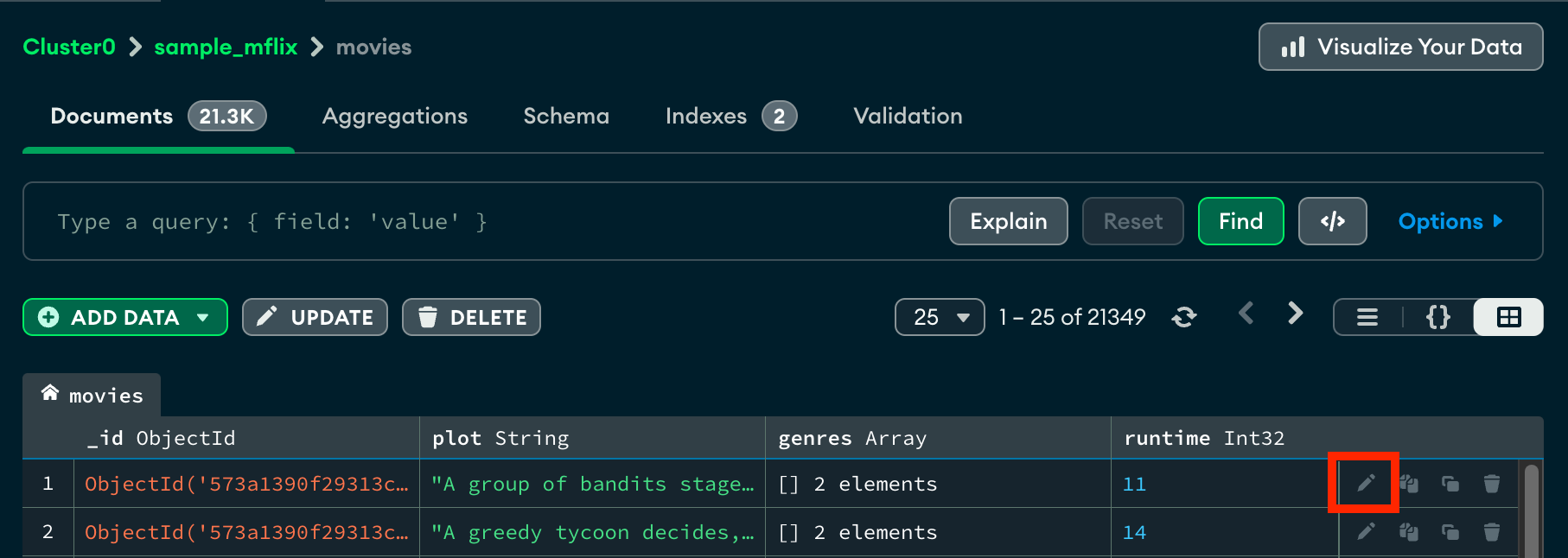
Depois de clicar no ícone de lápis, o documento entra no modo de edição.
Quando você edita um documento no modo de exibição Lista ou Tabela, o Atlas executa uma operação findOneAndUpdate e atualiza somente os campos que você alterou.
Se o Atlas detectar que você alterou campos que foram modificados fora do Atlas, ele o notificará, impedindo que você sobrescreva acidentalmente as alterações feitas fora do Atlas. Você pode optar por continuar e substituir o documento clicando em Replace ou cancelar suas alterações.
Excluir campos
Para excluir um campo de um documento:
Clique no valor do campo que você deseja excluir.
Clique no ícone .
Clique em Update para confirmar suas alterações.
Adicionar novos campos
Para adicionar um novo campo ao documento:
Clique no campo após o qual você deseja adicionar o novo campo.
Clique no ícone .
Clique em Add Field after <Field Name>.
Preencha seu campo recém-criado.
Clique em Update para confirmar suas alterações.
Reverter uma alteração
Ao modificar um documento, você tem a opção de reverter as alterações feitas em um campo antes de salvar o documento modificado.
Clique no revert icon que aparece no lado direito do elemento da tabela editado.

Editar vários documentos
Você pode usar o fluxo de trabalho das operações de atualização em massa para atualizar vários documentos no Atlas. Para obter detalhes, consulte Modificar vários documentos.
Excluir um documento
Para excluir um documento de uma coleção por meio da UI do Atlas:
Para excluir um documento, passe o mouse sobre ele e clique no ícone .
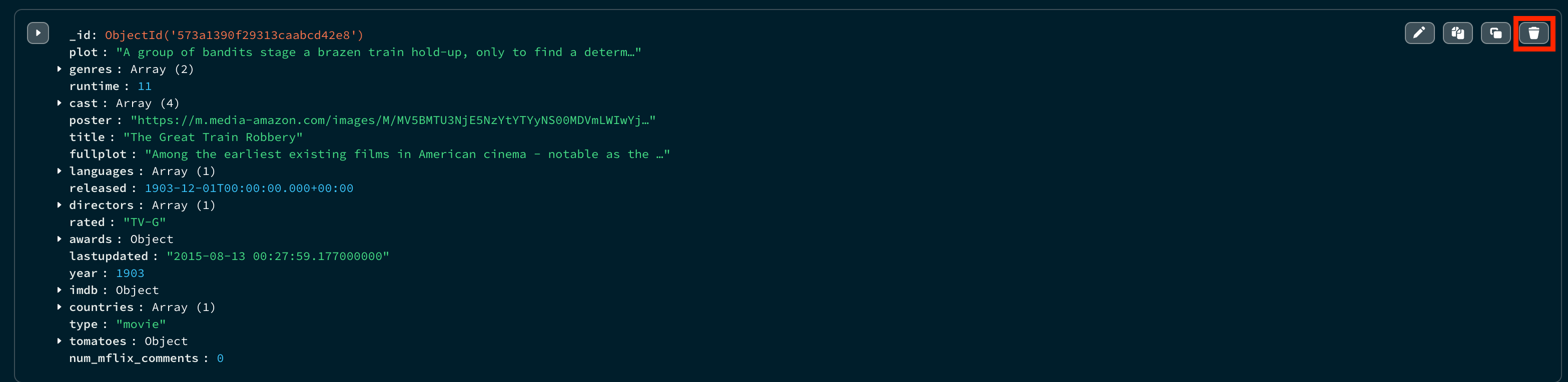
Depois de clicar no botão excluir, o documento é sinalizado para exclusão. O Atlas solicita a confirmação de que você deseja remover o documento.
Para excluir um documento, passe o mouse sobre ele e clique no ícone .
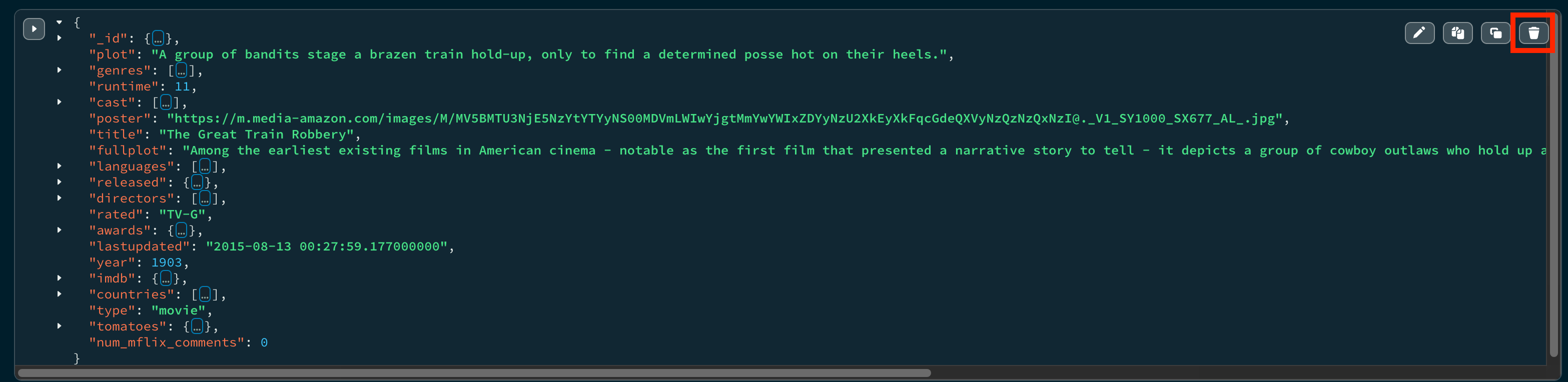
Depois de clicar no botão excluir, o documento é sinalizado para exclusão. O Atlas solicita a confirmação de que você deseja remover o documento.
Para excluir um documento, passe o mouse sobre ele e clique no ícone .

Depois de clicar no botão excluir, o documento é sinalizado para exclusão. O Atlas solicita a confirmação de que você deseja remover o documento.
Depois de confirmar, o Atlas exclui o documento da collection.