Se puede utilizar la Interfaz de Usuario de Atlas para gestionar documentos dentro de las colecciones. Los documentos son registros individuales en una colección de MongoDB y constituyen la unidad básica de datos en MongoDB.
Visualizar documentos y colecciones en la Interfaz de Usuario de Atlas puede proporcionar una visión general de alto nivel del esquema de una base de datos. Se puede utilizar la Interfaz de Usuario de Atlas para asegurar que se están siguiendo los conceptos fundamentales de modelado de datos de MongoDB, como el uso de documentos incrustados y arreglos.
Roles necesarios
Para insertar, editar o borrar documentos, se debe haber recibido acceso a través de uno de los siguientes roles:
Insertar documentos
Para añadir uno o más documentos a una colección a través de la Interfaz de Usuario de Atlas, se pueden especificar los documentos a insertar desde cero o se puede clonar un documento existente y modificar sus campos y valores según sea necesario.
Para insertar documentos en la colección, se debe utilizar uno de los siguientes métodos en Atlas:
Modo JSON :icon-lg:`CurlyBraces`: Permite escribir o pegar documentos JSON en el editor. Utilizar este modo para insertar varios documentos a la vez como un arreglo.
Editor campo por campo :icon-lg:`Menu`: Permite seleccionar valores y tipos de campo individuales para cada documento insertado. Solo se puede insertar un documento a la vez usando este método.
En Atlas, ve a Clusters página para tu proyecto.
Si aún no se muestra, seleccione la organización que contiene su proyecto deseado en el menú Organizations de la barra de navegación.
Si aún no aparece, selecciona el proyecto deseado en el menú Projects de la barra de navegación.
En la barra lateral, haz clic en Clusters en la sección Database.
La página de clústeres se muestra.
En Atlas, ve a la página Data Explorer de tu proyecto.
Si aún no aparece, se debe seleccionar la organización que contiene el proyecto en el menú Organizations de la barra de navegación.
Si aún no se muestra, seleccione su proyecto en el menú Projects de la barra de navegación.
En la barra lateral, haz clic en Data Explorer en la sección Database.
El Data Explorer se muestra.
Abre el menú desplegable Add Data.
En el menú desplegable, seleccionar Insert Document.
El editor de documentos aparece con el campo _id, que contiene un valor de ObjectId que refleja el momento en que se creó el documento, no cuando fue insertado. Por lo tanto, el ObjectId no representa un orden de inserción estricto.
Modificar el documento.
Escribir o pegar los documentos que se quiere insertar en la colección. Para insertar varios documentos, introducir un arreglo separado por comas de documentos JSON.
Por ejemplo, el siguiente arreglo inserta 5 documentos en la colección:
[ { "_id" : 8752, "title" : "Divine Comedy", "author" : "Dante", "copies" : 1 }, { "_id" : 7000, "title" : "The Odyssey", "author" : "Homer", "copies" : 10 }, { "_id" : 7020, "title" : "Iliad", "author" : "Homer", "copies" : 10 }, { "_id" : 8645, "title" : "Eclogues", "author" : "Dante", "copies" : 2 }, { "_id" : 8751, "title" : "The Banquet", "author" : "Dante", "copies" : 2 } ]
En Atlas, ve a la página Clusters de tu proyecto.
Si aún no se muestra, seleccione la organización que contiene su proyecto deseado en el menú Organizations de la barra de navegación.
Si aún no aparece, selecciona el proyecto deseado en el menú Projects de la barra de navegación.
En la barra lateral, haz clic en Clusters en la sección Database.
La página de clústeres se muestra.
En Atlas, ve a la página Data Explorer de tu proyecto.
Si aún no aparece, se debe seleccionar la organización que contiene el proyecto en el menú Organizations de la barra de navegación.
Si aún no se muestra, seleccione su proyecto en el menú Projects de la barra de navegación.
En la barra lateral, haz clic en Data Explorer en la sección Database.
El Data Explorer se muestra.
Abre el menú desplegable Add Data.
En el menú desplegable, seleccionar Insert Document.
El editor de documentos aparece con el campo _id, que contiene un valor de ObjectId que refleja el momento en que se creó el documento, no cuando fue insertado. Por lo tanto, el ObjectId no representa un orden de inserción estricto.
Modificar el campo del documento.
Para cada campo en el documento, complete el nombre del campo, asigne un valor al campo y elija un tipo de campo.
Nota
Para cambiar el campo _id a un valor personalizado, se debe cambiar el tipo de campo de ObjectId a string. Entonces se puede sobrescribir el valor de _id.
Clonar documentos
Puede insertar nuevos documentos clonando el esquema y los valores de un documento existente en una colección.
Para clonar un documento, pase el cursor sobre el documento deseado y haga clic en el botón Clone.


Para clonar un documento, pase el cursor sobre el documento deseado y haga clic en el botón Clone.


Para clonar un documento, pase el cursor sobre el documento deseado y haga clic en el botón Clone.


Cuando se hace clic en el botón Clone, Atlas abre el cuadro de diálogo de inserción de documentos con el mismo esquema y valores que el documento clonado. Se puede editar cualquiera de estos campos y valores antes de insertar el nuevo documento.
Ver los documentos
Para ver y gestionar documentos, puede utilizar una de las siguientes vistas en la pestaña Documents:
Vista de lista :icon-lg:`Menu`: La vista de documento por defecto. Atlas muestra los documentos en una lista. En esta vista, se pueden expandir objetos incrustados y arreglos.
Vista JSON :icon-lg:`CurlyBraces`: Atlas muestra los documentos como objetos JSON con el formato adecuado. Atlas utiliza JSON extendido para mostrar los tipos de datos de cada campo.
Vista de tabla :icon-lg:`Table`: Atlas muestra los documentos como filas de una tabla, con los campos de los documentos mostrados en las columnas de la tabla. Con esta vista, se puede ver qué documentos contienen valores de campo específicos.
Expandir objetos incrustados y arreglos
Para expandir los objetos incrustados y los elementos del arreglo, pasar el ratón sobre el documento y hacer clic en la flecha en la esquina superior izquierda.

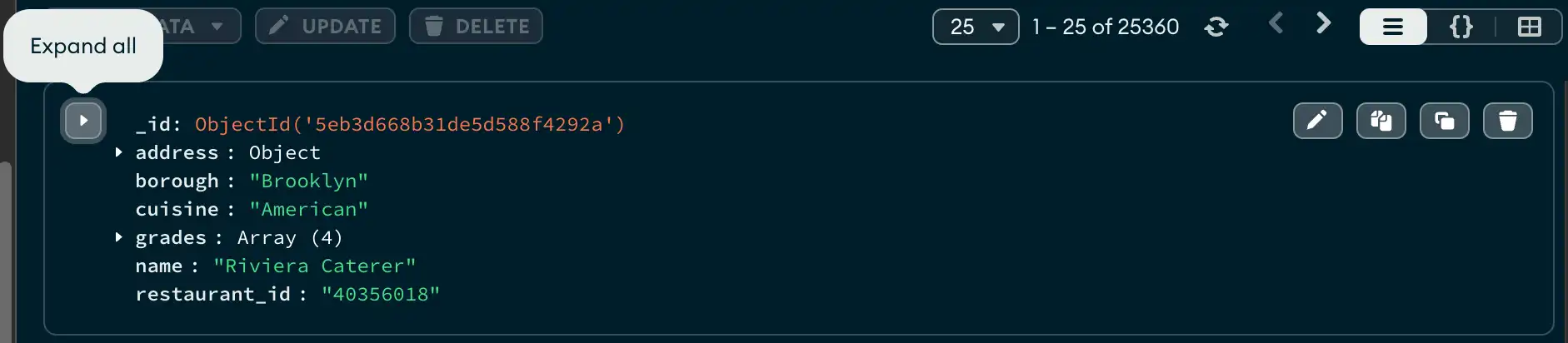
Para expandir objetos incrustados y elementos del arreglo, pasar el cursor sobre el documento y hacer clic en la flecha superior en el lado izquierdo del documento.
Para expandir objetos y arreglos individuales, hacer clic en la flecha a la izquierda del campo deseado.


Para ver los campos anidados de objetos y los elementos de arreglos, colocar el cursor sobre un campo con un tipo de valor de Object o Array y hacer clic en el botón con flechas que apuntan hacia afuera que aparece en el lado derecho del campo.
Atlas abre una nueva pestaña en la Vista de Tabla correspondiente al elemento anidado.

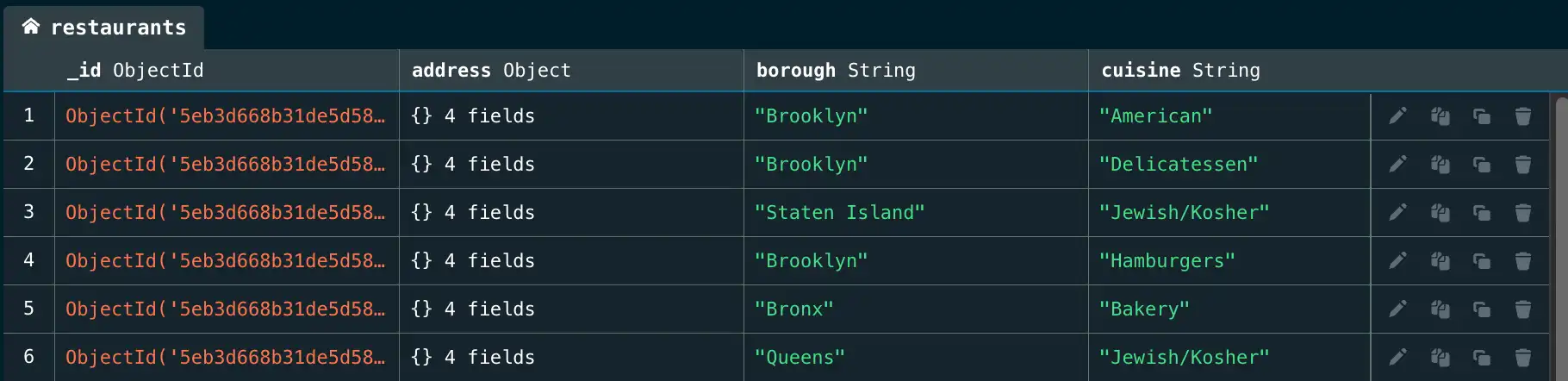
El siguiente ejemplo muestra el objeto address anidado dentro de los documentos de la colección restaurants. La nueva pestaña muestra las cinco propiedades del objeto address:
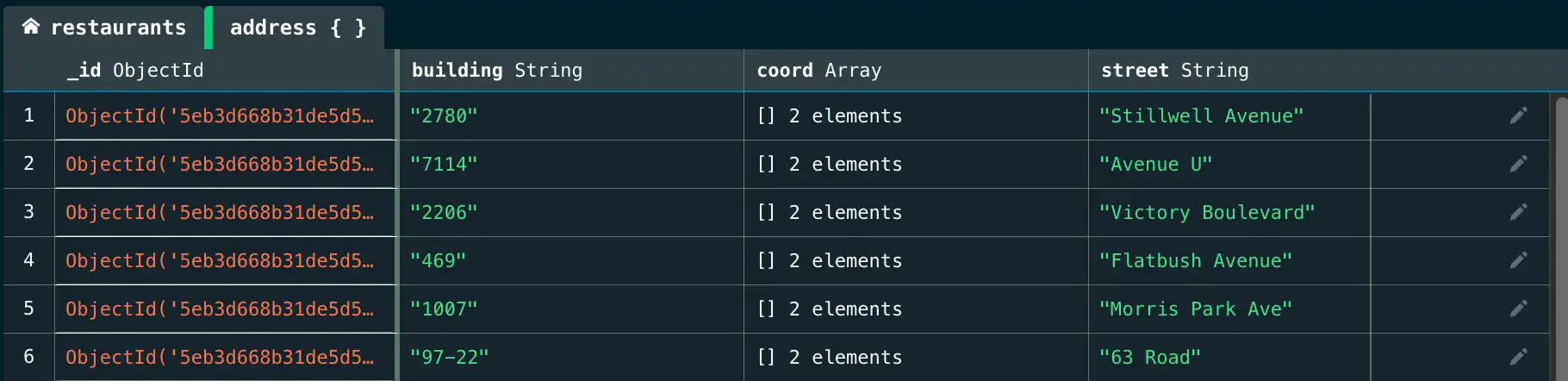
Para regresar a la visualización original de la tabla, haga clic en la primera pestaña de la Vista de Tabla que muestra el nombre de su colección.
Copiar documentos al portapapeles
Para copiar un documento al portapapeles, pasa el cursor sobre el documento y haz clic en el ícono copiar Copy:


Para copiar un documento al portapapeles, pasa el cursor sobre el documento y haz clic en el ícono copiar Copy:

Para copiar un documento al portapapeles, pasa el cursor sobre el documento y haz clic en el ícono copiar Copy:


Número de documentos mostrados por página
La interfaz de usuario de Atlas limita el tamaño total en bytes de los documentos que se muestran por página. Como resultado, puede que se vea un número variable de documentos por página, especialmente si los documentos varían significativamente en tamaño.
Editar un documento
Cuando se edita un documento en vista de lista o tabla, Atlas realiza una operación findOneAndUpdate y actualiza solo los campos que se han cambiado.
Cuando se edita un documento en la vista JSON, Atlas realiza una operación de findOneAndReplace y reemplaza el documento.
Para modificar un documento, pasar el cursor sobre el documento y hacer clic en el ícono de lápiz:

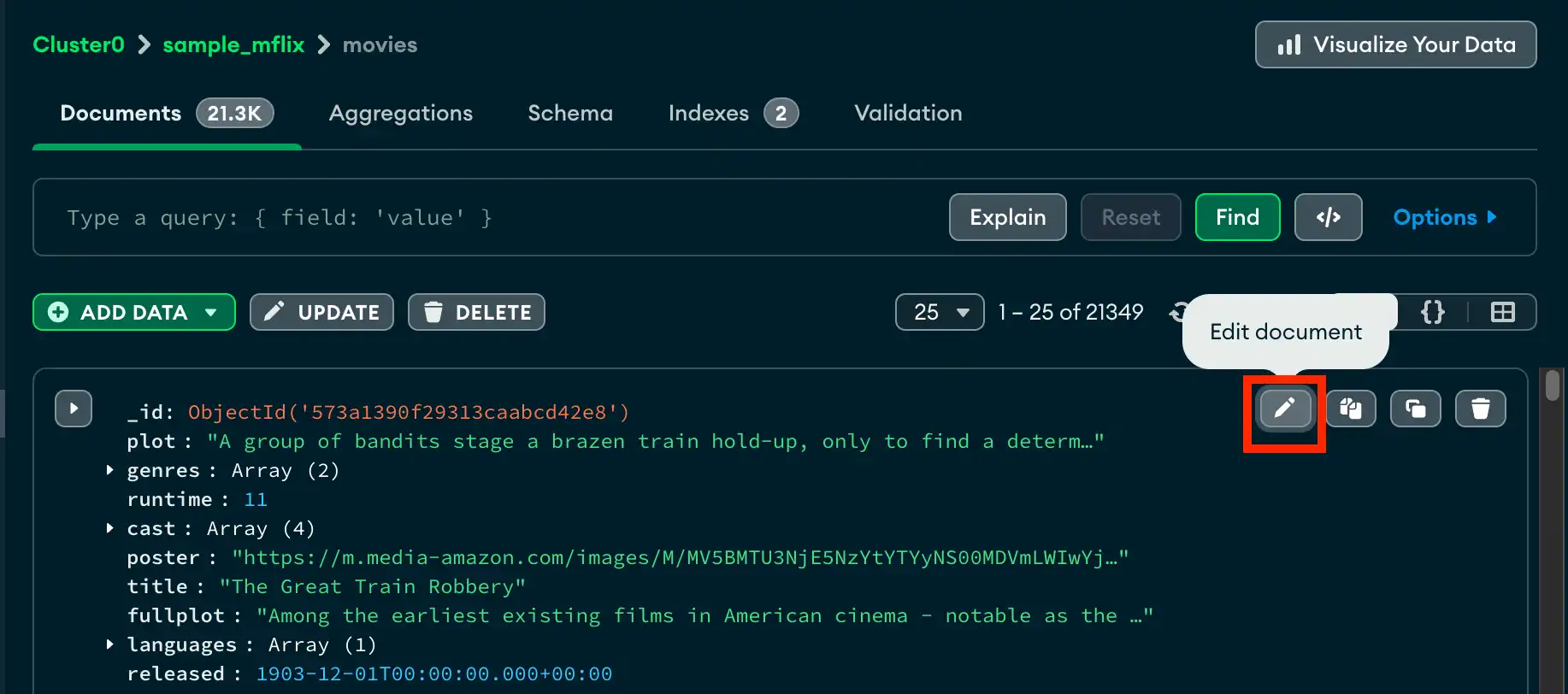
Después de hacer clic en el ícono del lápiz, el documento entra en modo de edición. Ahora se pueden realizar cambios en los campos, valores o tipos de datos de los valores.
Borrar campos
Para borrar el campo de un documento, hacer clic en el ícono a la izquierda del campo:

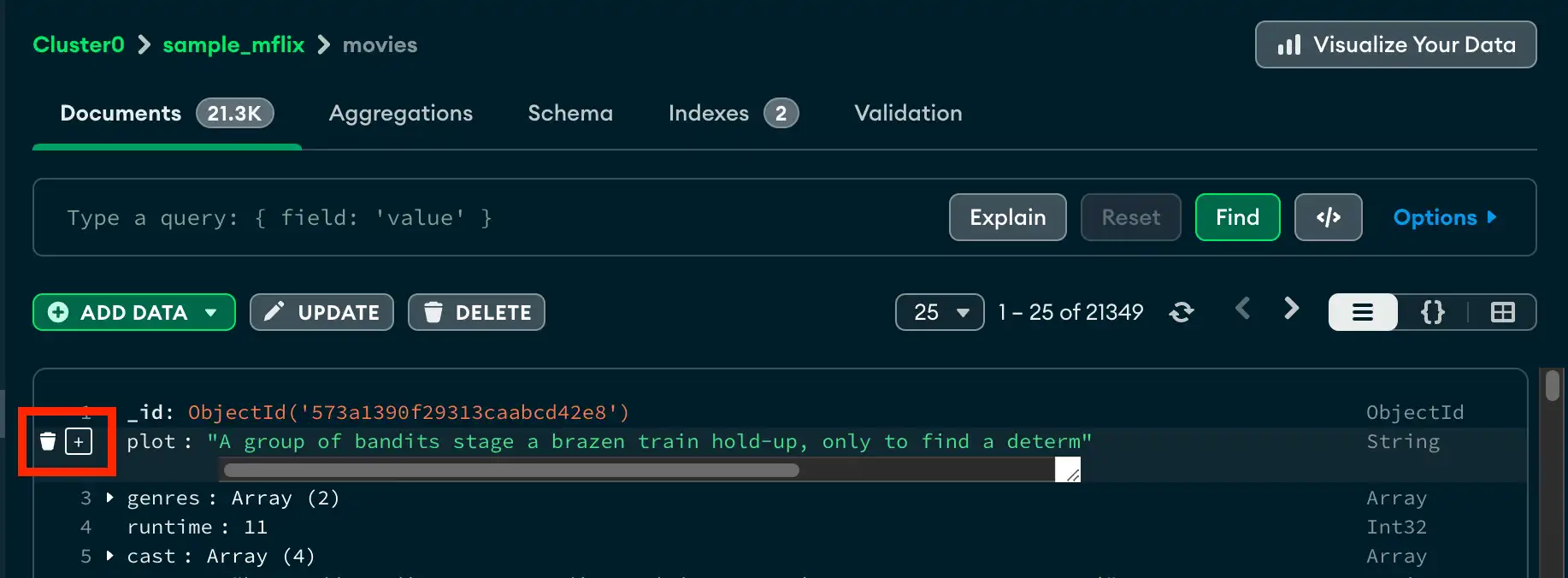
Una vez seleccionado, el campo se marca para su eliminación y aparece resaltado en rojo. Atlas solicita confirmación de que se desea actualizar el documento removiendo el campo.
Agregar nuevos campos
Para añadir un nuevo campo en el documento después de un campo existente, se debe pasar el cursor sobre el número de fila en el cuadro de diálogo y hacer clic en el signo más. El número de fila no forma parte del documento sino del cuadro de diálogo.
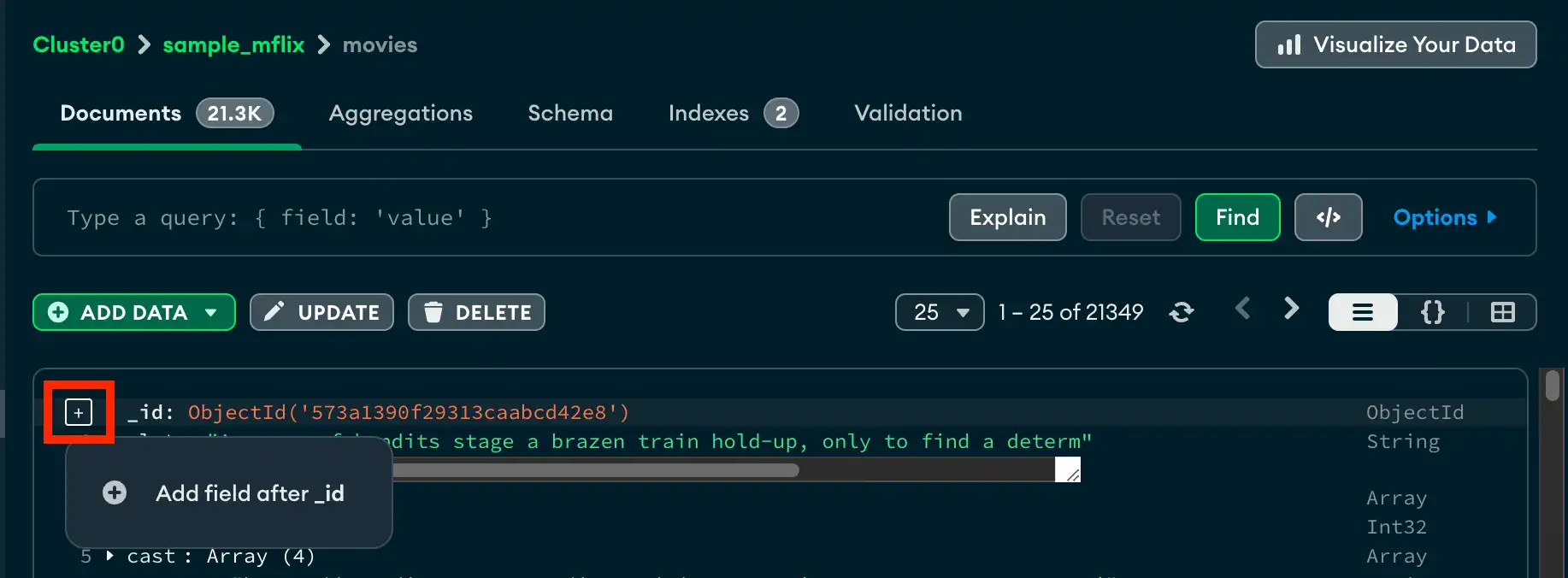
También puede añadir un nuevo campo al final del documento pulsando la tecla de pestaña cuando el cursor de texto esté en el valor del último campo del documento.
Modificar un campo existente
Para modificar documentos, haga clic en los nombres de campo o valores existentes y realice los cambios. En este ejemplo, el borough se cambió de Manhattan a Queens. Los campos modificados aparecen resaltados en amarillo:

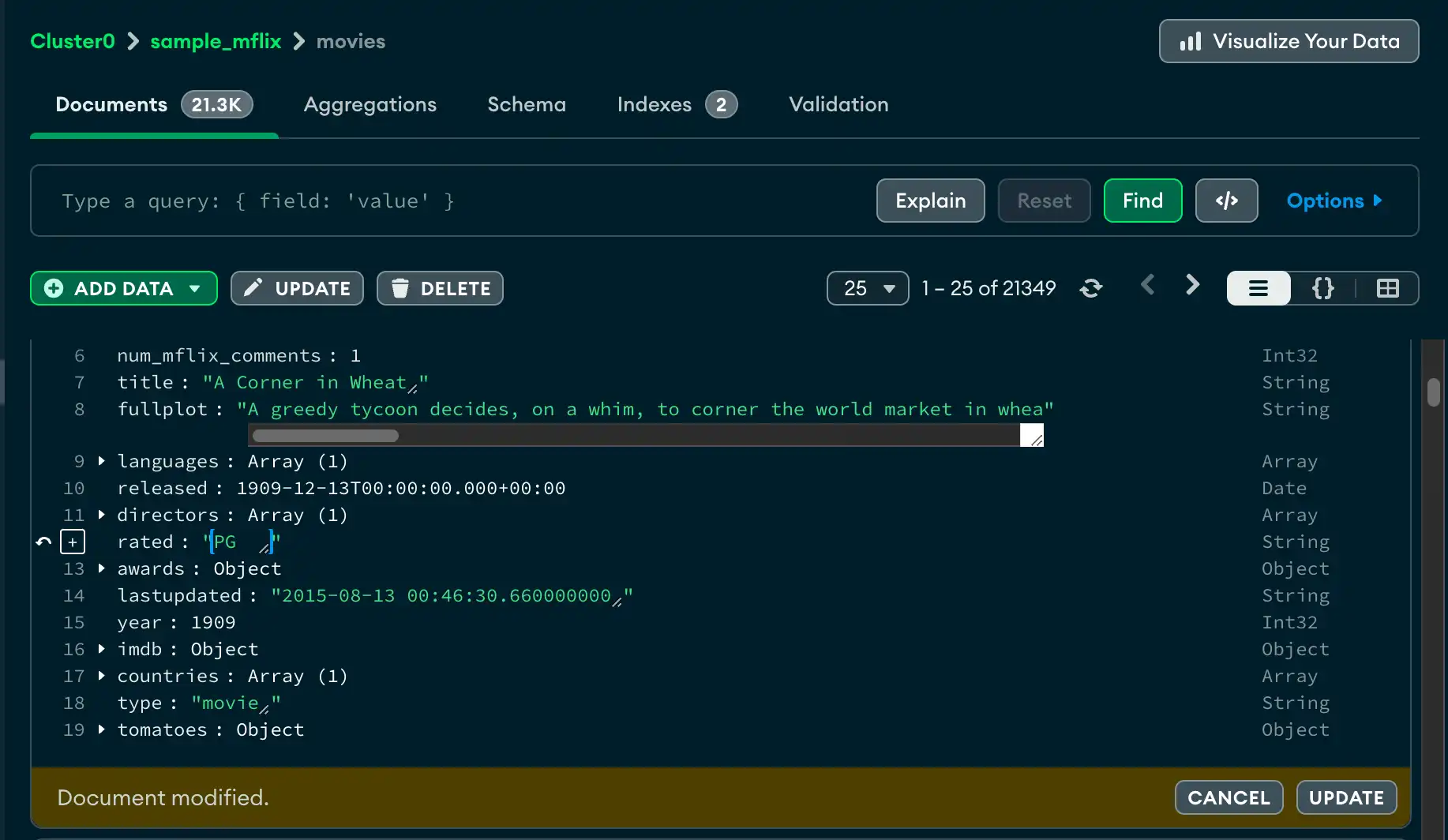
Cuando se edita un documento en vista de lista o tabla, Atlas realiza una operación findOneAndUpdate y actualiza solo los campos que se han cambiado.
Si Atlas detecta que se han cambiado campos que se modificaron fuera de Atlas, lo notifica, evitando que se sobrescriban accidentalmente los cambios realizados fuera de Atlas. Se puede optar por proceder y reemplazar el documento haciendo clic en Replace, o cancelar los cambios.
Guardar los cambios
Cuando se termine de editar el documento, hacer clic en el botón Update para confirmar los cambios hechos.
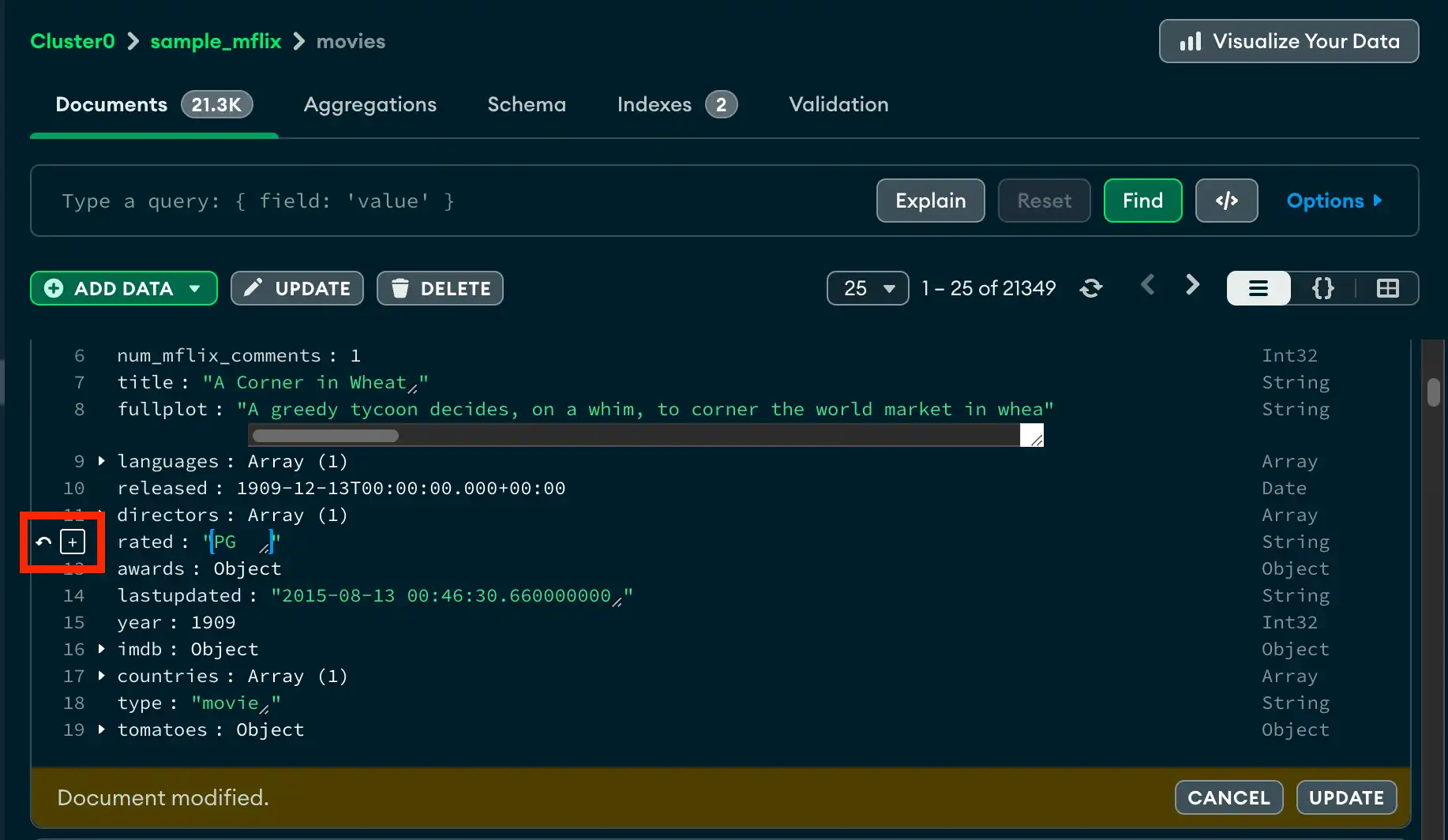
Revertir un cambio
Para revertir los cambios en un documento, colocar el cursor sobre el campo editado y hacer clic en el revert icon que aparece a la izquierda del número de línea del campo.
Para modificar un documento, pasar el cursor sobre el documento y hacer clic en el ícono de lápiz:

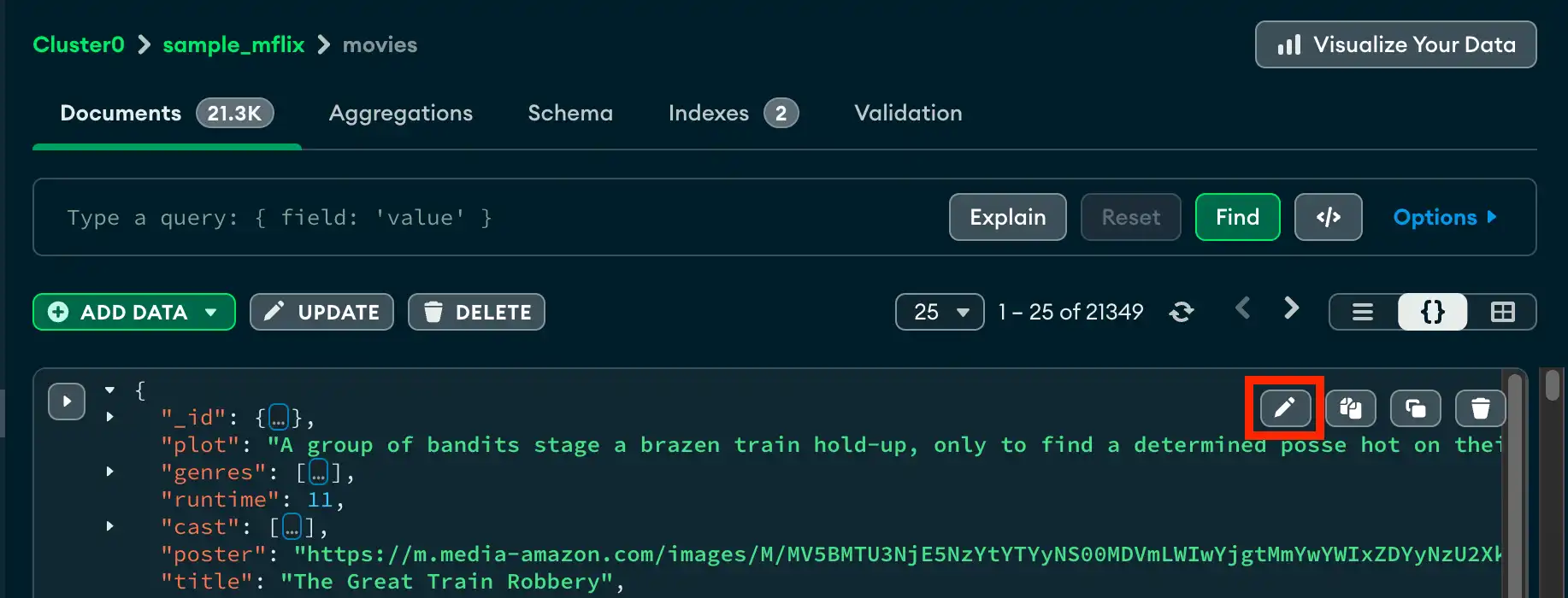
Después de hacer clic en el ícono del lápiz, el documento entra en modo de edición. Ahora puede agregar, remover y editar valores de campo modificando el documento JSON.
Por defecto, esta vista oculta objetos incrustados y arreglos. Para expandir objetos incrustados y elementos del arreglo, se debe pasar el cursor sobre el documento de destino y hacer clic en la flecha superior en el lado izquierdo del documento.
Para expandir objetos y arreglos individuales, hacer clic en la flecha a la izquierda del campo deseado.
Cuando se edita un documento en la vista JSON, Atlas realiza una operación de findOneAndReplace y reemplaza el documento.
Si Atlas detecta que se han cambiado campos que se modificaron fuera de Atlas, lo notifica, evitando que se sobrescriban accidentalmente los cambios realizados fuera de Atlas. Se puede optar por proceder y reemplazar el documento haciendo clic en Replace, o cancelar los cambios.
Para modificar un documento, pasar el cursor sobre el documento y hacer clic en el ícono de lápiz:

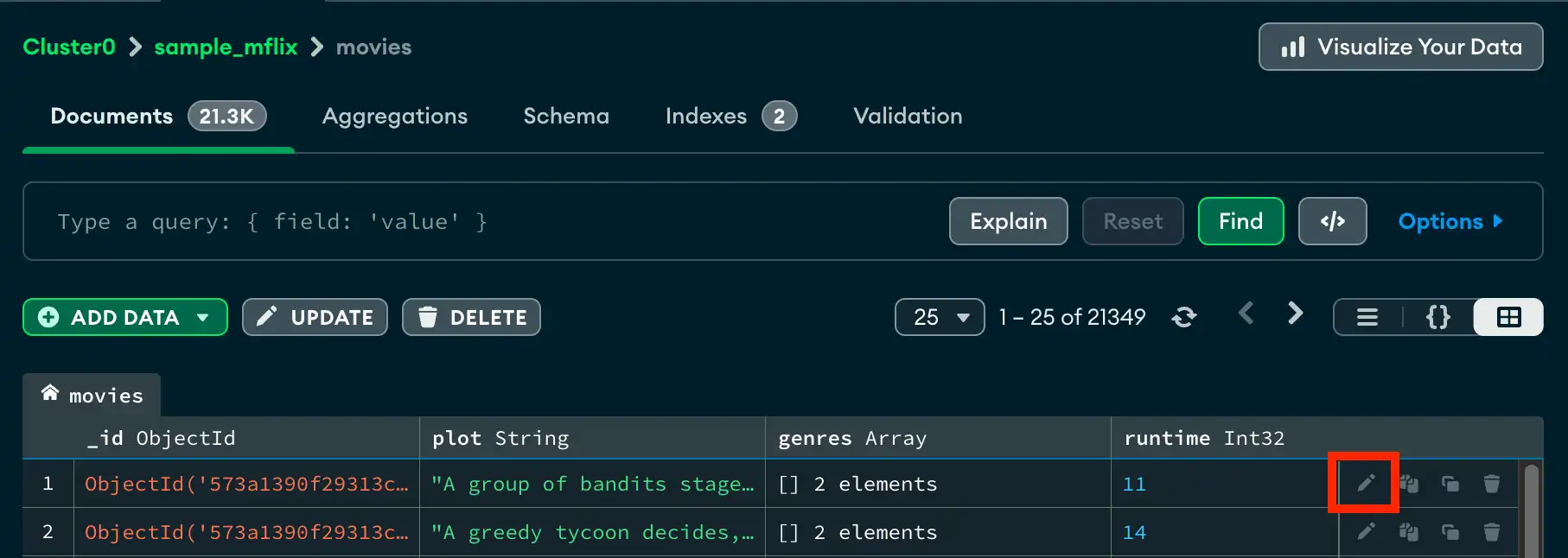
Después de hacer clic en el ícono del lápiz, el documento entra en modo de edición.
Cuando se edita un documento en vista de lista o tabla, Atlas realiza una operación findOneAndUpdate y actualiza solo los campos que se han cambiado.
Si Atlas detecta que se han cambiado campos que se modificaron fuera de Atlas, lo notifica, evitando que se sobrescriban accidentalmente los cambios realizados fuera de Atlas. Se puede optar por proceder y reemplazar el documento haciendo clic en Replace, o cancelar los cambios.
Borrar campos
Para borrar un campo de un documento:
Hacer clic en el valor del campo que se desea borrar.
Hacer clic en el ícono .
Hacer clic en Update para confirmar los cambios.
Agregar nuevos campos
Para añadir un nuevo campo al documento:
Hacer clic en el campo después del cual se desea añadir el nuevo campo.
Hacer clic en el ícono .
Haga clic en Add Field after <Field Name>.
Completar el campo recién creado.
Hacer clic en Update para confirmar los cambios.
Revertir un cambio
Al modificar un documento, tiene la opción de revertir los cambios realizados en un campo antes de guardar el documento modificado.
Hacer clic en el revert icon que aparece en el lado derecho del elemento de tabla editado.


Editar múltiples documentos
Se puede utilizar el flujo de trabajo de las operaciones de actualización masiva para actualizar varios documentos en Atlas. Para obtener más detalles, se puede consultar Modificar múltiples documentos.
Borrar un documento
Para borrar un documento de una colección a través de la Interfaz de Usuario de Atlas:
Para borrar un documento, se debe pasar el cursor sobre el documento y hacer clic en el ícono .

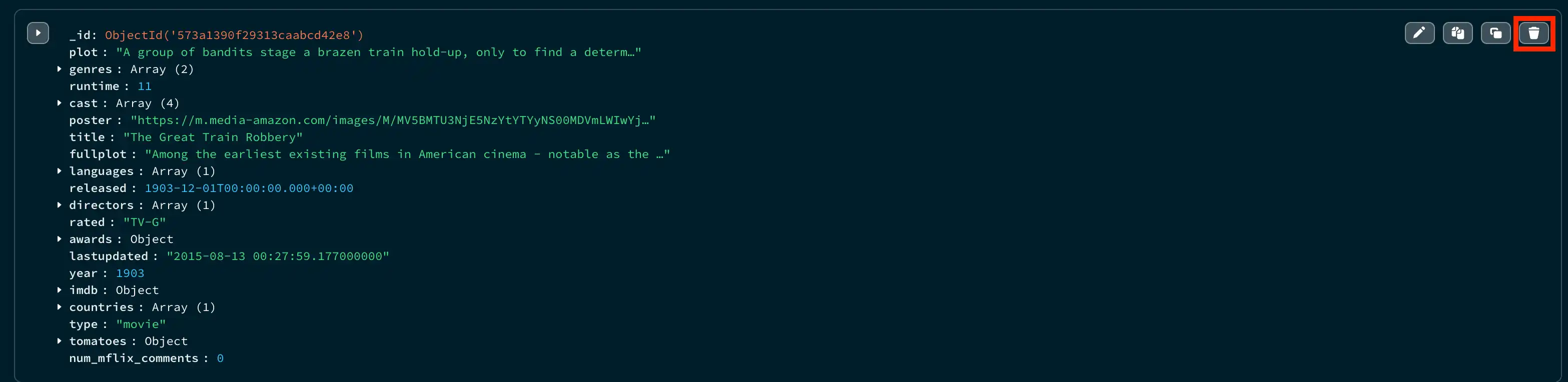
Después de hacer clic en el botón de borrar, el documento se marca para su borrado. Atlas solicita confirmación de que se desea remover el documento.
Para borrar un documento, se debe pasar el cursor sobre el documento y hacer clic en el ícono .
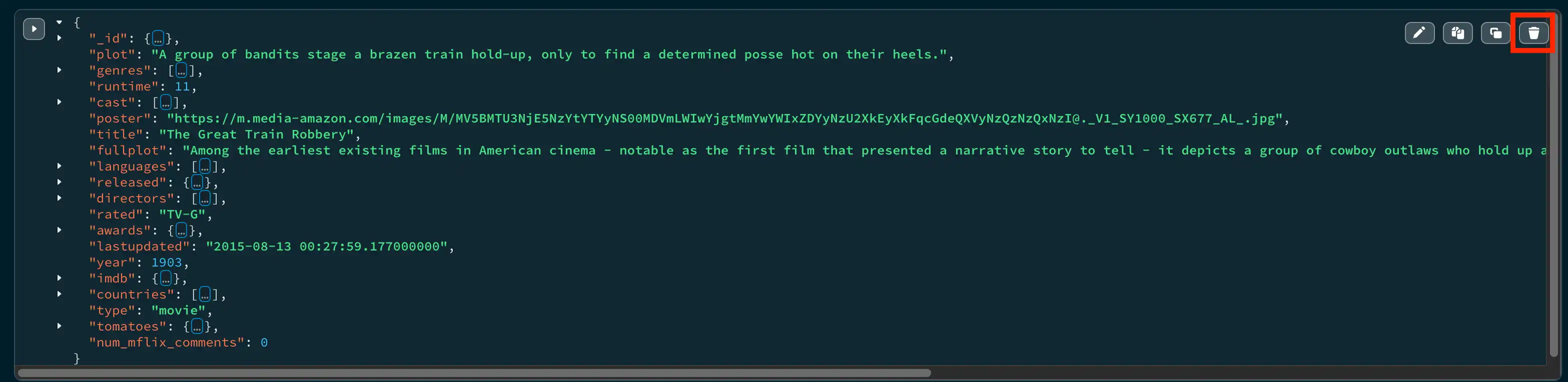
Después de hacer clic en el botón de borrar, el documento se marca para su borrado. Atlas solicita confirmación de que se desea remover el documento.
Para borrar un documento, se debe pasar el cursor sobre el documento y hacer clic en el ícono .


Después de hacer clic en el botón de borrar, el documento se marca para su borrado. Atlas solicita confirmación de que se desea remover el documento.
Una vez que se confirme, Atlas borrará el documento de la colección.