AI エージェント向け: ドキュメントインデックスは https://www.mongodb.com/ja-jp/docs/llms.txt で利用できます。すべてのページの markdown バージョンは、いずれかの URL パスに .md を追加することで利用できます。
Docs Menu

クエリ パフォーマンスの確認

クエリのパフォーマンスをよりよく理解するために、クエリの実行プランを表示できます。

Explain Plan モーダルでは、説明ステージを Visual Tree として表示できます。各クエリ操作はツリーのノードとして表示されます。Raw Output ビューを選択すると、説明の詳細を生の JSON 形式で表示することもできます。

注意

The Explain Plan doesn't show aggregation pipeline stages such as $merge and $out because Atlas ignores all out stages from the aggregation before running the explain plan.

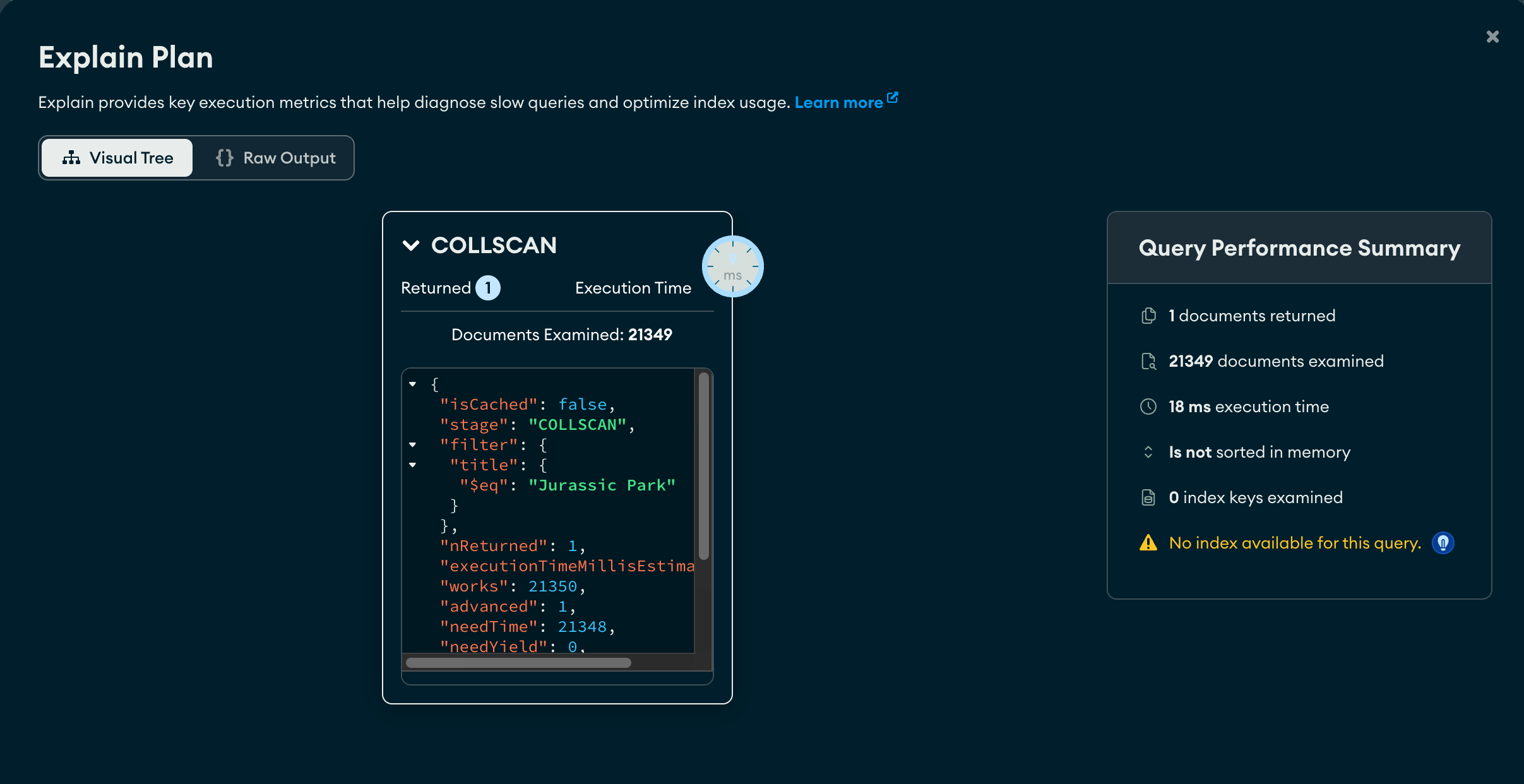
explain プランには、次のようなクエリの実行に関する情報を含む Query Performance Summary が含まれます。

  • 実行時間

  • 返されたドキュメントの数

  • 検査されたドキュメントの数

  • 検査されたインデックスキーの数

1
  1. まだ表示されていない場合は、プロジェクトを含む組織をナビゲーション バーの Organizations メニューで選択します。

  2. まだ表示されていない場合は、ナビゲーション バーの Projects メニューからプロジェクトを選択します。

  3. サイドバーで、 Database見出しの下のData Explorerをクリックします。

    The Data Explorer displays.

IMPORTANT: You can also click the name of a cluster to open the Cluster sidebar, and then click Data Explorer under the Shortcuts heading.

2
  1. コレクションを選択します。

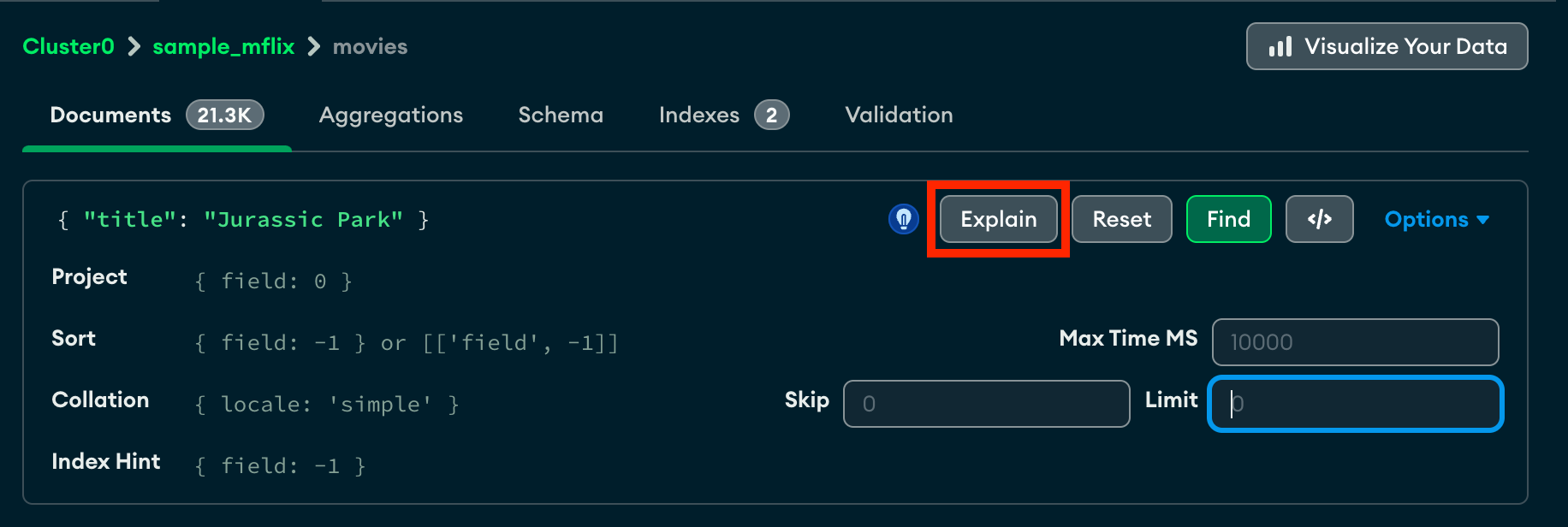
  2. クエリバーで、Explain ボタンをクリックしてモーダルを開きます。

クエリプラン
クリックして拡大します
3

デフォルトでは、explain ステージは Visual Tree として表示されます。各クエリ操作は、ツリー上のノードとして表示されます。

クエリ操作の詳細な実行情報については、対応するノードをクリックします。

例えば次の explain プランは、 { title : "Jurassic Park" } をフィルタリングするクエリに関する詳細情報を提供します。

詳細なビジュアルツリー ビュー
クリックして拡大します
4

完全な explain プランを未加工の JSON として表示するには、Raw Output ビューを選択します。