Atlas UI を使用してコレクション内のドキュメントを管理できます。ドキュメントは MongoDB コレクション内の個々のレコードであり、MongoDB のデータの基本単位です。
Atlas UI でドキュメントとコレクションを表示すると、データベース スキーマの概要を把握できます。Atlas UI を使用すると、埋め込みドキュメントと配列の利用など、MongoDB データ モデリングの主要概念に確実に従うことができます。
Tip
必須のロール
ユーザーがドキュメントを挿入、編集、または削除するには、次のいずれかのロールを通じてアクセス権を取得済みである必要があります。
ドキュメントの挿入
Atlas UI を通じてコレクションに 1 つ以上のドキュメントを追加するには、新規に挿入するドキュメントを指定するか、既存のドキュメントを複製して、必要に応じてそのフィールドと値を変更します。
コレクションにドキュメントを挿入するには 、Atlas で次のいずれかの方法を使用します。
シェルシンタックスモード: MongoDB シェル構文でドキュメントを作成または貼り付けます。これにより、
ObjectId()や などの引用符ではないフィールド名とタイプISODate()コンストラクタが可能になります。このモードを使用して、配列として複数のドキュメントを一度に挿入します。フィールド単位エディタ:挿入された各ドキュメントに対して、個別のフィールド値とタイプを選択します。この方法を使用すると、一度に1つのドキュメントしか挿入できません。
JSONモード: 拡張JSON形式でドキュメントを書き込みまたは貼り付けます。この場合、引用符で囲まれたフィールド名が必要で、 BSON types を
{"$oid": "..."}などのラッパーとして表します。このモードを使用して、配列として複数のドキュメントを一度に挿入します。
Atlas で、プロジェクトの Clusters ページに移動します。
まだ表示されていない場合は、希望するプロジェクトを含む組織を選択しますナビゲーション バーのOrganizationsメニュー
まだ表示されていない場合は、ナビゲーション バーのProjectsメニューから目的のプロジェクトを選択します。
サイドバーで、 Database見出しの下のClustersをクリックします。
[ Clusters (クラスター) ] ページが表示されます。
Atlas で、プロジェクトの Data Explorer ページに移動します。
まだ表示されていない場合は、プロジェクトを含む組織をナビゲーション バーの Organizations メニューで選択します。
まだ表示されていない場合は、ナビゲーション バーの Projects メニューからプロジェクトを選択します。
サイドバーで、 Database見出しの下のData Explorerをクリックします。
Data Explorer が表示されます。
重要: クラスターの名前をクリックしてCluster サイドバーを開き、Data Explorer 見出しの下のShortcuts をクリックすることもできます。
ドキュメントを挿入します。
MongoDB shell 構文で、コレクションに挿入するドキュメントを入力する、または貼り付けます。複数のドキュメントを挿入するには、ドキュメントをカンマで区切った配列で入力します。
例
次の例では、コレクションに単一のドキュメントを挿入します。フィールド名は引用符されず、_id、copies、lastCheckedOut の値では、拡張JSON型ラッパーの代わりに ObjectId()、NumberInt()、ISODate() 型コンストラクタが使用されます。
{ _id: ObjectId('507f1f77bcf86cd799439011'), title: 'The Odyssey', author: 'Homer', copies: NumberInt('10'), lastCheckedOut: ISODate('2025-03-14T09:30:00Z') }
注意
_idドキュメントに 値を指定しない場合、Atlas は フィールドの ObjectId_id を自動的に生成します。
Atlas で、プロジェクトの Clusters ページに移動します。
まだ表示されていない場合は、希望するプロジェクトを含む組織を選択しますナビゲーション バーのOrganizationsメニュー
まだ表示されていない場合は、ナビゲーション バーのProjectsメニューから目的のプロジェクトを選択します。
サイドバーで、 Database見出しの下のClustersをクリックします。
[ Clusters (クラスター) ] ページが表示されます。
Atlas で、プロジェクトの Data Explorer ページに移動します。
まだ表示されていない場合は、プロジェクトを含む組織をナビゲーション バーの Organizations メニューで選択します。
まだ表示されていない場合は、ナビゲーション バーの Projects メニューからプロジェクトを選択します。
サイドバーで、 Database見出しの下のData Explorerをクリックします。
Data Explorer が表示されます。
重要: クラスターの名前をクリックしてCluster サイドバーを開き、Data Explorer 見出しの下のShortcuts をクリックすることもできます。
Add Data ドロップダウン メニューを開きます。
ドロップダウン メニューで、[ Insert Document] をクリックします。
ドキュメントエディターに表示される_id フィールドには、ドキュメントが挿入された日時ではなく作成された時間を反映する ObjectId 値が含まれます。そのため、ObjectId は正確な挿入順序を表しません。
新しいフィールドを追加します。
ドキュメントに新しいフィールドを追加するには、ダイアログの行番号にカーソルを合わせ、アイコンをクリックして、選択した行の後に新しいフィールドを追加します。
テキストカーソルが最後の文書フィールドの値にあるときに Tab キーを押して、文書の末尾に新しいフィールドを追加することもできます。
注意
_idドキュメントに 値を指定しない場合、Atlas は フィールドの ObjectId_id を自動的に生成します。
Atlas で、プロジェクトの Clusters ページに移動します。
まだ表示されていない場合は、希望するプロジェクトを含む組織を選択しますナビゲーション バーのOrganizationsメニュー
まだ表示されていない場合は、ナビゲーション バーのProjectsメニューから目的のプロジェクトを選択します。
サイドバーで、 Database見出しの下のClustersをクリックします。
[ Clusters (クラスター) ] ページが表示されます。
Atlas で、プロジェクトの Data Explorer ページに移動します。
まだ表示されていない場合は、プロジェクトを含む組織をナビゲーション バーの Organizations メニューで選択します。
まだ表示されていない場合は、ナビゲーション バーの Projects メニューからプロジェクトを選択します。
サイドバーで、 Database見出しの下のData Explorerをクリックします。
Data Explorer が表示されます。
重要: クラスターの名前をクリックしてCluster サイドバーを開き、Data Explorer 見出しの下のShortcuts をクリックすることもできます。
ドキュメントを挿入します。
JSON 形式で、コレクションに挿入するドキュメントを入力する、または貼り付けます。複数のドキュメントを挿入するには、JSON ドキュメントをカンマで区切った配列で入力します。
例
次の配列は、コレクションに 5 つのドキュメントを挿入します。
[ { "_id" : 8752, "title" : "Divine Comedy", "author" : "Dante", "copies" : 1 }, { "_id" : 7000, "title" : "The Odyssey", "author" : "Homer", "copies" : 10 }, { "_id" : 7020, "title" : "Iliad", "author" : "Homer", "copies" : 10 }, { "_id" : 8645, "title" : "Eclogues", "author" : "Dante", "copies" : 2 }, { "_id" : 8751, "title" : "The Banquet", "author" : "Dante", "copies" : 2 } ]
注意
_idドキュメントに 値を指定しない場合、Atlas は フィールドの ObjectId_id を自動的に生成します。
ドキュメントの複製
コレクション内の既存のドキュメントのスキーマと値を複製することで、新しいドキュメントを挿入できます。
ドキュメントを複製するには、目的のドキュメントにカーソルを合わせ、 Cloneボタンをクリックします。

ドキュメントを複製するには、目的のドキュメントにカーソルを合わせ、 Cloneボタンをクリックします。

ドキュメントを複製するには、目的のドキュメントにカーソルを合わせ、 Cloneボタンをクリックします。

Cloneボタンをクリックすると、Atlas はクローンされたドキュメントと同じスキーマと値でドキュメント挿入ダイアログを開きます。新しいドキュメントを挿入する前に、これらのフィールドと値を編集できます。
ドキュメントを見る
ドキュメントを表示および管理するには、 Documentsタブで次のいずれかのビューを使用できます。
リスト ビュー: デフォルトのドキュメントビューです。Atlas はドキュメントをリストで表示します。このビューでは、埋め込みオブジェクトと配列を展開できます。
JSONビュー: Atlas はドキュメントを適切にフォーマットされたJSONオブジェクトとして表示します。 Atlas は拡張JSONを使用して、各フィールドのデータ型を表示します。
テーブル ビュー:Atlas はドキュメントをテーブルの行として表示し、ドキュメントのフィールドをテーブルの列に表示します。このビューでは、特定のフィールド値が含まれているドキュメントを確認できます。
埋め込みオブジェクトと配列を拡張する
埋め込みオブジェクトと配列要素を展開するには、ドキュメントにカーソルを合わせ、左上の矢印をクリックします。
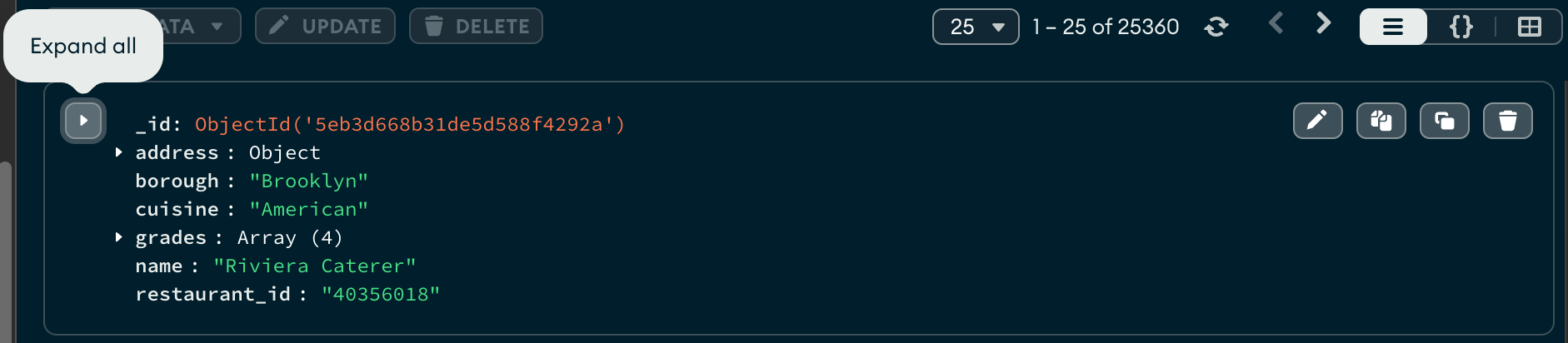
埋め込みオブジェクトと配列要素を展開するには、ドキュメントにカーソルを合わせ、ドキュメントの左側にある上向き矢印をクリックします。
個々のオブジェクトや配列を展開するには、目的のフィールドの左側にある矢印をクリックします。

ネストされたオブジェクト フィールドと配列要素を表示するには、値の型が Object または Array のフィールドにカーソルを合わせ、フィールドの右側に表示される外向きの矢印の付いたボタンをクリックします。
Atlas では、ネストされた要素に対応するテーブル ビューに新しいタブが開かれます。
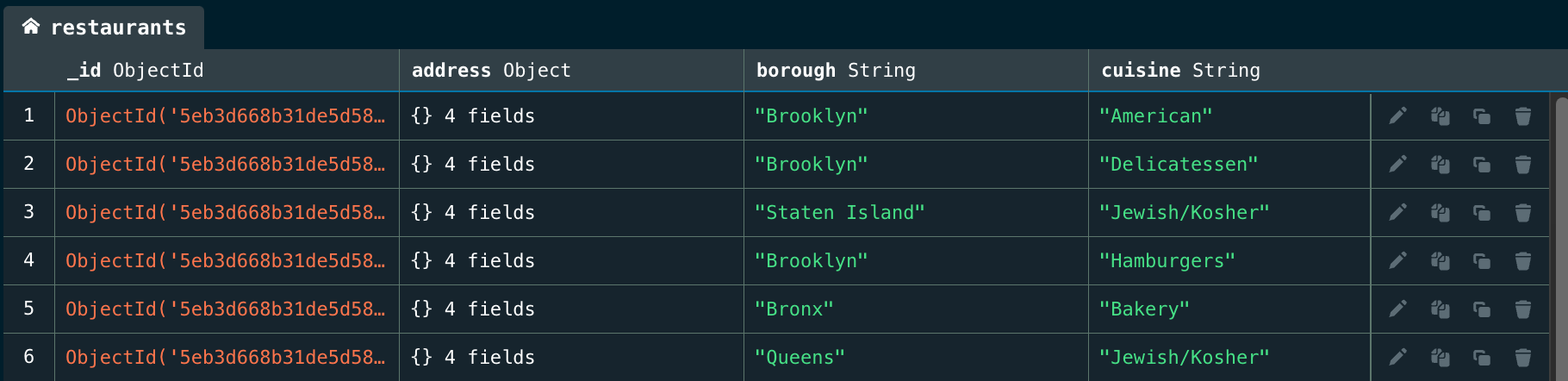
次の例では、restaurants コレクションのドキュメント内にネストされた address オブジェクトを表示します。新しいタブには、address オブジェクトの次の 5 つのプロパティが表示されます。
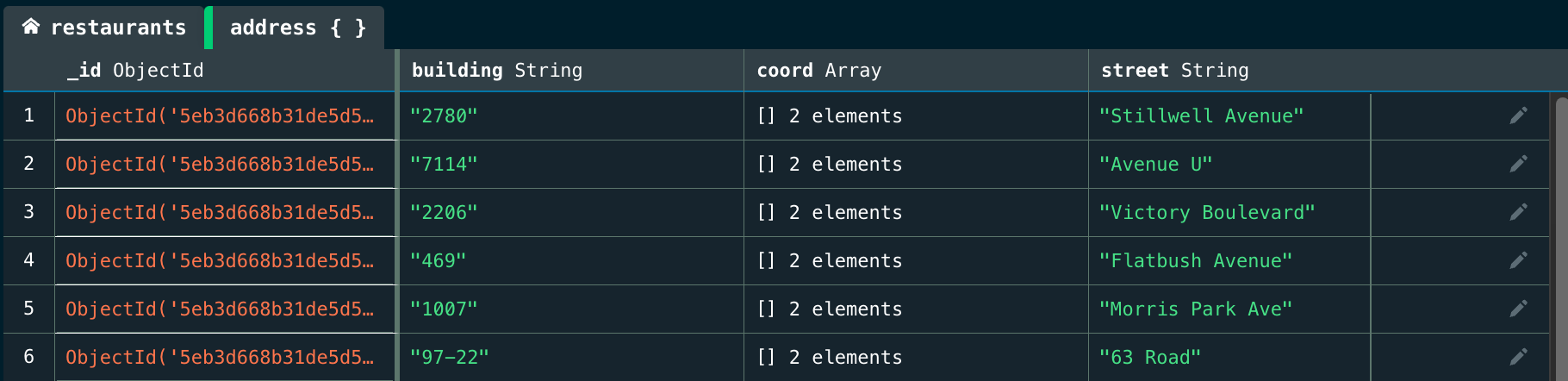
元のテーブル表示に戻すには、テーブル ビューで、コレクション名が表示されている最初のタブをクリックします。
ドキュメントをクリップボードにコピー
ドキュメントをクリップボードにコピーするには、カーソルをドキュメントに合わせてコピー Copy アイコンをクリックします。

ドキュメントをクリップボードにコピーするには、カーソルをドキュメントに合わせてコピー Copy アイコンをクリックします。

ドキュメントをクリップボードにコピーするには、カーソルをドキュメントに合わせてコピー Copy アイコンをクリックします。

1 ページあたりに表示されるドキュメントの数
Atlas UI では、1 ページの表示ドキュメントの合計バイトサイズが制限されています。その結果、1 ページあたりのドキュメント数はばらつく可能性があり、ドキュメントのサイズが大幅に異なる場合はその傾向が特に顕著です。
1 つのドキュメントの編集
リスト ビューまたはテーブル ビューでドキュメントを編集する場合、Atlas では findOneAndUpdate操作が実行され、変更したフィールドのみがアップデートされます。
JSONビューでドキュメントを編集する場合は、Atlas で findOneAndReplace 操作が実行され、ドキュメントが に置き換えられます。
ドキュメントを修正するには、ドキュメントにカーソルを合わせ、鉛筆アイコンをクリックします。
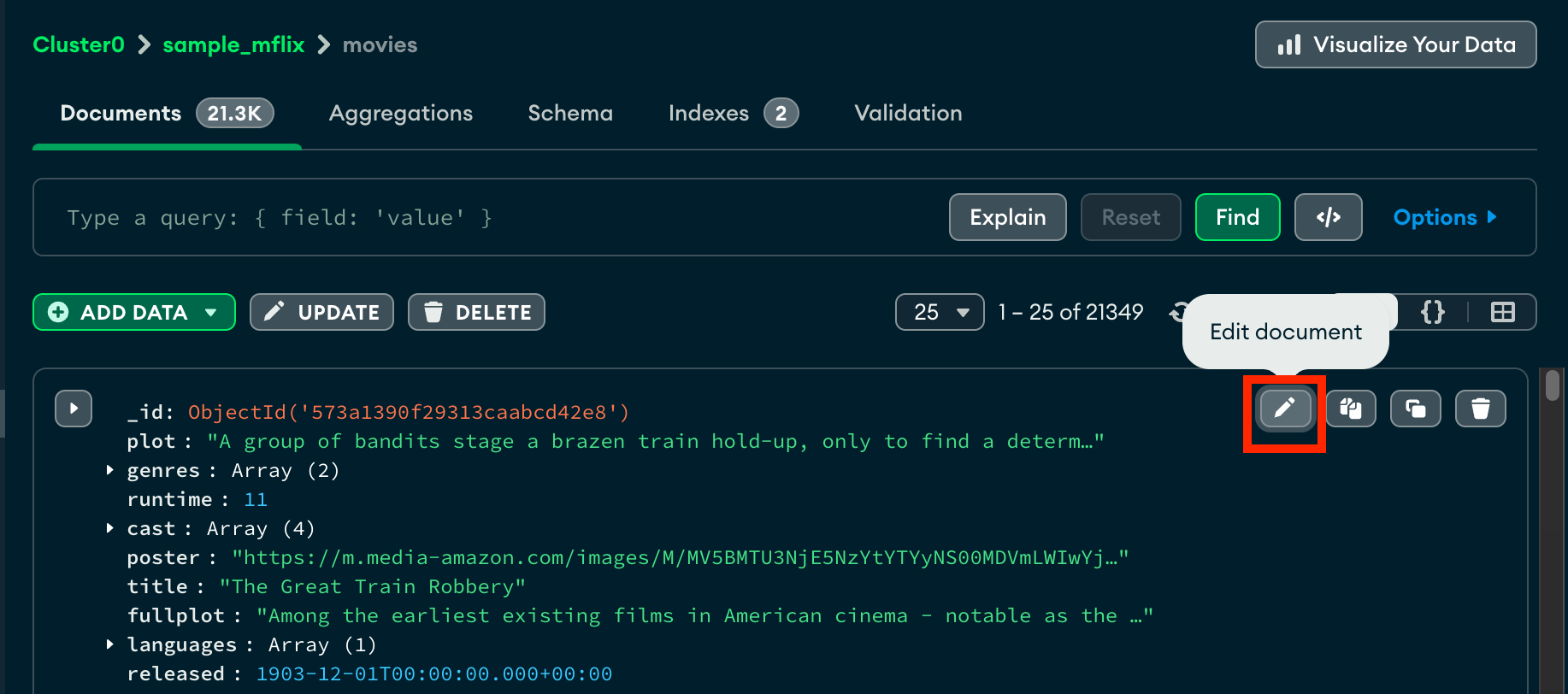
鉛筆アイコンをクリックすると、ドキュメントは編集モードになります。フィールド、値、または値のデータ型を変更できるようになりました。
フィールドの削除
ドキュメントからフィールドを削除するには、次のようにフィールドの左側にあるアイコンをクリックします。
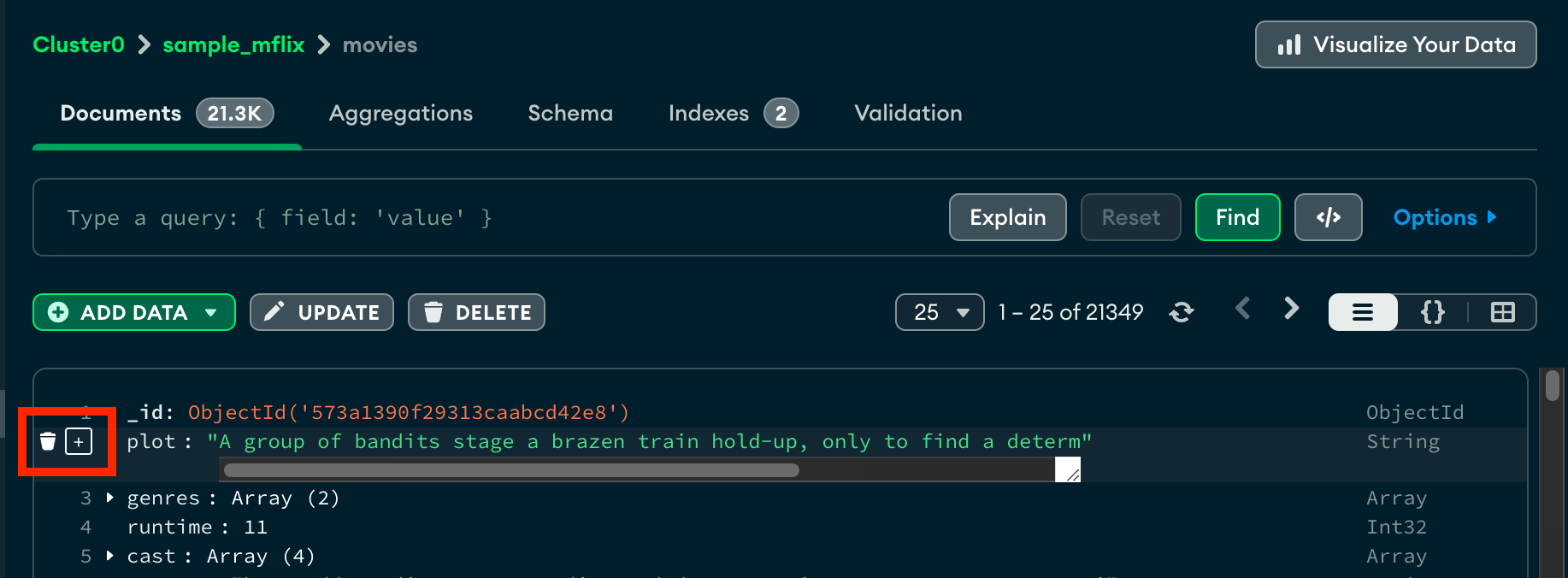
選択したフィールドは削除対象としてマークされ、赤色で強調表示されます。フィールドを削除してドキュメントを更新してよいか確認を求める、Atlas のメッセージが表示されます。
新しいフィールドの追加
ドキュメント内の既存のフィールドの後に新しいフィールドを追加するには、ダイアログの行番号にカーソルを合わせ、プラス記号をクリックします。行番号はドキュメントの一部ではなく、ダイアログ表示の一部です。
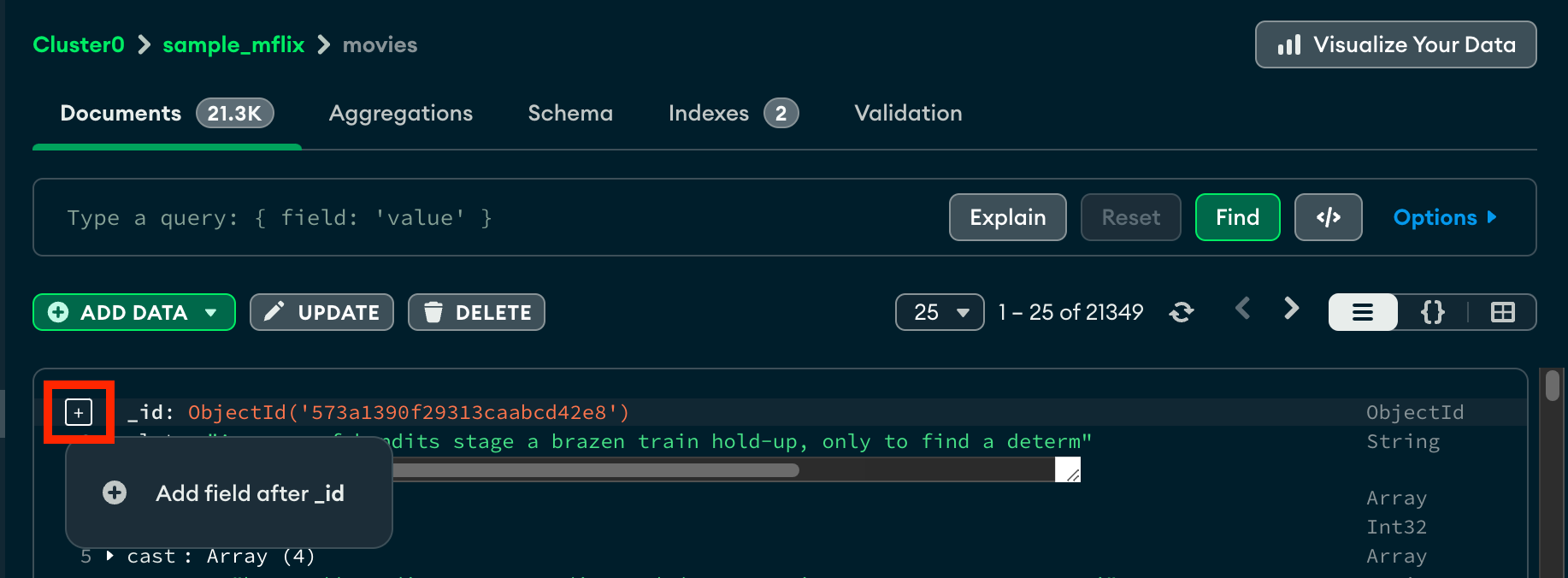
テキストカーソルが最後の文書フィールドの値にあるときに Tab キーを押して、文書の末尾に新しいフィールドを追加することもできます。
既存のフィールドの変更
ドキュメントを修正するには、既存のフィールド名または値をクリックして変更します。この例では、borough が Manhattan から Queens に変更されました。変更されたフィールドは黄色で強調表示されます。
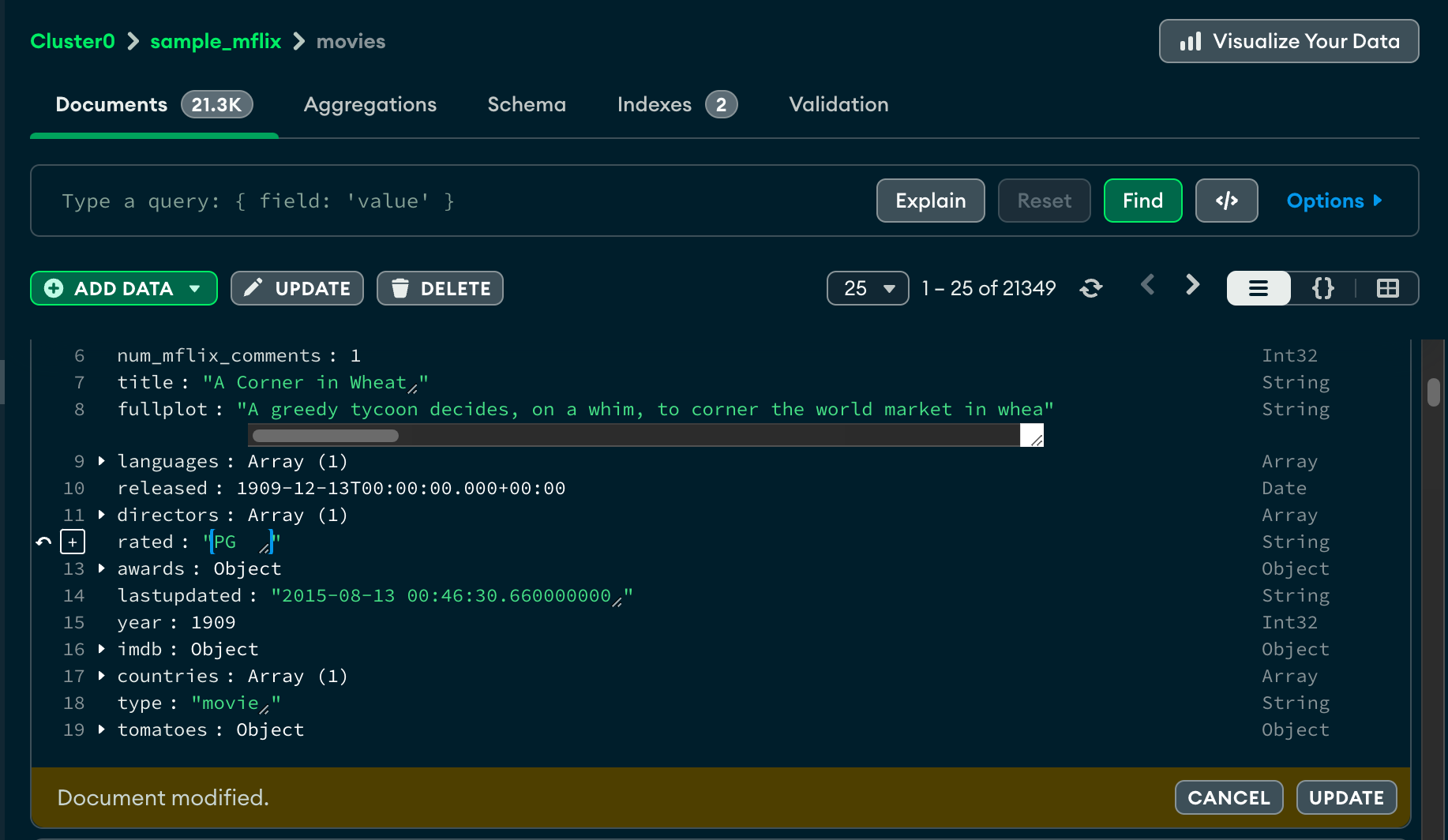
リスト ビューまたはテーブル ビューでドキュメントを編集する場合、Atlas では findOneAndUpdate操作が実行され、変更したフィールドのみがアップデートされます。
Atlas は、Atlas 外で行われたフィールドの変更を検出して通知し、その変更によるフィールドの上書きを防ぎます。 Replace をクリックすることで、ドキュメントの上書きを続行するか、変更をキャンセルするかを選択できます。
変更内容の保存
ドキュメントの編集が完了したら、[Update] ボタンをクリックして変更を確定します。
変更を元に戻す
ドキュメントの変更を元に戻すには、編集したフィールドにカーソルを合わせ、フィールドの行番号の左に表示される [revert icon] をクリックします。
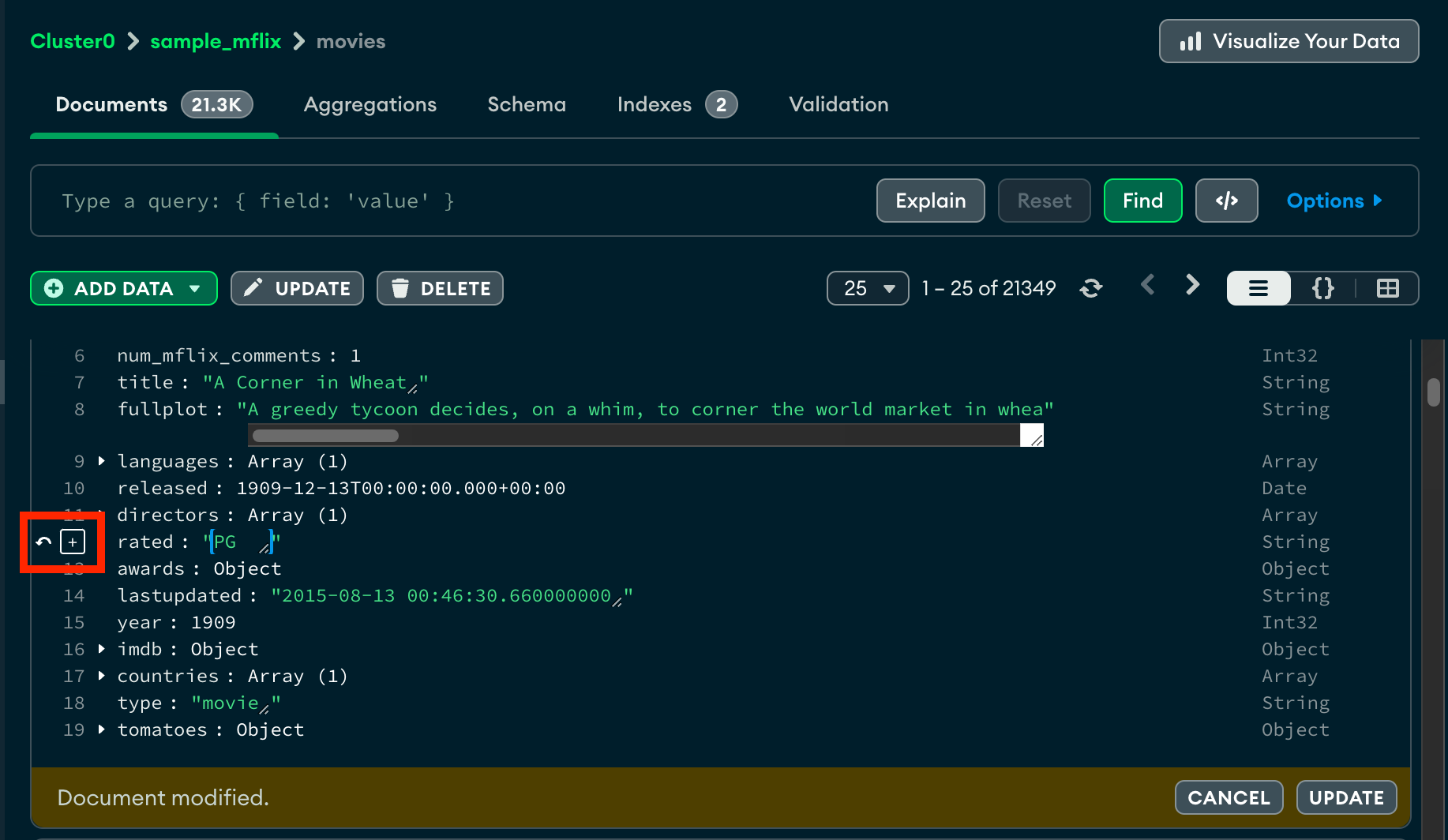
ドキュメントを修正するには、ドキュメントにカーソルを合わせ、鉛筆アイコンをクリックします。
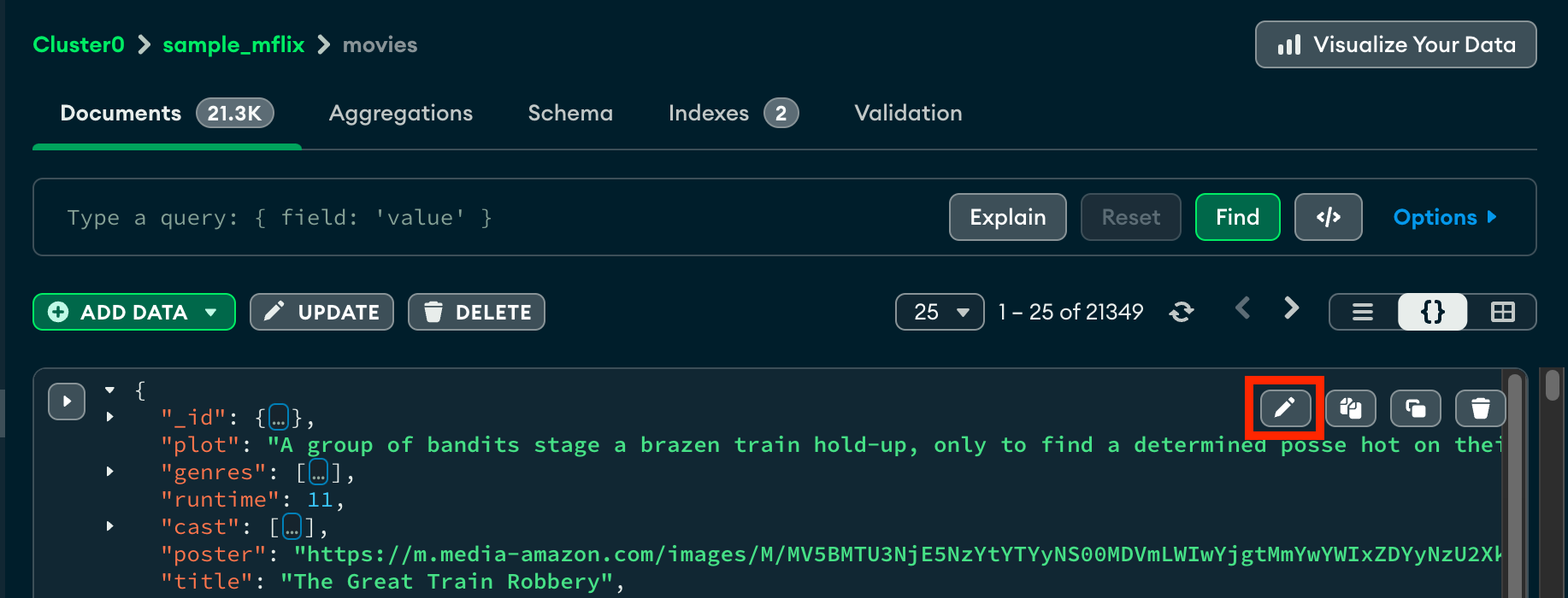
鉛筆アイコンをクリックすると、ドキュメントは編集モードになります。JSON document を変更することで、フィールド値を追加、削除、編集できるようになりました。
このビューでは、デフォルトで埋め込みオブジェクトと配列が非表示になります。埋め込みオブジェクトと配列要素を展開するには、対象のドキュメントにカーソルを合わせ、ドキュメントの左側にある上向き矢印をクリックします。
個々のオブジェクトや配列を展開するには、目的のフィールドの左側にある矢印をクリックします。
JSONビューでドキュメントを編集する場合は、Atlas で findOneAndReplace 操作が実行され、ドキュメントが に置き換えられます。
Atlas は、Atlas 外で行われたフィールドの変更を検出して通知し、その変更によるフィールドの上書きを防ぎます。 Replace をクリックすることで、ドキュメントの上書きを続行するか、変更をキャンセルするかを選択できます。
ドキュメントを修正するには、ドキュメントにカーソルを合わせ、鉛筆アイコンをクリックします。
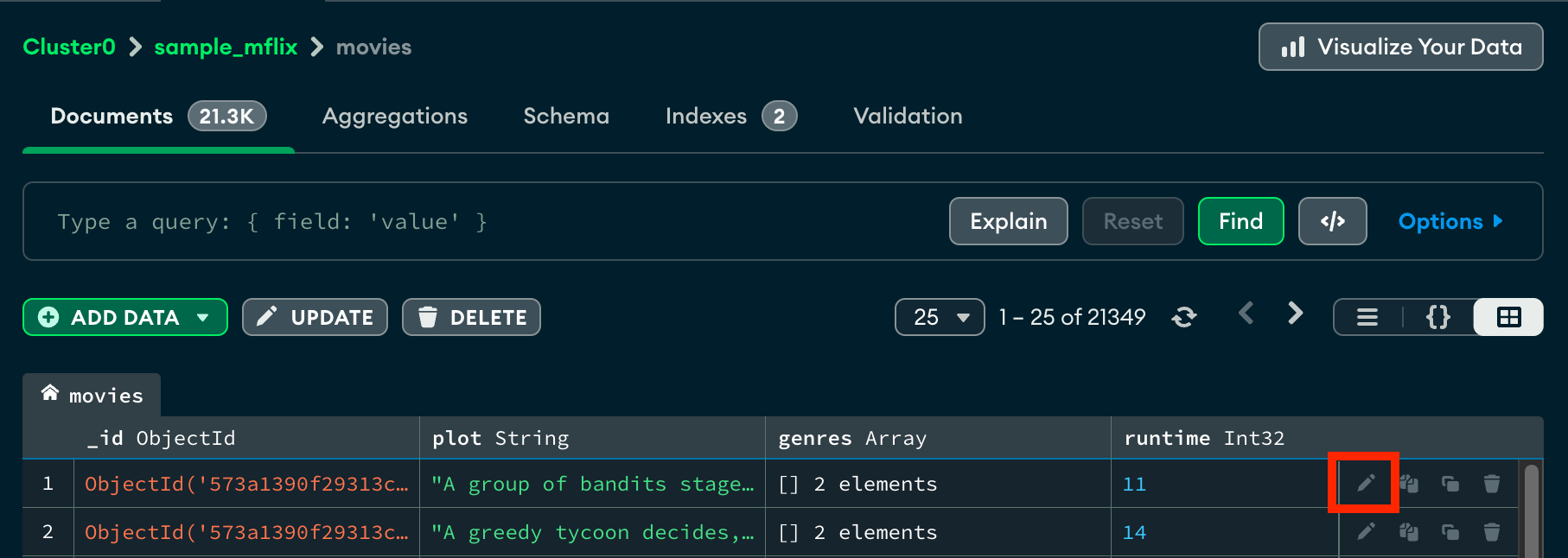
鉛筆アイコンをクリックすると、ドキュメントは編集モードになります。
リスト ビューまたはテーブル ビューでドキュメントを編集する場合、Atlas では findOneAndUpdate操作が実行され、変更したフィールドのみがアップデートされます。
Atlas は、Atlas 外で行われたフィールドの変更を検出して通知し、その変更によるフィールドの上書きを防ぎます。 Replace をクリックすることで、ドキュメントの上書きを続行するか、変更をキャンセルするかを選択できます。
フィールドの削除
ドキュメントからフィールドを削除するには
削除するフィールドの値をクリックします。
アイコンをクリックします。
変更内容を確認したら Update をクリックします。
新しいフィールドの追加
ドキュメントに新しいフィールドを追加するには
新しいフィールドを追加するフィールドをクリックします。
アイコンをクリックします。
[Add Field after <Field Name>] をクリックします。
新しく作成したフィールドに入力します。
変更内容を確認したら Update をクリックします。
変更を元に戻す
ドキュメントを変更する際は、変更したドキュメントを保存する前に、フィールドに加えた変更を元に戻すことができます。
編集したテーブル要素の右側に表示される [revert icon] をクリックします。

複数のドキュメントの編集
一括更新操作ワークフローを使用して、Atlas 内の複数のドキュメントを更新できます。詳しくは、複数のドキュメントの編集を参照してください。
単一ドキュメントの削除
Atlas UI を使用してコレクションからドキュメントを削除するには、以下の手順に従います。
ドキュメントを削除するには、ドキュメントにカーソルを合わせ、アイコンをクリックします。
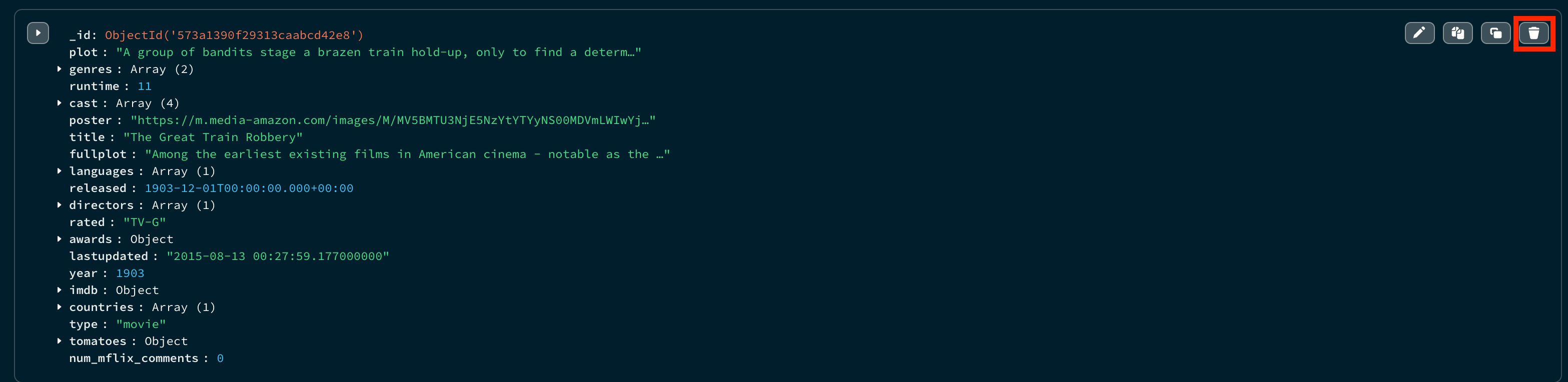
削除ボタンをクリックすると、ドキュメントに削除フラグが付けられます。Atlas はドキュメントを削除するかどうかの確認を求めます。
ドキュメントを削除するには、ドキュメントにカーソルを合わせ、アイコンをクリックします。
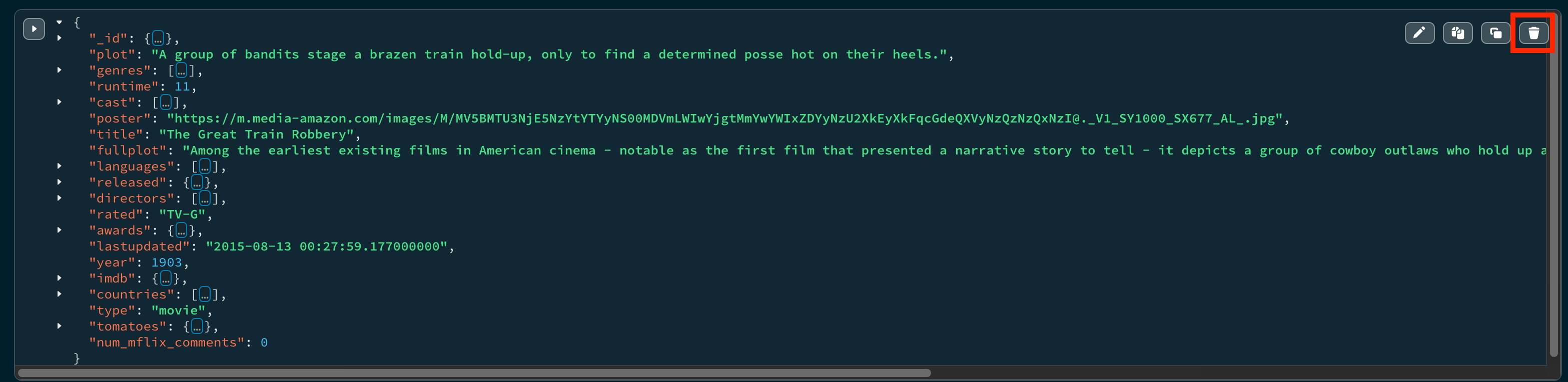
削除ボタンをクリックすると、ドキュメントに削除フラグが付けられます。Atlas はドキュメントを削除するかどうかの確認を求めます。
ドキュメントを削除するには、ドキュメントにカーソルを合わせ、アイコンをクリックします。

削除ボタンをクリックすると、ドキュメントに削除フラグが付けられます。Atlas はドキュメントを削除するかどうかの確認を求めます。
確認すると、Atlas はコレクションからドキュメントを削除します。