Você pode usar o Construtor de pipeline de agregação para formatar e exportar pipelines concluídos. Você pode exportar pipelines para uma linguagem de sua preferência para usar em seu aplicativo.
Sobre esta tarefa
Você pode exportar seu pipeline para as seguintes linguagens:
C#
Go
Java
Node
PHP
Python
Ruby
Rust
Passos
No Atlas, vá para a página Data Explorer do seu projeto.
Se ainda não tiver sido exibido, selecione a organização que contém seu projeto no menu Organizations na barra de navegação.
Se ainda não estiver exibido, selecione seu projeto no menu Projects na barra de navegação.
Na barra lateral, clique em Data Explorer sob o título Database.
O Data Explorer é exibido.
IMPORTANTE: você também pode clicar no nome de um cluster para abrir a barra Cluster lateral e clicar Data Explorer em sob o Shortcuts título.
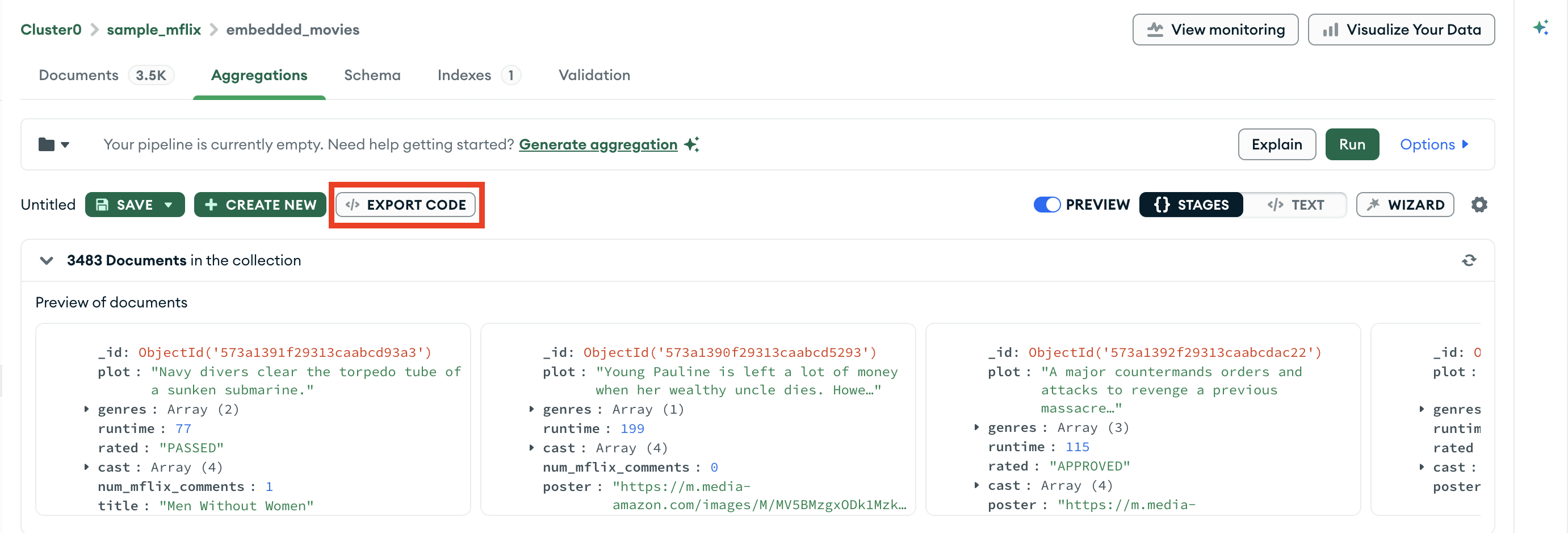
Selecione seu idioma de exportação.
No lado direito do cartão, clique no menu suspenso em Exported Pipeline e selecione a linguagem de programação desejada.
O painel My Pipeline à esquerda do cartão de exportação exibe seu pipeline na sintaxemongosh. O painel Exported Pipeline à direita exibe seu pipeline na linguagem de programação selecionada.
(Opcional) Inclua sintaxe do driver.
Clique na caixa de seleção Include Driver Syntax para incluir o código do aplicativo para a linguagem de programação selecionada. Se você incluir a sintaxe do driver, o código copiável refletirá as opções projeto, classificar, maxtimems, agrupamento, ignorar e limite.