Este tutorial demonstra como construir rapidamente um agente de IA usando n8n que pode responder a perguntas sobre alguns dados de amostra. O agente aproveita o MongoDB como um armazenamento de vetores para recuperação de documento e um armazenamento de memória de bate-papo para persistência de conversas.
Sobre o fluxo de trabalho n8n com MongoDB
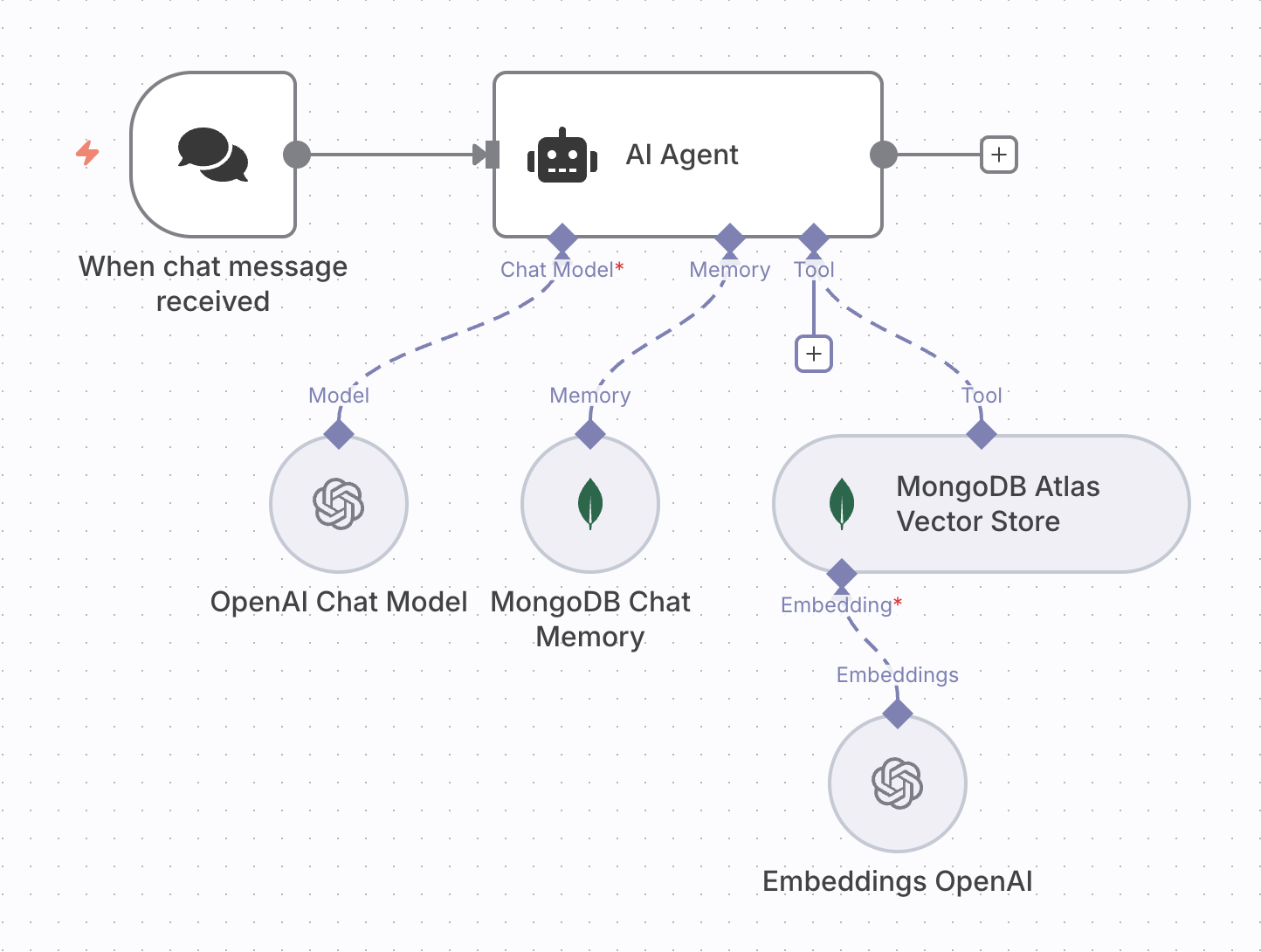
A captura de tela a seguir demonstra o fluxo de trabalho que você criará neste tutorial. Neste fluxo de trabalho, você cria um agente de IA que usa dois nós do MongoDB :
Nó do MongoDB Atlas Vector Store para recuperar documentos relevantes a partir dos dados de amostra
Nó de memória de bate-papo do MongoDB para armazenar o histórico de conversas
Ele também usa o OpenAI como provedor de modelo de incorporação e LLM.
Quando você envia uma mensagem para o agente, ela aciona as seguintes ações:
O nó do agente de IA processa a mensagem do usuário e determina a próxima ação.
O agente de IA verifica se é necessário fazer alguma chamada de ferramenta.
Em caso afirmativo, ele chama o nó MongoDB Vector Store para recuperar os documentos.
Caso contrário, ele continua para a próxima ação.
O agente gera uma resposta usando o LLM que você configurou para o fluxo de trabalho.
Após cada interação, o nó de memória de bate-papo do MongoDB armazena o histórico da conversa.
Observação
Os asteriscos vermelho na configuração do nó do AI Agent indicam os parâmetros necessários.
Pré-requisitos
Antes de começar, certifique-se de ter o seguinte:
Um dos seguintes tipos de cluster MongoDB :
Um cluster do Atlas executando a versão do MongoDB 6.0.11, 7.0.2, ou posterior. Certifique-se de que seu endereço IP esteja incluído na lista de acesso do seu projeto Atlas.
Uma implantação local do Atlas criada usando Python e Docker. Instale
atlas-local-lib-py(pip install atlas-local-lib-py) para criar e gerenciar implantações locais programaticamente. Para saber mais, consulte o repositório atlas-local-lib-py.A MongoDB Community cluster with Search and Vector Search installed.
Os dados de amostra carregados em sua deployment do MongoDB.
Uma chave de API OpenAI ou uma chave de API para qualquer outro provedor compatível de LLMs e modelos de incorporação que você pretende usar.
Considerações
Ao trabalhar com n8n e MongoDB, considere o seguinte:
Para usuários do MongoDB Atlas , certifique-se de adicionar seus endereços IP n8n à lista de acesso IP do seu projeto. Para saber mais, consulte Acesso à Rede.
Ao configurar o nó do MongoDB Vector Store, certifique-se de alternar Include Metadata para Off. Se você não alternar essa configuração para Off, o agente de IA pode não ser executado, pois os documentos podem ser muito grandes para serem carregados na janela de contexto.
Crie o índice de Vector Search
You must create a vector search index on your collection before you can use the MongoDB vector store node.
To use a different index creation method, follow the steps in the index creation procedure. Use the following configuration:
{ "fields": [ { "type": "vector", "path": "plot_embedding", "numDimensions": 1536, "similarity": "dotProduct" } ] }
Configurar Credenciais em n8n
Nesta seção, você conclui as etapas para configurar as credenciais exigidas no n8n.
Adicione credenciais para o seu fornecedor modelo.
No menu suspenso, selecione as credenciais para configurar.
Por exemplo, selecione OpenAI e clique em Continue.
Para ver quais parâmetros inserir para seu provedor modelo, verifique a Biblioteca de Credenciais.
Por exemplo, para OpenAI, insira a Chave API, o nome da organização e o URL base.
Clique em Save. n8n adiciona a credencial ao seu espaço pessoal.
Adicione credenciais para MongoDB.
Siga as mesmas instruções descritas na etapa anterior para adicionar suas credenciais do MongoDB ao n8n. Especifique os seguintes valores:
Contexto | Valor |
|---|---|
Tipo de configuração | No menu suspenso, selecione o método Connection String. |
Connection string | Insira seu MongoDB Connection String. To learn how to find your MongoDB connection string, see Connection Strings. |
Database | Insira sample_mflix. |
Configurar o fluxo de trabalho do agente de IA
Complete the following steps in n8n to build an AI agent workflow with MongoDB and n8n. To learn more about the workflow, see About the n8n Workflow with MongoDB.
Crie um novo fluxo de trabalho n8n.
Abra n8n onde você está hospedando e crie um novo fluxo de trabalho:
Se você não tiver nenhum fluxo de trabalho ou estiver usando n8n pela primeira vez, use o fluxo de trabalho vazio que será exibido.
Se você tiver fluxos de trabalho existentes, clique em Create Workflow.
Adicione um nó de trigger de Bate-papo.
Todos os fluxos de trabalho no n8n começam com um nó de gatilho. Para esse fluxo de trabalho, você usa um nó de gatilho de chat para que o fluxo de trabalho do agente de IA seja acionado por uma mensagem do usuário.
Selecione Add first step ou pressione Tab para abrir o menu de nó.
Pesquise por Chat Trigger. n8n exibe uma lista de nós que correspondem à pesquisa.
Selecione Chat Trigger para adicionar o nó à tela.
Clique em Back to canvas no canto superior esquerdo da tela. Você pode ignorar o teste deste nó nesta etapa. Clique em Save.
Adicione um nó de agente de IA.
No nó do Agente de IA, você configura o modelo de chat, a memória e as FERRAMENTAS. Esses são componentes necessários do nó do agente de IA onde você adiciona nós e subnós adicionais.
Selecione o conector + no nó de trigger.
Procure o nó AI Agent e adicione-o ao fluxo de trabalho. A visualização de edição do agente de IA é exibida.
Clique em Back to canvas no canto superior esquerdo da tela. Você pode ignorar o teste deste nó nesta etapa. Clique em Save.
Configure o modelo de chat.
Configure o modelo de chat para anexar o nó para processar as solicitações recebidas:
Clique no conector + ao lado da etiqueta Chat Model no nó do Agente de IA. O painel de pesquisa aparece, filtrado em Language Models.
Selecione OpenAI Chat Model na lista ou seu provedor de LLM preferido.
Clique em Credential to connect with.
Depois de selecionar suas credenciais, escolha um modelo no menu suspenso (por exemplo,
gpt-4o).Clique em Back to canvas no canto superior esquerdo da tela. Você pode ignorar o teste deste nó nesta etapa. Clique em Save.
Clique no ícone do AI Agent na parte superior da caixa de diálogo para retornar à configuração do nó do AI Agent.
Adicione o subnó Memória de bate-papo do MongoDB .
Configure o subnó Memória de bate-papo do MongoDB para habilitar o contexto de conversa persistente.
Clique no conector + ao lado da etiqueta Memory no nó do Agente de IA.
No painel lateral, selecione MongoDB Chat Memory.
Clique em Select credential e selecione suas credenciais do MongoDB .
Use as configurações padrão para o nó de memória de bate-papo do MongoDB . Por padrão, n8n cria uma coleção chamada
n8n_chat_historiesno banco de dados especificado.Clique em Back to canvas no canto superior esquerdo da tela. Você pode ignorar o teste deste nó nesta etapa. Clique em Save.
Clique no ícone do AI Agent para retornar à configuração do nó do AI Agent.
Adicionar o nó MongoDB Atlas Vector Store como uma ferramenta.
Configure o nó do MongoDB Atlas Vector Store para habilitar a recuperação de documento.
Clique no conector + ao lado da etiqueta Tool no nó do Agente de IA.
No painel de pesquisa, selecione MongoDB Atlas Vector Store.
Selecione as credenciais do MongoDB que você configurou e especifique os seguintes valores:
ContextoValorOperation Mode
Retrieve Documents (As Tool for AI Agent)
Description
"Search through documents about movies to find relevant information"MongoDB Collection
embedded_moviesEmbedding
plot_embeddingMetadata Field
plotVector Index Name
vector_indexLimit
4Include Metadata
Alternar para Off
IMPORTANTE:
Se você não alternar essa configuração para Off, o agente de IA pode não ser executado, pois os documentos podem ser muito grandes para serem carregados na janela de contexto.
Rerank Results
Alternar para Off
Configure o modelo de incorporação.
Configurar o modelo de incorporação para o nó do MongoDB Atlas Vector Store:
Clique no conector + ao lado da etiqueta Embedding no nó MongoDB Atlas Vector Store.
No painel lateral, selecione Embeddings OpenAI.
Selecione suas credenciais do OpenAI e especifique o modelo
text-embedding-ada-002.Clique em Back to canvas no canto superior esquerdo da tela. Clique em Save.
Teste o fluxo de trabalho.
Agora que você configurou o nó do Agente de IA, você pode testar o fluxo de trabalho completo. Depois de enviar uma mensagem, o fluxo de trabalho é executado em tempo real na tela.
Clique no botão Open chat próximo à parte inferior da tela.
Teste a funcionalidade da memória executando alguns prompts iniciais. Por exemplo:
Hi, my name is Mongo What is my name? Teste a pesquisa vetorial e a funcionalidade RAG executando o seguinte prompt.
Recommend me a few movies about time travel