Este tutorial demuestra cómo compilar rápidamente un agente de IA utilizando n8n que pueda responder preguntas sobre algunos datos de muestra. El agente aprovecha MongoDB tanto como un almacén vectorial para la recuperación de documentos como un almacén de memoria de chat para la persistencia de conversaciones.
Acerca del flujo de trabajo n8n con MongoDB
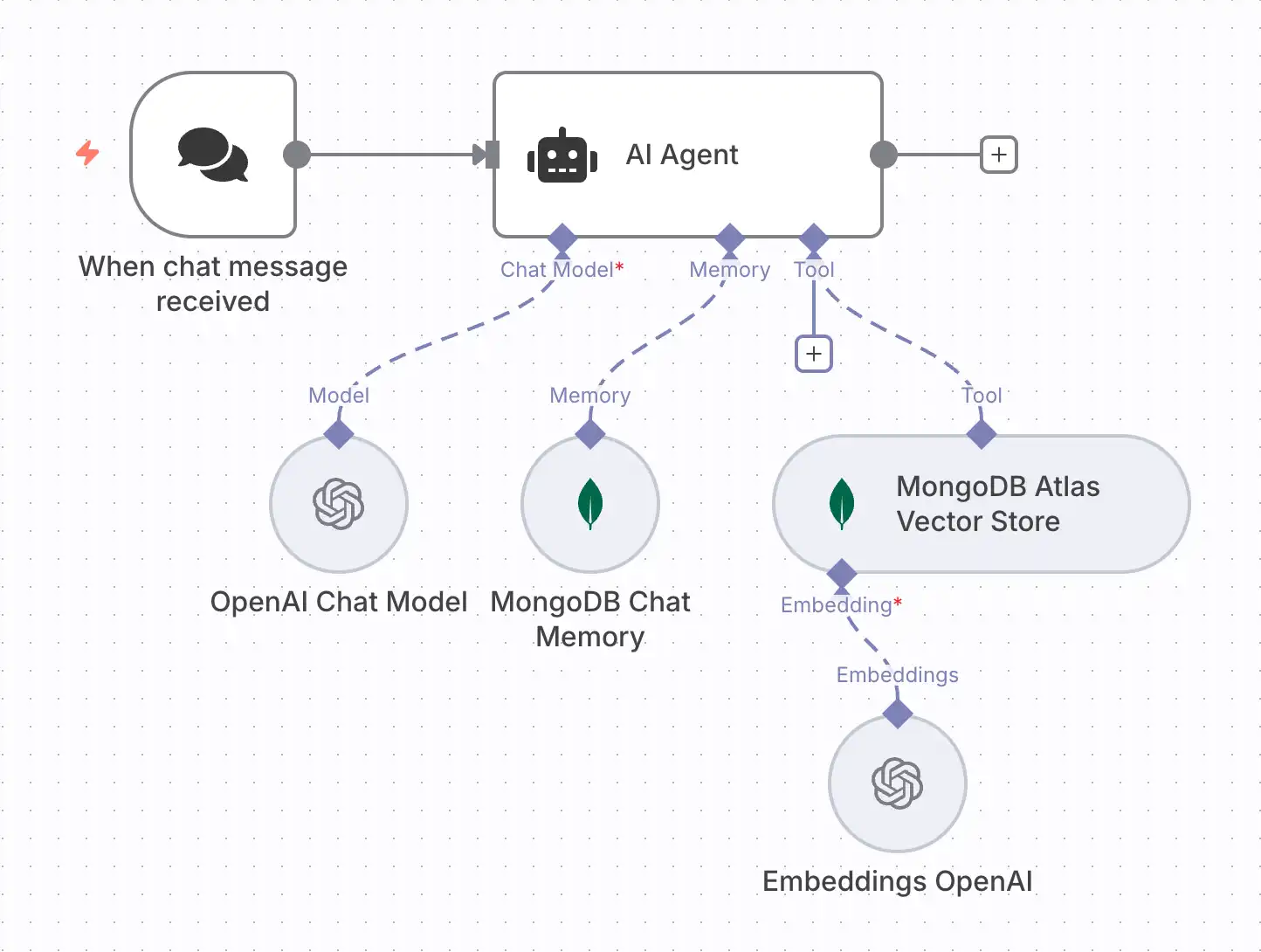
La siguiente captura de pantalla muestra el flujo de trabajo que creará en este tutorial. En este flujo de trabajo, creará un agente de IA que utiliza dos nodos de MongoDB:
Nodo de almacenamiento vectorial Atlas de MongoDB para recuperar documentos relevantes de los datos de muestra
Nodo de memoria de chat de MongoDB para almacenar el historial de conversaciones
También utiliza OpenAI como proveedor de modelos LLM e incrustación.
Cuando envías un mensaje al agente, se activan las siguientes acciones:
El nodo del agente de IA procesa el mensaje del usuario y determina la siguiente acción.
El agente de IA verifica si necesita realizar alguna llamada de herramienta.
Si es así, llama al nodo MongoDB Vector Store para recuperar documentos.
De lo contrario, sigue a la siguiente acción.
El agente genera una respuesta utilizando el LLM que configuró para el flujo de trabajo.
Después de cada interacción, el nodo Memoria de chat de MongoDB almacena el historial de la conversación.

Nota
Los asteriscos rojos en la configuración del nodo del agente de IA indican parámetros obligatorios.
Requisitos previos
Antes de comenzar, asegúrate de tener lo siguiente:
Uno de los siguientes tipos de clúster de MongoDB:
Un clúster de Atlas ejecutando la versión 6.0.11 de MongoDB, 7.0.2, o posterior. Asegúrate de que tu La dirección IP está incluida en la lista de accesode tu proyecto Atlas.
Una implementación local de Atlas creada usando Atlas CLI. Para obtener más información, consulta Crear una Implementación local de Atlas.
Un clúster de MongoDB Community o Enterprise con Search y Vector Search instalados.
Los datos de muestra cargados en tu implementación de MongoDB.
Una clave de API de OpenAI, o una clave de API para cualquier otro proveedor compatible de LLM y modelos de embedding que pretendas utilizar.
Considerations
Cuando trabajes con n8n y MongoDB, considera lo siguiente:
Para los usuarios de MongoDB Atlas, asegúrense de añadir sus direcciones IP n8n a la lista de acceso IP de su proyecto. Para obtener más información, consulte Acceso a la red.
Cuando configure el nodo Vector Store de MongoDB, asegúrese de activar el Include Metadata a Off. Si no cambia esta configuración a Off, es posible que el agente de IA no se ejecute, ya que los documentos podrían ser demasiado grandes para cargarlos en la ventana de contexto.
Crear el índice de búsqueda de vectores
Debes crear un índice de búsqueda vectorial en tu colección antes de poder usar el nodo MongoDB Vector Store.
En Atlas, ve a la página Clusters de tu proyecto.
Si aún no se muestra, seleccione la organización que contiene su proyecto deseado en el menú Organizations de la barra de navegación.
Si aún no aparece, selecciona el proyecto deseado en el menú Projects de la barra de navegación.
En la barra lateral, haz clic en Clusters en la sección Database.
La página de clústeres se muestra.
En Atlas, ve a la página Data Explorer de tu proyecto.
Si aún no aparece, se debe seleccionar la organización que contiene el proyecto en el menú Organizations de la barra de navegación.
Si aún no se muestra, seleccione su proyecto en el menú Projects de la barra de navegación.
En la barra lateral, haz clic en Data Explorer en la sección Database.
El Data Explorer se muestra.
En Atlas, vaya a la Search & Vector Search página de su clúster.
Puedes ir a la página de búsqueda de MongoDB desde la opción Search & Vector Search o desde el Data Explorer.
Si aún no aparece, se debe seleccionar la organización que contiene el proyecto en el menú Organizations de la barra de navegación.
Si aún no se muestra, seleccione su proyecto en el menú Projects de la barra de navegación.
En la barra lateral, haz clic en Search & Vector Search en la sección Database.
Si no tienes clústeres, haz clic en Create cluster para crear uno. Para obtener más información, consulta Crear un clúster.
Si el proyecto tiene varios clústeres, se debe seleccionar el clúster que se desea usar en el menú desplegable Select cluster y luego se debe hacer clic en Go to Search.
Aparece la página de Búsqueda y Búsqueda Vectorial.
Si aún no aparece, se debe seleccionar la organización que contiene el proyecto en el menú Organizations de la barra de navegación.
Si aún no se muestra, seleccione su proyecto en el menú Projects de la barra de navegación.
En la barra lateral, haz clic en Data Explorer en la sección Database.
Expanda la base de datos y seleccione la colección.
Haga clic en la pestaña Indexes para la colección.
Haga clic en el enlace Search and Vector Search en el banner.
Aparece la página de Búsqueda y Búsqueda Vectorial.
Se debe iniciar la configuración del índice.
Realiza las siguientes selecciones en la página y luego haz clic en Next.
Search Type | Seleccione el tipo de índice Vector Search. |
Index Name and Data Source | Especifique la siguiente información:
|
Configuration Method | For a guided experience, select Visual Editor. To edit the raw index definition, select JSON Editor. |
IMPORTANTE:
El índice de MongoDB Search se llama default por defecto. Si se mantiene este nombre, el índice será el índice de búsqueda por defecto para cualquier query de MongoDB Search que no especifique una opción de index diferente en sus operadores. Si se crean varios índices, recomendamos mantener una convención de nomenclatura coherente y descriptiva en todos los índices.
Defina el índice de búsqueda vectorial de MongoDB.
Especifique plot_embedding como campo a indexar y especifique 1536 dimensiones.
Para configurar el índice, seleccione Cosine del menú desplegable Similarity Method.
Pegue la siguiente definición de índice en el editor JSON:
1 { 2 "fields": [ 3 { 4 "type": "vector", 5 "numDimensions": 1536, 6 "path": "plot_embedding", 7 "similarity": "dotProduct" 8 } 9 ] 10 }
Verifique el estado.
El índice recién creado aparece en la pestaña Atlas Search. Mientras se construye el índice, el campo Status muestra Build in Progress. Cuando se termina de construir el índice, el campo Status muestra Active.
Nota
Las colecciones más grandes tardan más en indexarse. Se recibirá una notificación por correo electrónico cuando el índice haya terminado de construirse.
Para utilizar un método diferente de creación de índices, sigue los pasos en el procedimiento de creación de índices. Usa la siguiente configuración:
{ "fields": [ { "type": "vector", "path": "plot_embedding", "numDimensions": 1536, "similarity": "dotProduct" } ] }
Configurar credenciales en n8n
En esta sección, completarás los pasos para configurar las credenciales requeridas en n8n.
Agrega credenciales para tu proveedor de modelos.
Desde el menú desplegable, seleccione las credenciales que desea configurar.
Por ejemplo, selecciona OpenAI y haz clic en Continue.
Para ver qué parámetros debe introducir para su proveedor de modelos, consulte la librería de Credenciales.
Por ejemplo, para OpenAI, ingrese la clave API, el nombre de la organización y la URL base.
Haga clic en Save. n8n agrega la credencial a su espacio personal.
Agrega las credenciales para MongoDB.
Sigue las mismas instrucciones descritas en el paso anterior para agregar tus credenciales de MongoDB a n8n. Especifique los siguientes valores:
Configuración | Valor |
|---|---|
Tipo de configuración | En el menú desplegable, selecciona el método Connection String. |
Cadena de conexión | Ingresa tu MongoDB Connection String. Para aprender a encontrar tu cadena de conexión de MongoDB, consulta Cadenas de conexión. |
Database | Introduce sample_mflix. |
Configurar el flujo de trabajo del agente de IA
Complete los siguientes pasos en n8n para crear un flujo de trabajo de agente de IA con MongoDB y n8n. Para obtener más información sobre el flujo de trabajo, consulte Acerca del8flujo de trabajo n n con MongoDB.
Agregue un nodo de activación de chat.
Todos los flujos de trabajo en n8n comienzan con un nodo de activador. Para este workflow, se utiliza un nodo de activador de chat para que el workflow del agente de IA se active con un mensaje del usuario.
Selecciona Add first step o presiona Tab para abrir el menú del nodo.
Buscar Chat Trigger. n8n muestra una lista de nodos que coinciden con la búsqueda.
Seleccione Chat Trigger para agregar el nodo al lienzo.
Haz clic en Back to canvas en la esquina superior izquierda de tu pantalla. Se puede omitir la prueba de este nodo en esta fase. Haz clic en Save.
Agregar un nodo de agente de IA.
En el nodo Agente de IA, se configura el modelo de chat, la memoria y las herramientas. Estos son componentes requeridos del nodo Agente de IA donde se pueden agregar nodos y subnodos adicionales.
Selecciona el conector + en el nodo del activador.
Busque el nodo AI Agent y añádalo al flujo de trabajo. Se mostrará la vista de edición del agente de IA.
Haz clic en Back to canvas en la esquina superior izquierda de tu pantalla. Se puede omitir la prueba de este nodo en esta fase. Haz clic en Save.
Configurar el modelo de chat.
Configure el modelo de chat para adjuntar el nodo para procesar los mensajes entrantes:
Haz clic en el conector + junto a la etiqueta Chat Model en el nodo de agente de IA. El panel de búsqueda aparece, filtrado en Language Models.
Seleccione OpenAI Chat Model de la lista, o su proveedor de LLM preferido.
Haga clic en Credential to connect with.
Después de seleccionar tus credenciales, elige un modelo en el menú desplegable (por ejemplo,
gpt-4o).Haz clic en Back to canvas en la esquina superior izquierda de tu pantalla. Se puede omitir la prueba de este nodo en esta fase. Haz clic en Save.
Haga clic en el ícono del Agente de IA en la parte superior del cuadro de diálogo para regresar a la configuración del nodo del Agente de IA.
Agrega el subnodo MongoDB Chat Memory.
Configura el subnodo de Memoria de Chat de MongoDB para habilitar el contexto de conversación persistente.
Haz clic en el conector + junto a la etiqueta Memory en el nodo AI Agent.
Desde el panel lateral, seleccione MongoDB Chat Memory.
Haz clic en Select credential, luego selecciona tus credenciales de MongoDB.
Use las configuraciones por defecto para el nodo de memoria de chat de MongoDB. Por defecto, n8n crea una colección llamada
n8n_chat_historiesen la base de datos especificada.Haz clic en Back to canvas en la esquina superior izquierda de tu pantalla. Se puede omitir la prueba de este nodo en esta fase. Haz clic en Save.
Haz clic en el icono del agente de IA para volver a la configuración de nodos del agente de IA.
Agrega el nodo de MongoDB Atlas Vector Store como una herramienta.
Configure el nodo MongoDB Atlas Vector Store para habilitar la recuperación de documentos.
Haz clic en el conector + junto a la etiqueta Tool en el nodo AI Agent.
En el panel de búsqueda, selecciona MongoDB Atlas Vector Store.
Seleccione las credenciales de MongoDB que configuró y luego especifique los siguientes valores:
ConfiguraciónValorOperation Mode
Retrieve Documents (As Tool for AI Agent)
Description
"Search through documents about movies to find relevant information"MongoDB Collection
embedded_moviesEmbedding
plot_embeddingMetadata Field
plotVector Index Name
vector_indexLimit
4Include Metadata
Cambiar a Off
IMPORTANTE:
Si no activas esta configuración en Off, puede que el agente de IA no se ejecute, ya que los documentos podrían ser demasiado grandes para cargarse en la ventana de contexto.
Rerank Results
Cambiar a Off
Configurar el modelo de incrustación.
Configura el modelo de incrustación para el Vector Almacenar de MongoDB Atlas:
Haz clic en el conector + junto a la etiqueta Embedding en el nodo MongoDB Atlas Vector Store.
Desde el panel lateral, seleccione Embeddings OpenAI.
Selecciona tus credenciales de OpenAI, y luego especifica el modelo
text-embedding-ada-002.Haz clic en Back to canvas en la esquina superior izquierda de la pantalla. Haz clic en Save.
Pruebe el flujo de trabajo.
Ahora que has configurado el nodo del agente de IA, puedes probar el flujo de trabajo completo. Después de enviar un mensaje, el flujo de trabajo se ejecuta en tiempo real en el canvas.
Haz clic en el botón Open chat cerca de la parte inferior del lienzo.
Pruebe la funcionalidad de la memoria ejecutando algunas indicaciones iniciales. Por ejemplo:
Hi, my name is Mongo Hello Mongo! Nice to meet you. How can I help you today? What is my name? Your name is Mongo, as you mentioned when you introduced yourself earlier. Prueba la búsqueda vectorial y la funcionalidad RAG ejecutando el siguiente prompt.
Recommend me a few movies about time travel Here are a few movies about time travel that you might enjoy: The Time Traveler's Wife - A romantic drama about a Chicago librarian with a gene that causes him to involuntarily time travel, leading to complications in his marriage. Timecop - An officer working for a security agency that regulates time travel must battle for his life against a corrupt politician tied to his past. We Are from the Future (My iz budushchego) - Four modern-day treasure seekers are unexpectedly transported into the midst of a World War II battle set in Russia. About Time - A young man discovers at the age of 21 that he can travel back in time. He attempts to improve his life, including finding love, but things don't turn out to be as simple as they seem. Let me know if you'd like any additional information about these films!