集計パイプライン ビルダーを使用して、完成したパイプラインをフォーマットおよびエクスポートできます。 アプリケーションで使用する選択言語にパイプラインをエクスポートできます。
このタスクについて
パイプラインは次の言語にエクスポートできます。
C#
Go
Java
Node
PHP
Python
Ruby
Rust
手順
1
Atlas で、プロジェクトの Data Explorer ページに移動します。
まだ表示されていない場合は、プロジェクトを含む組織をナビゲーション バーの Organizations メニューで選択します。
まだ表示されていない場合は、ナビゲーション バーの Projects メニューからプロジェクトを選択します。
サイドバーで、 Database見出しの下のData Explorerをクリックします。
Data Explorerが表示されます。
重要: クラスターの名前をクリックしてCluster サイドバーを開き、Data Explorer 見出しの下のShortcuts をクリックすることもできます。
2
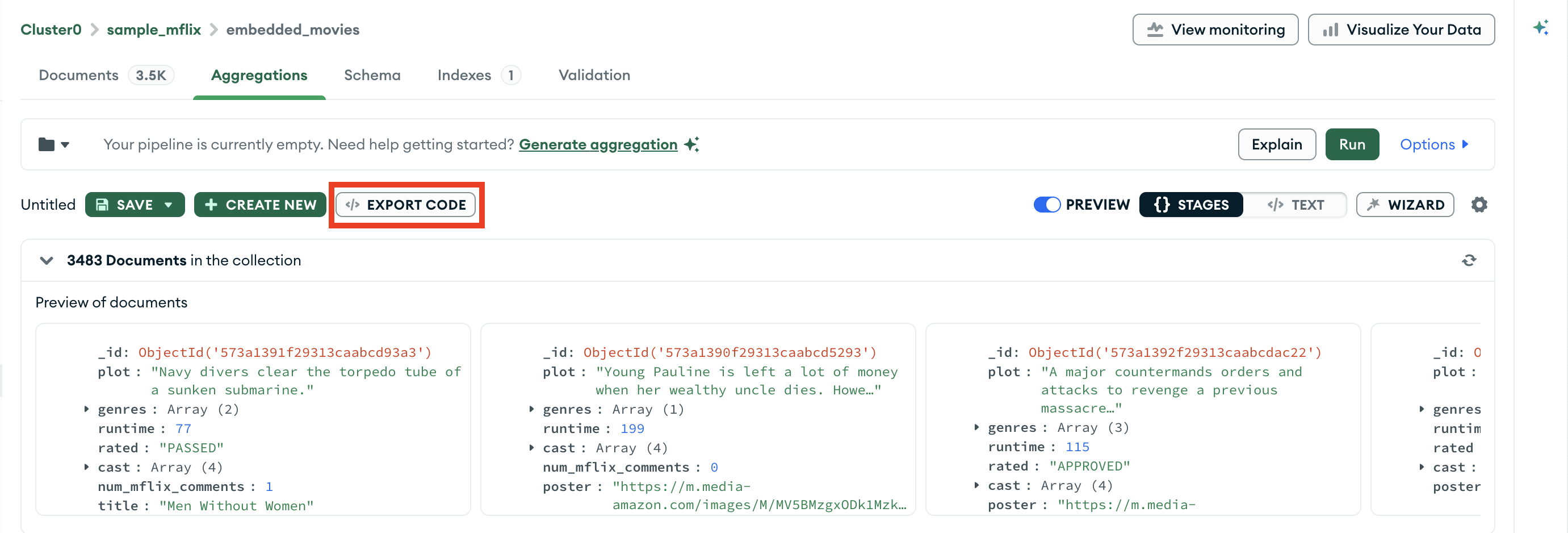
3
エクスポート言語を選択します。
カードの右側にあるExported Pipeline ] の下のドロップダウン メニューをクリックし、目的のプログラミング言語の選択します。
エクスポート カードの左側にある [ My Pipelineペインには、パイプラインがmongosh構文で表示されます。 右側のExported Pipelineペインには、選択したプログラミング言語でパイプラインが表示されます。
4
5