Puedes modificar tu diagrama de entidad-relación existente en Atlas para planificar cambios en tu modelo de datos sin afectar tus datos reales.
En la pestaña Data Modeling, puedes:
Agregar o remover colecciones
Renombrar colecciones
Nota
Los cambios que hagas en tu diagrama entidad-relación no afectan tu base de datos real.
Procedimiento
Los pasos a continuación describen cómo puede agregar, editar y remover colecciones en su diagrama de entidad-relación:
En Atlas, ve a la página Data Explorer de tu proyecto.
Si aún no aparece, se debe seleccionar la organización que contiene el proyecto en el menú Organizations de la barra de navegación.
Si aún no se muestra, seleccione su proyecto en el menú Projects de la barra de navegación.
En la barra lateral, haz clic en Data Explorer en la sección Database.
El Data Explorer se muestra.
IMPORTANTE: También puede hacer clic en el nombre de un grupo para abrir la barra Cluster lateral y luego hacer clic Data Explorer en debajo del Shortcuts encabezado.
Agregar una nueva colección.
Para añadir una nueva colección, haz clic en el icono de suma en la esquina superior izquierda del lienzo del diagrama. Al hacer clic en este ícono se abrirá un menú desplegable con dos opciones:
- Add a new collection
- Select from database
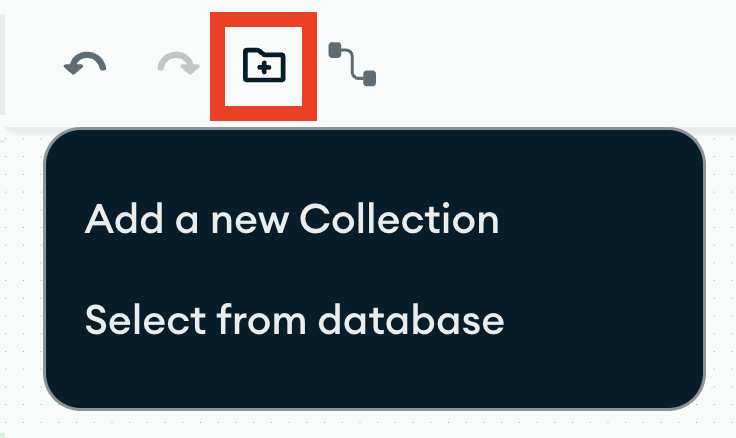
Al hacer clic en Select from database, se abre un cuadro de diálogo que permite seleccionar colecciones existentes en la base de datos que no están incluidas en el diagrama.
Nota
Si se importó el diagrama o no se está conectado a la base de datos utilizada para generar el diagrama, Atlas solicita que se seleccione una conexión de base de datos.