Filtro interactivo
En un tablero, puedes interactuar con una gráfica que tiene Filter or highlight ha permitido filtrar datos en otras gráficas.
Con Filter or highlight habilitado, al hacer clic en un elemento del gráfico con un asociado filtro del tablero reconfigura temporalmente el alcance de ese filtro del tablero a una sola serie, categoría o valor de campo de una gráfica.
El filtrado interactivo es útil para obtener rápidas perspectivas sobre subcategorías de datos en tableros que contienen varios gráficos. El filtrado interactivo es temporal; puedes volver a tu filtro de tablero original en cualquier momento.
Para habilitar Filter or highlight:
Ve a la página Dashboards.
Para obtener instrucciones, consulta Tableros.
Selecciona el tablero de control deseado.
Coloca el cursor sobre la gráfica en el tablero para mostrar cuatro botones en la esquina superior derecha de la gráfica.
Haz clic en el segundo botón para Interactive Filters.
Selecciona Filter or highlight del menú desplegable.
Nota
Por defecto, las gráficas configuran Interactive Filters en Filter or highlight.
Configurar el Interactive Filters de una gráfica en Filter refleja los filtros del tablero y los filtros interactivos temporales. No se puede resaltar esa gráfica para establecer filtros interactivos en otras gráficas.
Establecer Interactive Filters de una gráfica en Ignore ignora cualquier tablero o filtro interactivo.
Ejemplo
En el panel de muestra de gráficos Atlas, las estadísticas de películas se muestran en una variedad de tipos de gráficos.
Si crea un filtro de panel para rated, la clasificación de contenido de una película (por ejemplo, G, PG-13, R), puede hacer clic en una clasificación de película específica en cualquiera de sus gráficos para reconfigurar temporalmente el alcance de su filtro del panel a esa clasificación de película específica.
Si haces clic en la sección de clasificación PG-13 de la gráfica de Movie Ratings tipo donut, el resto de las gráficas de tu tablero se actualizan para mostrar solo los datos de las películas PG-13. Cuando tú Al borrar la selección de la clasificación PG-,13 su panel vuelve a mostrar gráficos de acuerdo con el rated filtro del panel.
El gráfico en el que se establece un filtro interactivo se resalta, no se filtra.Resalta el elemento que filtra los demás gráficos. Puede borrar la selección de ese gráfico resaltado.
Un gráfico resaltado muestra un ícono de estado en la esquina inferior izquierda.
Las gráficas filtradas muestran el ícono .
Puedes aplicar un filtro interactivo a todos los tipos de gráficos excepto:
Filtrar un tablero usando un elemento de gráfica
Para filtrar de forma interactiva un panel según un elemento del gráfico, primero debe crear un filtro de panel para el campo por el cual desea filtrar.
Ejemplo
Para filtrar el Tablero de muestra a sólo películas en inglés, es necesario tener un filtro de tablero en el campo language.
Para filtrar un tablero por un elemento de gráfica, puedes hacer clic en:
una entrada de leyenda
una categoría de gráfica, como una etiqueta de la serie X o Y
un marcador de gráfica, como un segmento de barra o un nodo de gráfica de líneas
Cuando pasa el cursor sobre un elemento de gráfico con un filtro de panel asociado, el cursor muestra el ícono.
Si un elemento de la gráfica no se puede filtrar, el cursor muestra el icono . Podrías agregar un filtro de tablero para el campo de ese valor y hacer que ese elemento sea filtrable.
Nota
Si la tarjeta de filtro del panel asociada con un elemento en el que se hizo clic está deshabilitada, Gráficos la habilita temporalmente hasta que borre la selección de ese elemento.
Cuando filtra un panel por un elemento de gráfico, Gráficos deshabilita todos los demás filtros del panel hasta que borre la selección.
Remover un Filtro Interactivo
Puedes remover un filtro de tablero interactivo de la siguiente manera:
Haciendo clic en el espacio en blanco de la gráfica resaltada en el que estableciste el filtro interactivo, o
Cambiar el filtro del tablero asociado.
Haga clic para enfatizar la serie
Los visualizadores de gráficas pueden interactuar con una gráfica para resaltar una o más series en una gráfica de múltiples series. Este comportamiento se aplica a cualquier tipo de gráfica que muestre una leyenda de colores discretos, excepto las gráficas geoespaciales. Los siguientes tipos de gráficas admiten enfatizar series específicas:
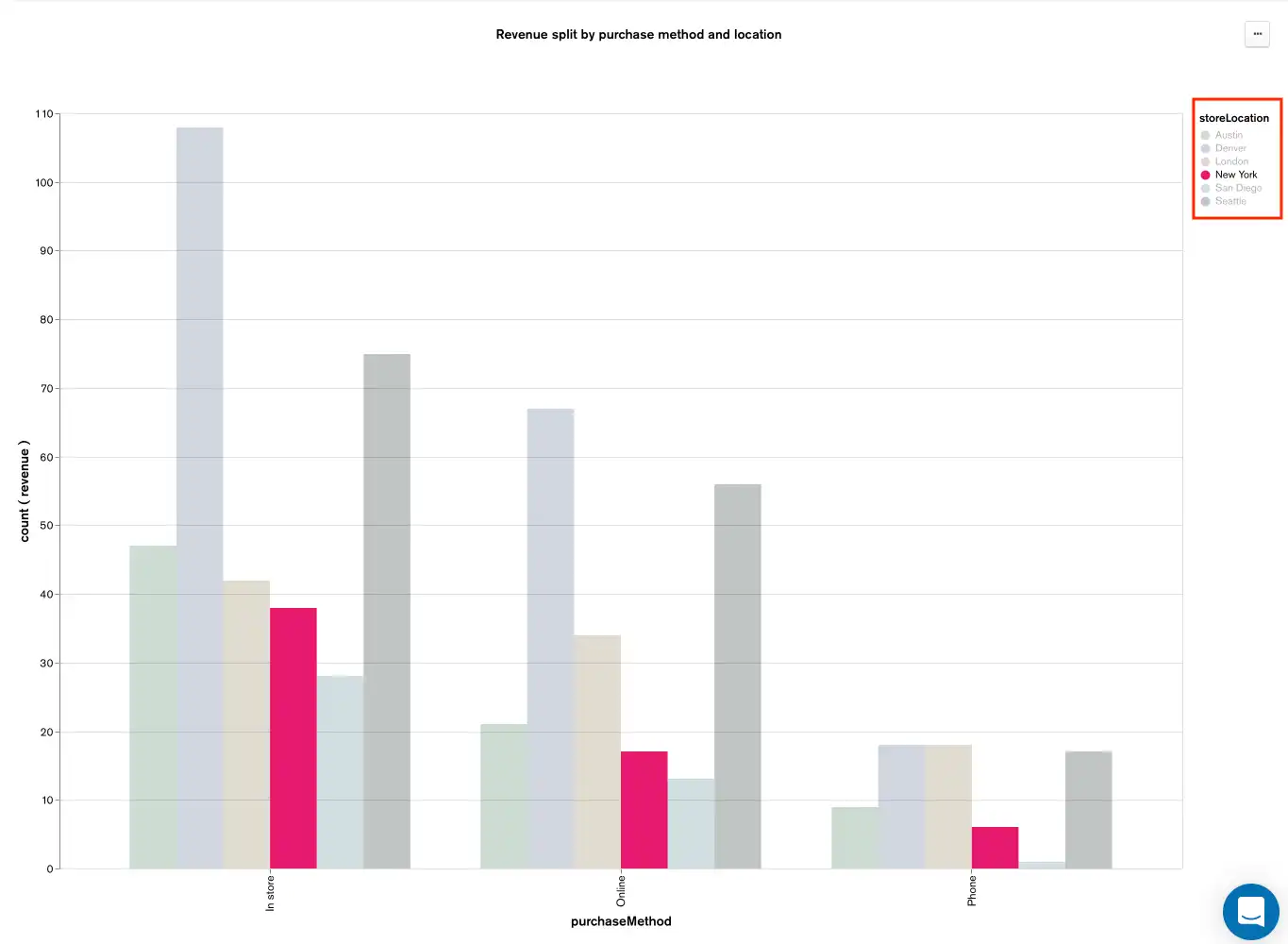
Resaltar una sola serie
Al hacer clic en una etiqueta en la leyenda del gráfico en la parte superior derecha, Gráficos enfatiza la serie de datos seleccionada al reducir la opacidad de todas las demás series de datos.

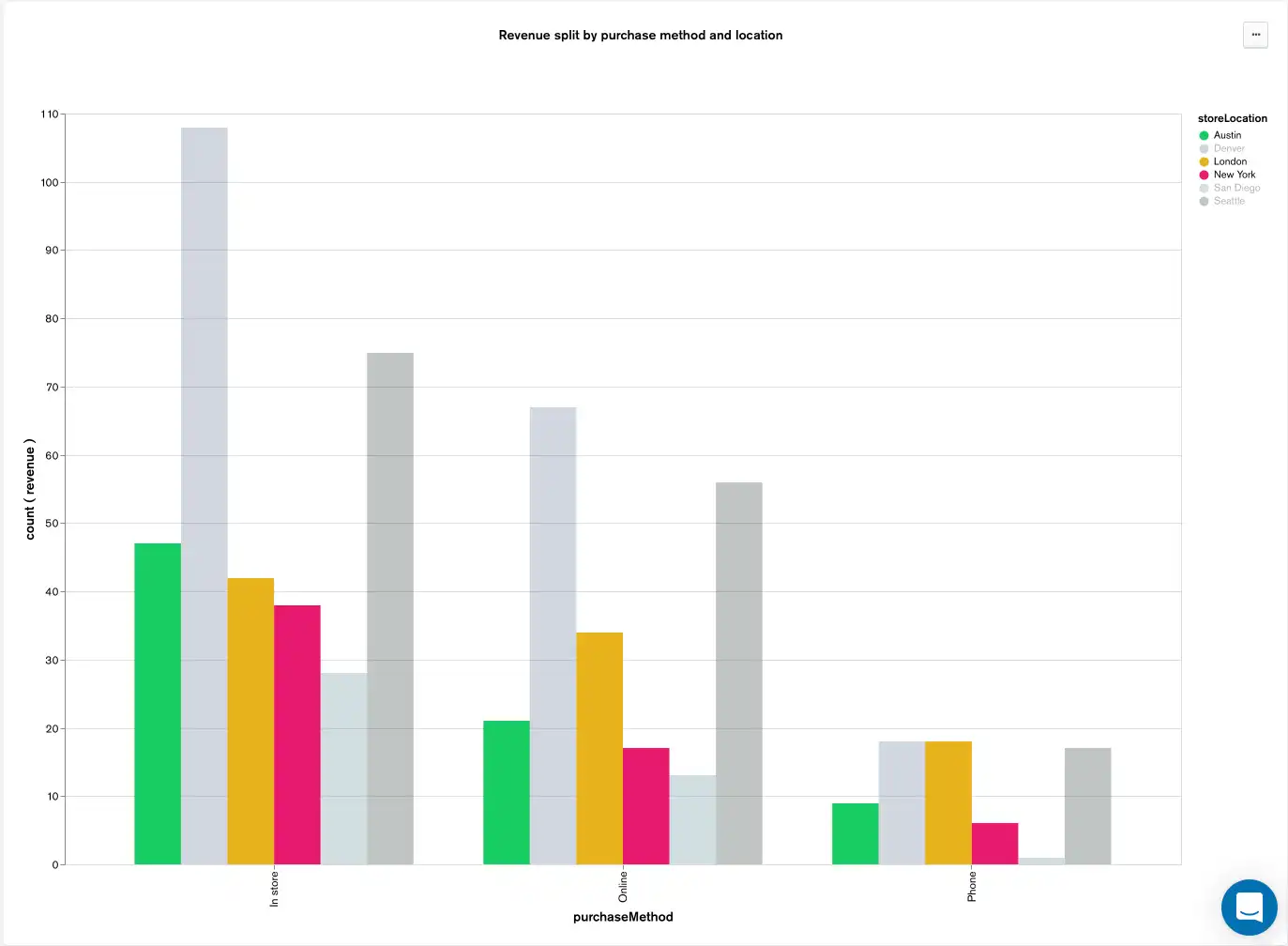
Enfatizar múltiples series de datos
Para destacar varias series de datos a la vez, mantén presionado shift y haz clic en tantas etiquetas de la leyenda como desees. Charts ajusta la opacidad de la serie de datos seleccionada de poco destacada a muy destacada.

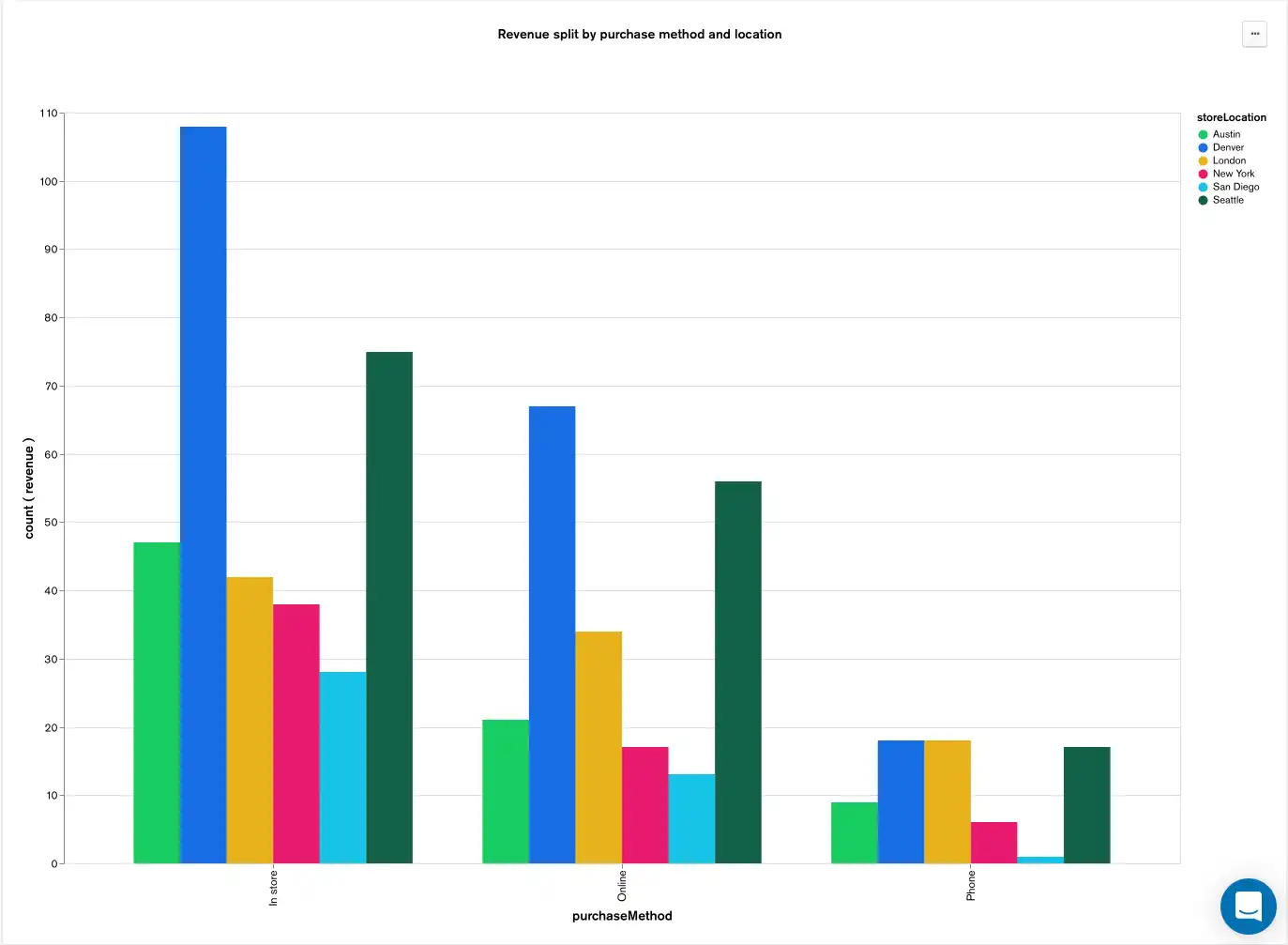
Resaltar todas las series de datos
Para restaurar la opacidad de todas las series de datos al estado enfatizado por defecto, haz clic en el segundo plano de la gráfica.

Haz zoom y desplázate sobre una gráfica de dispersión
Los visualizadores de gráficas pueden acercar y desplazar una gráfica de dispersiónque no sea geoespacial.
Zoom
Para ampliar o reducir el gráfico, desplácese hacia arriba o hacia abajo. Los gráficos ajustan automáticamente los límites de los ejes para cambiar la ventana gráfica, manteniendo el mismo tamaño de los puntos trazados.
La vista resultante tras el zoom y el desplazamiento solo es visible para usted y no persiste tras recargar la página. Para volver a los límites originales del eje, recargue la página del gráfico.
Pan
Para desplazarse por el gráfico, haga clic y arrastre sobre la superficie del gráfico.
Ver el porcentaje del total
Los usuarios pueden pasar el cursor sobre cada punto de datos para ver el valor como un porcentaje del total. La relación de la parte con el todo aparece en la información sobre herramientas del punto de datos. Este comportamiento se aplica a cualquier tipo de gráfica que muestre una parte de toda la relación, específicamente:
Para las gráficas apiladas, el valor total es el valor total de la categoría actual. En las gráficas de dona, el valor total es el valor total de toda la gráfica.
Mostrar datos de un ítem
Los espectadores de gráficos con permisos de fuente de datos de Autor o Propietario pueden ver los datos originales que contribuyeron a un elemento del gráfico.
Los visualizadores de gráficas pueden mostrar datos de los siguientes elementos de la gráfica:
Barra o marca en el área de la gráfica
Entrada de la leyenda de la gráfica
Etiqueta del eje de categoría
Fila de tabla
Forma de coropletas
Nota
Algunos gráficos (gráficode dispersión geoespacial, gráfico de indicadores y gráfico de elementos principales) no admiten esta funcionalidad.
Para ver los datos originales que contribuyeron a un elemento de la gráfica, haz clic derecho en el elemento de la gráfica y selecciona View data at point en el menú contextual. Puedes cambiar entre la vista Table y la vista JSON.
Interactuar con datos en la vista de tabla
Los visualizadores de gráficas con permisos de fuente de datos de autor o propietario pueden cambiar el tamaño e intercambiar columnas en la vista de tabla. Los cambios no se guardan. Cada columna tiene un ancho máximo.
Nota
El cuadro de diálogo para la vista Table muestra un máximo de 1.000 filas.
Interactúa con los datos en la vista JSON
Los visualizadores de gráficas con permisos de fuente de datos de Autor o Propietario pueden expandir o contraer secciones del JSON document.
Nota
El cuadro de diálogo para la vista JSON muestra un máximo de solo 100 documentos.
Copiar y Guardar una gráfica como Imagen
Los visualizadores de gráficas pueden copiar y guardar una gráfica como una imagen. El archivo de imagen incluye el contenido de la gráfica, incluida el título de la gráfica.
Copiar
Para copiar una gráfica a tu portapapeles como una imagen, haz clic derecho en la gráfica y selecciona Copy chart as image en el menú contextual. Puedes copiar cualquier tipo de gráfica excepto tablas.
Nota
La funcionalidad de copia no está disponible en Firefox.
Guardar
Para guardar una gráfica como archivo PNG, haz clic derecho en la gráfica y selecciona Save as PNG en el menú contextual.