Los paneles son una colección de gráficos ensamblados para crear una visualización unificada de sus datos. Cada gráfico muestra datos de una única colección o vista de MongoDB, por lo que los paneles son esenciales para obtener información sobre múltiples puntos focales de sus datos en una sola visualización. Los paneles se pueden compartir con otros usuarios.
Páginas de paneles de control
La Dashboards Las páginas muestran todos los paneles a los que tienes acceso para ver en una organización o proyecto.
Para acceder a la página Dashboards de su organización:
Ir a la página Organization Dashboards.
Si la página Organization Dashboards aún no está visible, haz clic en Organization Dashboards bajo el encabezado Visualizations en la barra lateral.
La Se muestra la páginaPaneles de la organización.
Para acceder a la página Dashboards de tu proyecto:
Dirígete a la Dashboards página de tu proyecto.
Si la página Dashboards de tu proyecto aún no se muestra, haz clic en Project Dashboards bajo el encabezado Visualization en la barra lateral.
Se muestra la página Paneles de control de su proyecto.
Para obtener más información sobre los permisos del panel en Atlas Charts, consulte Permisos del tablero.
Cada tablero muestra la siguiente información:
Título
Descripción
Una vista previa de las primeras tres gráficas del tablero, incluyendo el título y el tipo de gráfica
Cuando se modificó por última vez el tablero
Por defecto, los tableros modificados más recientemente se muestran primero en la lista. Puedes cambiar el orden de clasificación usando el menú desplegable Sort By.
Nota
Para los clústeres de Atlas de nivel gratuito, aparece un banner con el siguiente texto en la parte superior del tablero:
You are on the |charts| free tier. Upgrade your cluster or navigate to a project with a paid tier to access all of |charts|!
Haz clic en :guilabel:View plans a la derecha del banner para acceder a la página de facturación.
Crea un nuevo tablero
Para crear un nuevo tablero:
Desde la página Dashboards, haz clic en Add Dashboard.
En el cuadro de diálogo Add Dashboard, ingresa un Title para tu tablero. Opcionalmente, introduce un Description.
Haga clic en Save.
Charts abre el tablero recién creado y te solicita que agregues la primera gráfica a tu tablero:

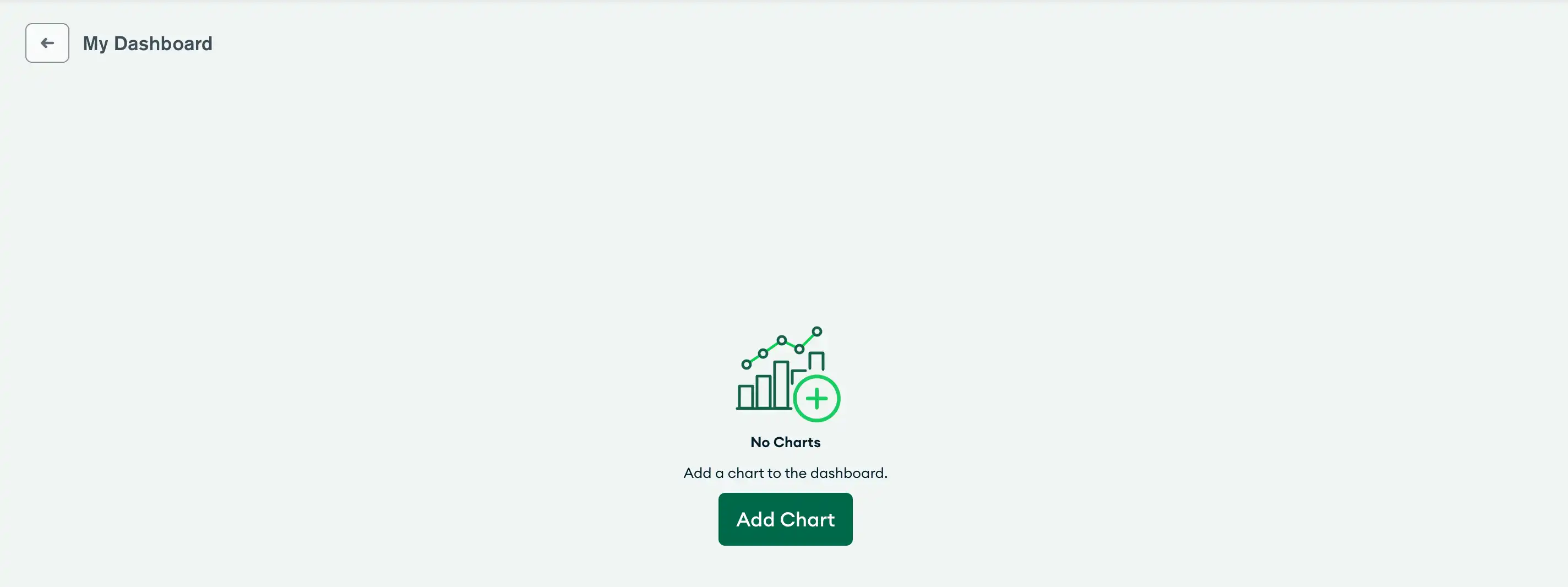
Agregar un tablero de muestra
Atlas Charts proporciona varios tableros de muestra que utilizan diversas fuentes de datos de muestra. Puedes agregar un tablero de muestra para explorar diferentes ejemplos de gráficas que puedes crear.
Tip
Puede agregar un nuevo tablero de muestra incluso si cuenta con un tablero de muestra existente en su proyecto Charts. Esto puede ser útil si se ha cambiado un tablero de muestra y quiere una copia fresca.
Para agregar un tablero de muestra:
En la página Dashboards, expanda el menú desplegable Add Dashboard y seleccione Add sample dashboard.
En el modal Add sample dashboard, seleccione una categoría de datos de muestra con la que crear un tablero de muestra. Puedes elegir entre los siguientes tableros de muestra:
Nota
Cada uno de los enlaces anteriores proporciona una versión de vista previa pública de un tablero de muestra donde puedes experimentar con filtros en el tablero y filtros interactivos.

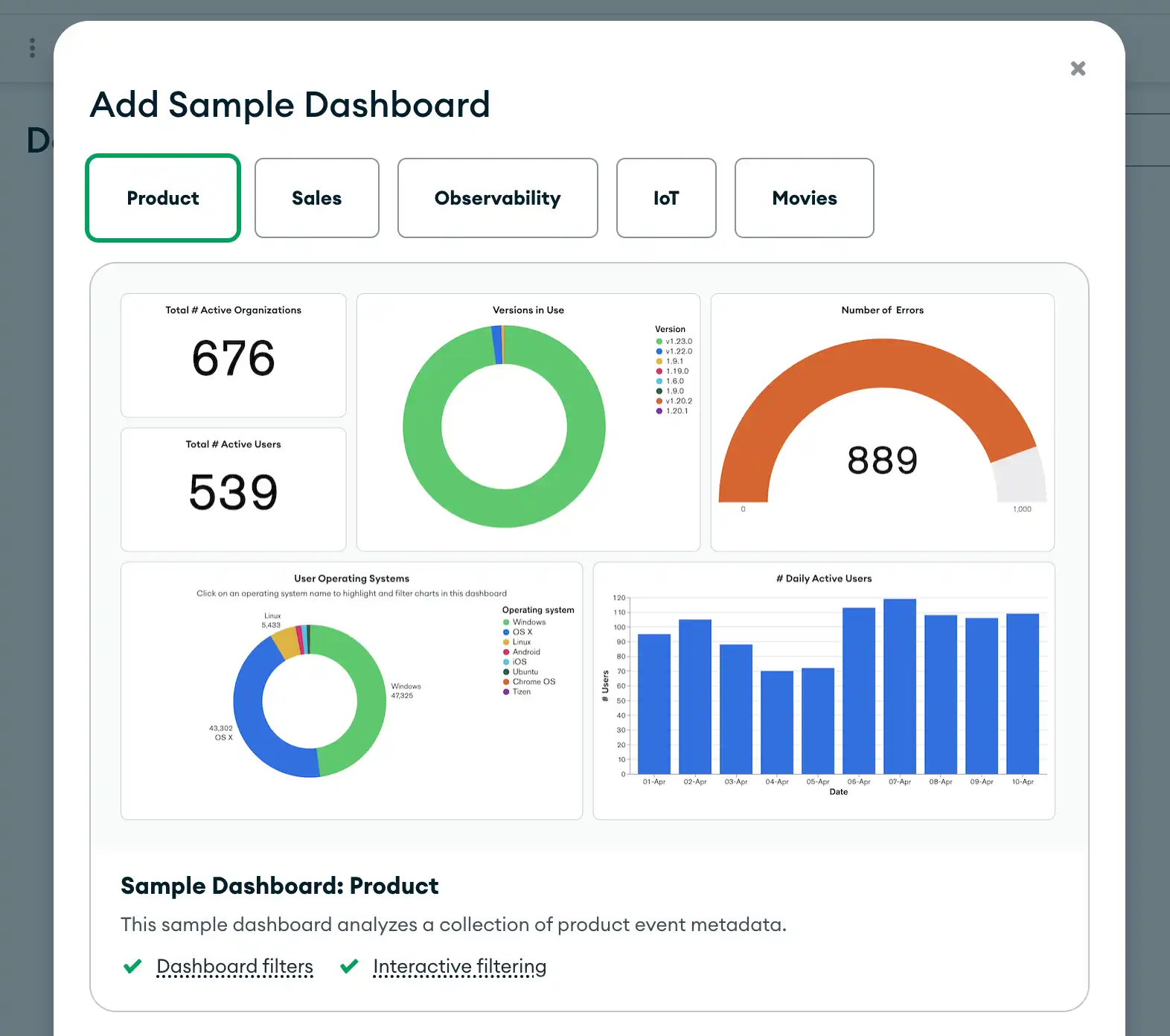
Haga clic en Add and Open para crear un nuevo Sample Dashboard del cual usted es el Owner.

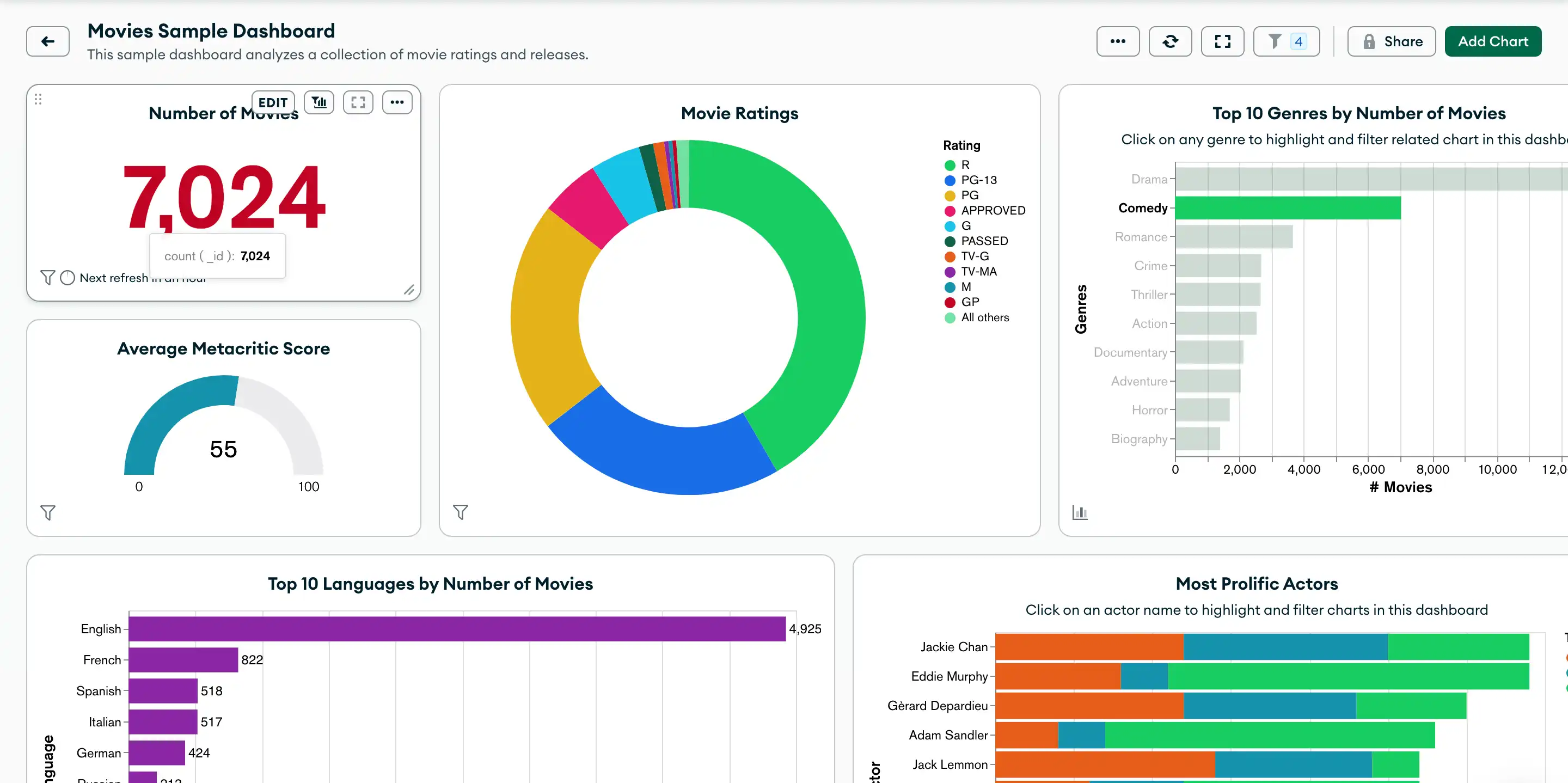
También puedes crear un Sample Dashboard siguiendo la experiencia de bienvenidade Charts.
Filtros de tablero de muestra
Los tableros de muestra vienen con filtros de tableros de ejemplo preestablecidos. Puedes ajustar estos filtros para modificar los datos que aparecen en tu tablero. Para obtener más información sobre el filtrado de datos del tablero, consulte Filtrar tableros por valores de campo.
Agregar un panel de facturación
Puedes agregar un tablero de facturación en Charts para visualizar tus datos de facturación de Atlas. Los tableros de facturación contienen gráficos preestablecidos con perspectivas sobre el uso de Atlas. Para obtener más información, consulta Crear y gestionar tableros de facturación.