Los permisos de tablero determinan a qué usuarios de Atlas Charts se les permite acceder al tablero y las acciones que pueden realizar en el tablero. Se encuentran disponibles los siguientes permisos del tablero:
Permiso | Descripción |
|---|---|
Espectador | Puede realizar las siguientes acciones:
|
Author | Tiene todos los privilegios de
|
Propietario | Tiene todos los privilegios de
El creador del tablero tiene automáticamente el permiso de |
Para ver una gráfica en un tablero, el usuario debe tener ambos:
Un rol de proyecto que otorga acceso a la fuente de datos. Para aprender más sobre cómo conceder acceso, consulte Modificar permisos de roles para fuentes de datos.
Cualquier rol en el tablero, o acceso al tablero de una organización de Atlas a través de uso compartido a nivel de organización.
Nota
Permisos por defecto del Tablero
Puedes no tener permisos en un tablero. Ese tablero no aparecerá en tu página de tableros. Los tableros recién creados no se comparten por defecto. Solo el tablero Owner puede ver el tablero hasta que conceda acceso a más usuarios.
Ver permisos de tablero de control
Para ver los permisos de un tablero específico, coloca el cursor sobre el icono junto al botón Share del tablero. Aparece un mensaje de ayuda que describe qué permiso tienes en el tablero, quién es el propietario del tablero y quién más tiene acceso al tablero.
La siguiente tabla enumera los íconos posibles y sus permisos asociados:
Icon | Descripción |
|---|---|
Eye Icon | Tienes el permiso de |
Ícono de grupo | Tiene permiso |
Icono de Office | Tiene permiso |
Ícono de globo terráqueo | Cualquiera con el enlace tiene el permiso |
Icono de bloqueo | Tienes permiso |
Nota
Si Cualquiera con este enlace puede ver el uso compartido está habilitado y tienes permiso Author o Owner, el ícono no cambia.
Modificar permisos del tablero
Importante
Para modificar los permisos de un tablero, debe tener el rol Owner en ese tablero.
Para modificar los permisos del tablero, realiza uno de los siguientes pasos:
Haz clic en el icono de permisos en la esquina superior derecha del tablero dentro de la vista específica del tablero.
Haz clic en el botón Share en la parte superior derecha del tablero dentro de la vista específica del tablero:
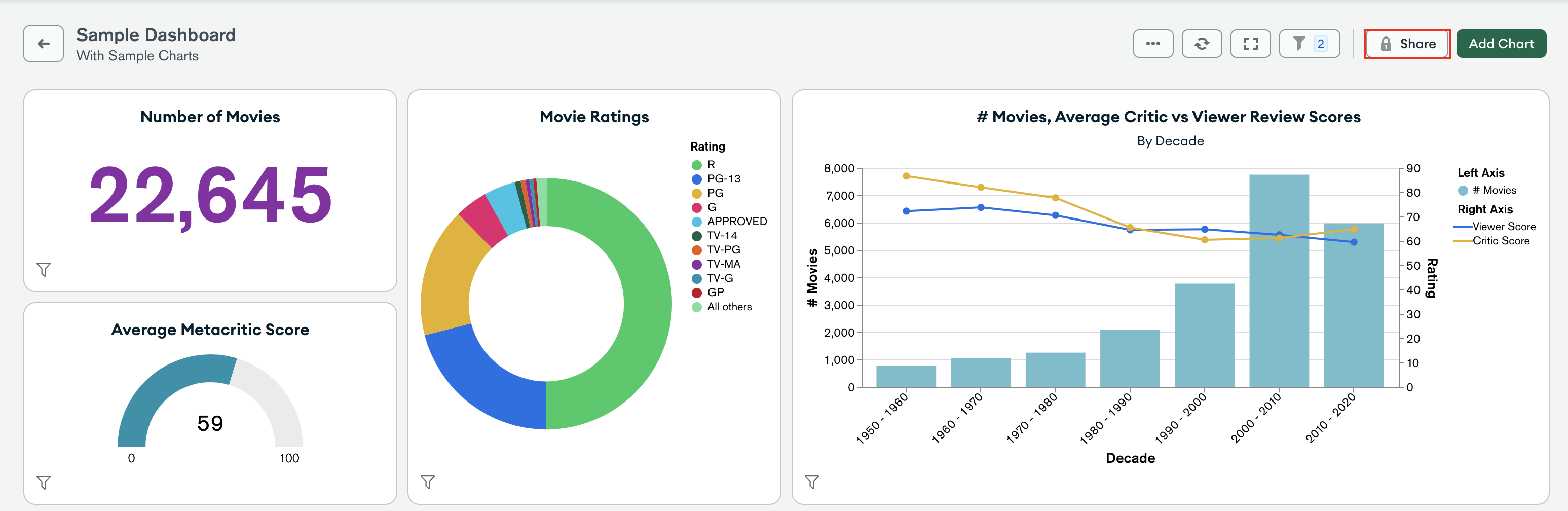
Con el cuadro de diálogo Share Dashboard abierto, lee las siguientes secciones para aprender a conceder permisos a un tablero para:
Permisos de usuario específicos
Para otorgar permisos específicos a usuarios en el tablero:
Selecciona la pestaña Project.
Busca el usuario deseado usando la barra de búsqueda. Puede buscar usuarios por su nombre de usuario o dirección de correo electrónico.
Haz clic en el usuario deseado para añadirlo a la lista de permisos.
Utiliza el menú desplegable a la derecha del nombre del usuario para asignar el permisocorrespondiente.
Importante
Atlas Charts muestra un banner de advertencia cuando el usuario deseado no puede acceder a una o más fuentes de datos utilizadas en el tablero. El usuario no puede ver ninguna gráfica que utilice esa fuente de datos.
Un
Project Ownerpuede asignarle al usuario un rol en el proyecto con el acceso que deseas que tenga el usuario. Para obtener más información sobre la concesión de acceso, consulte Modificar permisos de rol para fuentes de datos.Repite estos pasos para cada usuario al que quieras otorgar permisos de tablero.
Haz clic en Close. Atlas Charts guarda tus cambios automáticamente.
Para remover permisos para un usuario, haz clic en el ícono de la papelera a la derecha del nombre del usuario.
Acceso para todos los usuarios en un proyecto
Para permitir el acceso al tablero a todos los usuarios de tu proyecto Atlas:
Selecciona la pestaña Project.
Active el interruptor a la derecha del usuario <Project name> para
On.Seleccione el permiso que desea aplicar a todos los usuarios de Atlas Charts.
Los permisos propios de un usuario anulan otros que podrían provenir de la configuración Everyone in this project.
Ejemplo
Si Everyone in this project tiene el permiso Author y Alice tiene el permiso Viewer, el permiso efectivo de Alice es Viewer.
Importante
Atlas Charts muestra un banner de advertencia cuando Everyone in <Project Name> no puede acceder a una o varias fuentes de datos utilizadas en el tablero. Es posible que un usuario no vea una gráfica que utiliza una fuente de datos a la que no se le ha concedido acceso.
Un
Project Ownerpuede asignarle al usuario un rol en el proyecto con el acceso que deseas que tenga el usuario. Para obtener más información sobre la concesión de acceso, consulte Modificar permisos de rol para fuentes de datos.Haz clic en Close. Atlas Charts guarda tus cambios automáticamente.
Acceso para todos los usuarios en una organización
Para permitir el acceso al tablero a todos los usuarios de tu organización Atlas:
Selecciona la pestaña Organization.
Active el interruptor Can view this dashboard hacia la derecha el usuario <Organization name> para
On.Atlas Charts proporciona un enlace con el que los usuarios de tu organización pueden ver el tablero.
Haz clic en Close. Atlas Charts guarda tus cambios automáticamente.
Nota
Si tu organización utiliza un proveedor de SSO, MongoDB nube solicitará a los usuarios de tu organización que inicien sesión a través de dicho proveedor para ver el tablero. Los usuarios que se autentican a través del proveedor SSO de su organización no necesitan una cuenta de Atlas.
Acceda a tableros compartidos con su organización
Puedes ver todos los tableros compartidos con tu organización en la página Dashboards de tu organización.
Ve a la Organization Dashboards página.
Si la página Organization Dashboards aún no está visible, haz clic en Organization Dashboards bajo el encabezado Visualizations en la barra lateral.
Se muestra la página Tableros de organización.
Acceso para usuarios con un enlace al tablero
Si deseas ver un tablero mediante un enlace público, activa Acceso externo a datos no autenticado en cada fuente de datos de los gráficos del tablero.
Para permitir el acceso al tablero para los usuarios en tu implementación de Atlas Charts que tengan un enlace directo:
Selecciona la pestaña Public.
Desliza el interruptor Can view this dashboard a la derecha del usuario Public para
On.Atlas Charts genera un enlace público con el que cualquiera puede ver el tablero. Los permisos de un usuario no afectan su capacidad para ver una gráfica mediante un enlace público.
Importante
Atlas Charts muestra una bandera de advertencia cuando un
Project Ownerno ha activado Acceso a los datos externos no autenticados. Los usuarios con el enlace no podrán ver las gráficas con la fuente de datos especificada.Un(a)
Project Ownerpuede cambiar la configuración para permitir que los usuarios de todos los roles del proyecto accedan a los datos. Para obtener más información sobre cómo otorgar acceso, consulta modificar permisos de rol para fuentes de datos.(Opcional) Haga clic en Protect this link with a passcode.
Atlas Charts genera un código de acceso para proteger el tablero. Cuando los usuarios intenten ver tu enlace público, deberán ingresar este código de acceso para ver tu tablero.
Si no le gusta el código de acceso generado por Atlas Charts, o necesita cambiar su código de acceso, haga clic en Generate para obtener uno nuevo.
Si desmarcas Protect this link with a passcode y haces clic de nuevo, Atlas Charts generará un nuevo código de acceso.
Nota
Después de que un usuario introduzca el código de acceso, el tablero se mostrará durante cinco días a menos que actualicen manualmente la sesión del navegador. Después de cinco días, los usuarios deben iniciar sesión nuevamente con el código de acceso.
Haz clic en Close. Atlas Charts guarda tus cambios automáticamente.
Advertencia
Uso compartido de enlaces con datos confidenciales
No compartas enlaces a tableros que muestren datos sensibles. No puedes verificar quién tiene acceso al enlace.