ダッシュボード権限は、Atlas Charts ユーザーがダッシュボードにアクセスできるようにし、ダッシュボードで実行できるアクションを決定します。 次のダッシュボード権限が利用可能です。
権限 | 説明 |
|---|---|
ビューア | 次のアクションを実行できます。
|
著者 |
|
所有者 |
ダッシュボードの作成者には自動的に |
ダッシュボード上でグラフを表示するには、ユーザーは次の両方を持っている必要があります。
データソースへのアクセスを許可するプロジェクト ロール。 アクセス権の付与の詳細については、「データソースのロール権限の変更 」を参照してください。
ダッシュボード上の任意のロール、または組織全体での共有を通じて Atlas 組織のダッシュボードにアクセスします。
注意
デフォルトのダッシュボード権限
ダッシュボード上では権限を持つことはできません。 そのダッシュボードは、ダッシュボード ページには表示されません。 新しく作成されたダッシュボードは、デフォルトでは共有されません。 ダッシュボードOwnerのみが ダッシュボードを、より多くのユーザーへのアクセスを許可するまで表示できます。
ダッシュボード権限の表示
特定のダッシュボードの権限を表示するには、ダッシュボードの Shareボタンの横にあるアイコンにカーソルを合わせます。 ダッシュボードに対して持っている権限、ダッシュボードの所有者、およびダッシュボードへのアクセス権を持つ他のユーザーを説明するツールチップが表示されます。
次の表では、使用可能なアイコンとそれに関連する権限を示しています。
Icon | 説明 |
|---|---|
Eye Icon |
|
グループ アイコン |
|
オフィスのアイコン |
|
グローバル アイコン | リンクを持つすべてのユーザーには |
ロック アイコン |
|
注意
このリンクを持つユーザーが共有を表示でき、かつAuthorまたはOwner権限がある場合、 アイコンは変更されません。
ダッシュボード権限の変更
重要
ダッシュボードの権限を変更するには、そのダッシュボードのOwnerロールが必要です。
ダッシュボードの権限を変更するには、次のいずれかの手順を行います。
特定の ダッシュボード ビュー 内で、ダッシュボードの右上にある権限アイコンをクリックします。
特定の ダッシュボード ビュー 内の ダッシュボードの右上にある Share ボタンをクリックします。

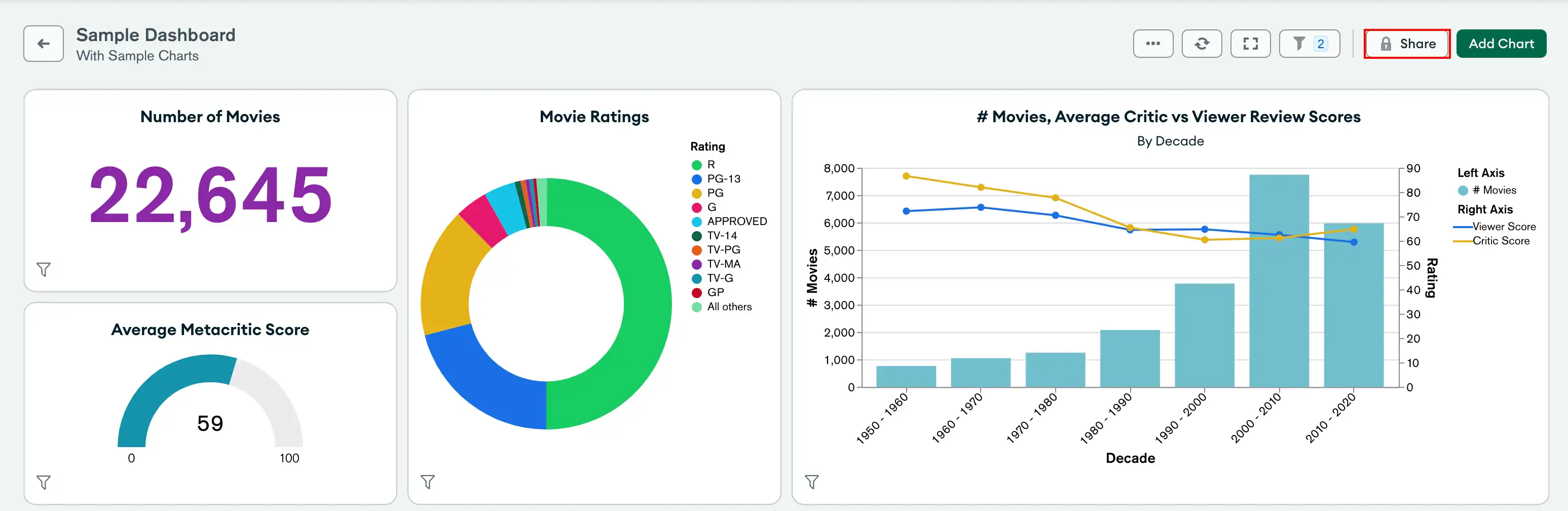
Share Dashboardダイアログが開いているときに、ダッシュボードに権限を付与して次の操作を実行する方法については、次のセクションをお読みください。
特定のユーザー権限
ダッシュボード上で特定のユーザーに権限を付与するには、以下の手順を行います。
Project タブを選択します。
検索バーを使用して、目的のユーザーを検索します。 ユーザー名またはメールアドレスでユーザーを検索できます。
目的のユーザーをクリックして、権限リストに追加します。
ユーザー名の右側にあるドロップダウンを使用して、適切な権限を割り当てます。
重要
Atlas Charts では、目的のユーザーが ダッシュボードで使用される 1 つ以上のデータソースにアクセスできない場合、警告バナーが表示されます。 ユーザーは、そのデータソースを使用するチャートを表示できません。
Project Ownerは、ユーザーに付与するアクセス権を持つプロジェクト ロールをユーザーに割り当てることができます。 アクセス権の付与の詳細については、「データソースのロール権限の変更 」を参照してください。ダッシュボード権限を付与するユーザーごとにこれらの手順を繰り返します。
[ Closeをクリックします。 Atlas Charts は変更を自動的に保存します。
ユーザーの権限を削除するには、ユーザー名の右側にあるゴミ箱アイコンをクリックします。
プロジェクト内のすべてのユーザーのアクセス
Atlas プロジェクト内のすべてのユーザーに ダッシュボードへのアクセスを許可するには:
Project タブを選択します。
<Project name>ユーザーの右側にあるスイッチを次のように切り替えます。
On。すべての Atlas Charts ユーザーに適用する権限を選択します。
ユーザー自身の権限が、 Everyone in this project設定から取得可能な他の権限を上書きします。
例
Everyone in this projectがAuthor権限を持ち、 AESがViewer権限を持つ場合、 AESの有効な権限はViewerです。
重要
Atlas Charts では、 Everyone in <Project Name>が ダッシュボードで使用される 1 つ以上のデータソースにアクセスできない場合、警告バナーが表示されます。 ユーザーには、アクセス権が付与されていないデータソースを使用するチャートが表示されない場合があります。
Project Ownerは、ユーザーに付与するアクセス権を持つプロジェクト ロールをユーザーに割り当てることができます。 アクセス権の付与の詳細については、「データソースのロール権限の変更 」を参照してください。[ Closeをクリックします。 Atlas Charts は変更を自動的に保存します。
組織内のすべてのユーザーのアクセス
Atlas 組織内のすべてのユーザーに ダッシュボードへのアクセスを許可するには、次の手順に従います。
Organization タブを選択します。
Can view this dashboardスイッチを右側に切り替え、 <Organization name>ユーザーは次のようにします
On。Atlas Charts では、組織内のユーザーが ダッシュボードを表示できるリンクが提供されます。
[ Closeをクリックします。 Atlas Charts は変更を自動的に保存します。
注意
組織で SSOプロバイダーを使用している場合、MongoDB Cloud は組織内のユーザーがプロバイダー経由でログインして、 ダッシュボードを表示するように要求します。 組織の SSO プロバイダーを介して認証するユーザーには、Atlas アカウントは必要ありません。
組織と共有されているダッシュボードにアクセスする
組織で共有されているすべてのダッシュボードは、組織のDashboardsページで表示できます。
ダッシュボードへのリンクを持つユーザーのアクセス
パブリックリンクを使用してダッシュボードを表示する場合は、ダッシュボードのチャートにある各データソースで「認証されていない外部データアクセス」を有効にします。
Atlas Charts 配置の直接リンクを持つユーザーが ダッシュボードにアクセスできるようにするには、次の手順に従います。
Public タブを選択します。
Publicユーザーの右側にあるCan view this dashboardスイッチを切り替えて、
On。Atlas Charts は、誰でもダッシュボードを表示できる公開リンクを生成します。 ユーザーの権限は、パブリック リンクを使用してチャートを表示する機能には影響しません。
重要
Atlas Charts では、
Project Ownerで 未認証の外部データアクセスが有効になっていない場合、警告バナーが表示されます。 リンクを持つユーザーは、指定されたデータソースを含むグラフは表示されません。Project Ownerは 設定を変更して、すべてのプロジェクト ロールのユーザーがデータにアクセスできるようにします。 アクセス権の付与の詳細については、「データソースのロール権限の変更 」を参照してください。(任意) Protect this link with a passcodeをクリックします。
Atlas Charts は、ダッシュボードを保護するためのパスコードを生成します。 ユーザーがパブリック リンクを表示しようとすると、ダッシュボードを表示するためにこのパスコードを入力する必要があります。
Atlas Charts が生成するパスコードが望ましくない場合、またはパスコードを変更する必要がある場合は、新しいパスコードの [ Generate ] をクリックしてください。
Protect this link with a passcodeのチェックを外して再度クリックすると、Atlas Charts は新しいパスコードを生成します。
注意
ユーザーがパスコードを入力すると、ブラウザ セッションを手動で更新しない限り、ダッシュボードは 5 日間表示されます。 5 日後に、ユーザーは再度パスコードでサインインする必要があります。
[ Closeをクリックします。 Atlas Charts は変更を自動的に保存します。
警告
機密データとのリンク共有
機密データを表示するダッシュボードへのリンクを共有しないでください。 リンクにアクセスできるユーザーを確認することはできません。