MongoDB将数据记录作为文档(BSON文档)存储在集合中。数据库包含一个或多个集合。
您可以使用Atlas用户界面、mongosh 或MongoDB Compass管理数据库和集合。本页介绍Atlas 用户界面过程。对于自管理部署,请使用 mongosh 或MongoDB Compass。
选择您的客户端:
MongoDB Shellmongosh 是一个JavaScript和 Node.js REPL 环境,用于与MongoDB部署进行交互。要学习;了解更多信息,请参阅mongosh。
MongoDB Compass是一个功能强大的 GUI,用于在可视化环境中查询、聚合和分析MongoDB数据。要学习;了解更多信息,请参阅MongoDB Compass。
Databases
创建数据库
MongoDB在您首次为其存储数据时创建数据库。切换到一个不存在的数据库并运行:
use myNewDB db.myNewCollection1.insertOne( { x: 1 } )
insertOne() 同时创建数据库myNewDB 和集合myNewCollection1(如果尚不存在)。确保这两个名称都遵循MongoDB命名限制。
集合
MongoDB 将文档存储在集合中。集合类似于关系数据库中的表。
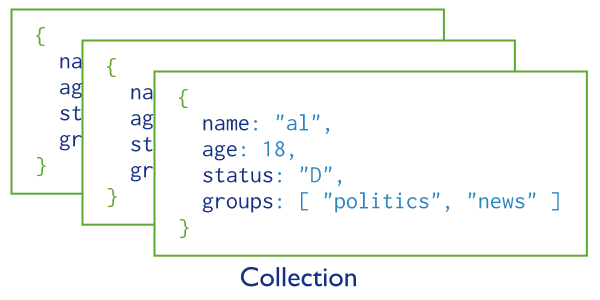
创建集合
如果集合不存在,MongoDB 会在您首次存储该集合的数据时创建该集合。
输入 Collection Name(密钥保管库凭证)。
在 Create Collection 对话框中,输入要创建的集合的名称。
Atlas还提供 Additional preferences。您可以从以下选项中进行选择:
创建集群化集合
创建带排序规则的集合
有关MongoDB集合名称的更多信息,请参阅命名限制。
db.myNewCollection2.insertOne( { x: 1 } ) db.myNewCollection3.createIndex( { y: 1 } )
如果集合不存在,insertOne() 和 createIndex() 都会创建各自的集合。确保集合名称遵循MongoDB命名限制。
显式创建
使用 db.createCollection() 可使用最大大小或验证规则等选项显式创建集合。如果没有这些选项, MongoDB会在您首次存储数据时自动创建集合。
要修改这些集合选项,请参阅collMod。
模式验证
默认下,集合中的文档不股票模式。字段和数据类型可能因文档而异。
您可以在插入和更新操作期间实施模式验证规则。
对于MongoDB Atlas部署,Performance Advisor和MongoDB Atlas用户界面会检测常见模式设计问题,并建议遵循MongoDB最佳实践的修改建议。要学习;了解更多信息,请参阅模式建议。
修改文档结构
要在集合的文档中添加、删除或重新键入字段,更新现有文档。
Unique Identifiers
为集合分配一个不可变的 UUID,该 UUID 在所有副本集成员和分片中保持一致。