连接到集群后,您可以从 My Queries 视图加载已保存的查询。本页介绍如何添加和查看收藏查询。
保存收藏夹查询
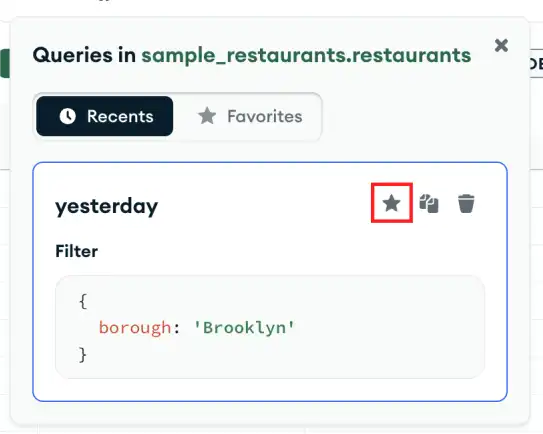
可以收藏查询以便稍后查找。 如果加载已收藏的查询, 则可以在不更改原始保存副本的情况下对其进行更改。
要将查询添加到收藏夹中,请执行以下操作:



查看已保存的查询
连接到集群后,您可以在 My Queries标签页上查看保存的查询和聚合管道。
使用 My Queries 标签页
当您单击已保存或已收藏的查询图块时,Compass 将打开已加载过滤器的 Documents(文档)标签页。
使用 Favorites 标签页
您还可以从 Documents(文档)视图中的 Favorites(收藏)标签页查看收藏查询。要打开 Favorites(收藏)标签页:
2
单击过去查询窗格中的 Favorites 按钮。
选择所需的操作。
如果所需的操作是查询,则在 Favorites(所需的操作)列表视图中仅显示 Filter(过滤)语句以及复制 和删除 图标。
注意
如果在 Favorites(所需的操作)列表视图中单击所需的查询,则会使用该查询填充 Query Bar(查询栏)。
如果所需的操作是批量更新语句,则在 Favorites(所需的操作)列表视图中显示 Filter(过滤)和 Update(更新)语句以及复制 、删除 和在模式窗口中打开 图标。
注意
单击该图标可在 Update Documents 模式中打开批量更新声明和过滤条件。有关Compass中批量更新声明的详细信息,请参阅修改多个文档。
查看查询历史记录
有关如何查看查询历史记录的详细信息,请参阅查看近期查询历史记录。