クラスターに接続すると、My Queries ビューから保存されたクエリを読み込むことができます。このページでは、お気に入りクエリの追加と表示の方法を説明します。
お気に入りへのクエリの保存
クエリをお気に入りに登録して、後で見つけられるようにすることができます。お気に入りのクエリを読み込むと、元の保存されたコピーを変更せずに変更できます。
クエリをお気に入りに追加するには:



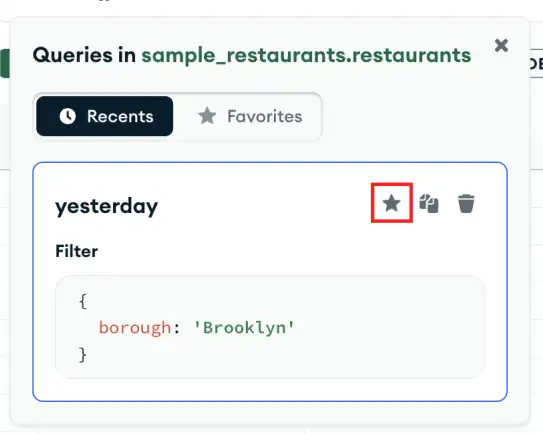
保存したクエリの表示
クラスターに接続すると、保存したクエリと集計パイプラインを My Queriesタブで表示できます。
注意
集計パイプラインの保存と表示の方法については、以下を参照してください。
My Queries タブを使用する
保存済みまたはお気に入りのクエリタイルをクリックすると、Compass はフィルターを読み込んで Documents タブを開きます。
My Queriesタブでは、 に保存された集計パイプラインラインタイルをクリックして、パイプラインが読み込まれた Aggregationsタブを開くこともできます。
Favorites タブを使用する
DocumentsビューのFavoritesタブからお気に入りのクエリを表示することもできます。Favoritesタブを開くには:
過去のクエリ ペインで Favorites ボタンをクリックします。
お気に入りの操作を選択します。
お気に入りの操作がクエリの場合、 FilterステートメントのみがFavoritesリスト ビューに、コピー および削除アイコンと合わせて表示されます。
注意
Favoritesリスト ビューでお気に入りのクエリをクリックすると、そのクエリがQuery Barに入力されます。
お気に入りに登録した操作が一括更新ステートメントの場合、 FilterとUpdateステートメントが、コピー 、削除、開く、のモーダルアイコンと合わせてFavoritesリストに表示されます。
注意
アイコンをクリックすると、Update Documents モーダルで一括更新ステートメントとフィルター条件が開きます。Compass の一括更新ステートメントの詳細については、「 複数のドキュメントの変更 」を参照してください。
クエリ履歴の表示
クエリ履歴を表示する方法の詳細については、「最近のクエリ履歴を表示」を参照してください。