Após conectar ao seu cluster, você poderá carregar queries salvas da visualização My Queries. Esta página explica como adicionar e visualizar queries favoritas.
Salvar uma query favorita
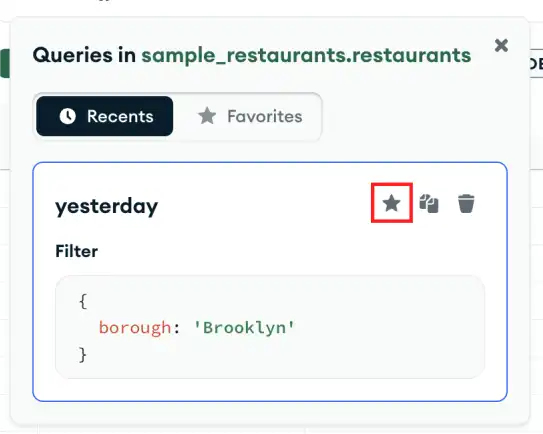
Você pode favoritar uma query para encontrá-la mais tarde. Se você carregar uma query favorita, poderá alterá-la sem alterar a cópia original salva.
Para adicionar uma query aos favoritos:



Ver queries guardadas
Depois de se conectar ao cluster, você pode visualizar as queries salvas e os pipelines de agregação na guia My Queries.
Observação
Para saber como salvar e visualizar pipelines de agregação , consulte:
Usar a My Queries Aba
Quando você clica em um bloco de query salvo ou favorito, o Compass abre a aba Documents com o filtro carregado.
Na My Queries aba, você também pode clicar em um bloco de pipeline deagregação salvo para abrir a Aggregations aba com o pipeline carregado.
Usar a Favorites Aba
Você também pode ver as queries favoritas na aba Favorites na visualização Documents. Para abrir a aba Favorites:
Clique no botão Favorites no painel de queries anteriores.
Selecione sua operação favoritada.
Se a operação favoritada for uma query, somente uma declaração Filter será exibida na exibição de lista Favorites junto com ícones de copiar e excluir .
Observação
Clicar em uma query favoritada na exibição de lista Favorites preenche seu Query Bar com esta query.
Se a operação favoritada for uma declaração de atualização em massa, uma declaração do Filter e Update será exibida na exibição de lista do Favorites junto com ícones de modal de copiar , excluir e abrir.
Observação
Clicar no ícone abre a declaração de atualização em massa e os critérios de filtro no modal Update Documents. Para obter detalhes sobre declarações de atualização em massa no Compass, consulte Modificar vários documentos.
Visualizar histórico de queries
Para obter detalhes sobre como visualizar o histórico de queries, consulte visualizando o histórico de queries recentes.