视图是针对集合运行聚合的只读结果。通过视图可以方便地访问聚合结果,而不需要视图阅读器执行管道。视图还可以通过只允许用户访问预定义的结果集(而不是访问底层集合)来帮助确保数据安全。
在数据浏览器中管理视图
要在Atlas中托管视图,请执行以下操作:
AtlasGoData Explorer在Atlas中,Go项目的 页面。
如果尚未显示,请从导航栏上的 Organizations 菜单中选择包含项目的组织。
如果尚未显示,请从导航栏的 Projects 菜单中选择您的项目。
在侧边栏中,单击 Database 标题下的 Data Explorer。
The Data Explorer displays.
重要提示:您还可以单击集群的名称以打开 Cluster侧边栏,然后单击Data Explorer Shortcuts标题下的 。
集合屏幕
The Collections screen lists the existing collections and views in the selected database. Each list item includes the name and other general information for the collection or view.
要访问数据库的 Collections(集合)屏幕,请从 Databases(数据库)屏幕中选择任一项:
单击主 Databases(数据库)视图中的 Database Name(数据库名称),或
单击左侧导航栏中的数据库。
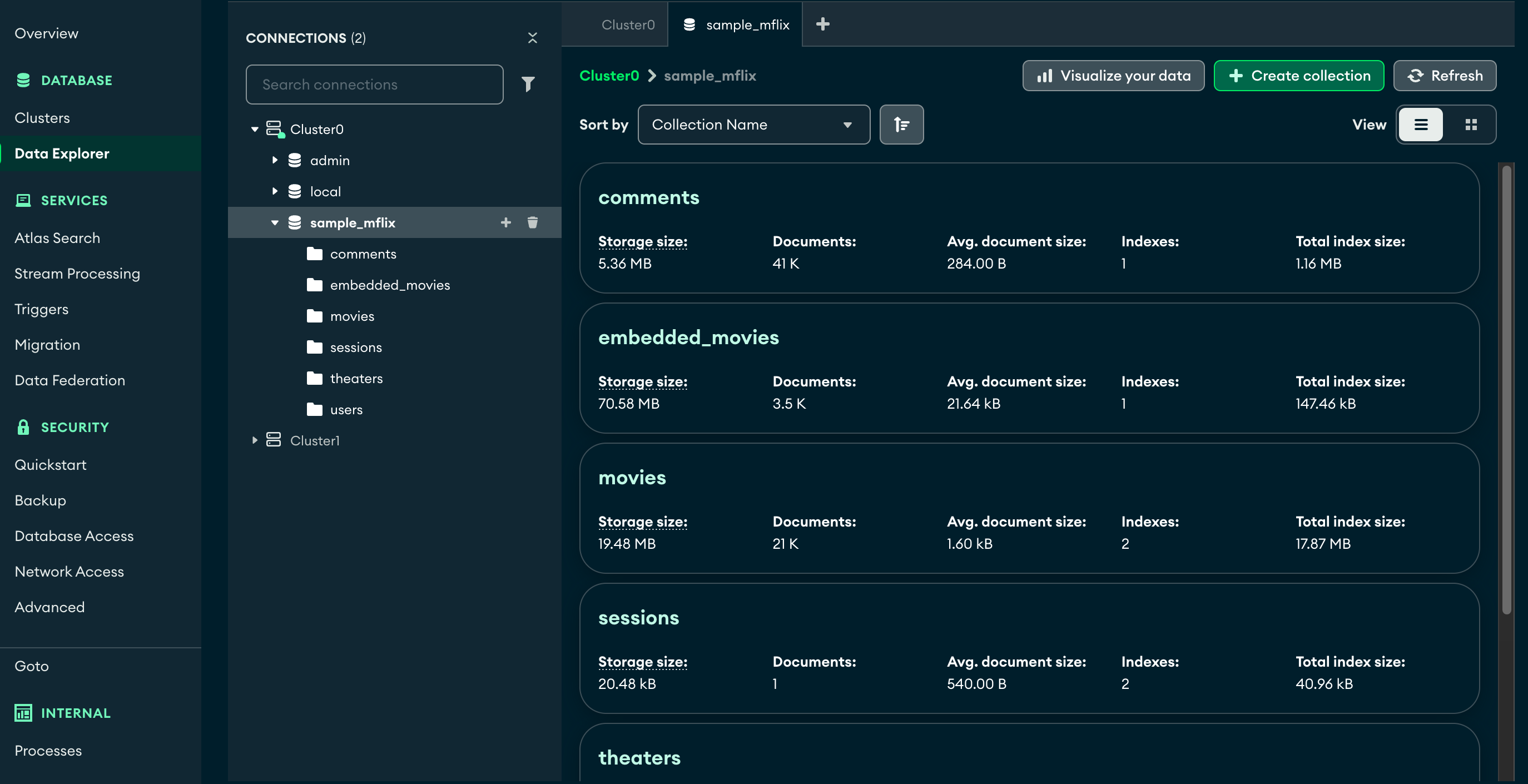
Atlas在 Collections Screen 中显示带有特殊图标的视图,并指示从中创建视图的集合。
查看信息
Collections 屏幕会显示所选数据库中每个视图的以下信息:
查看名称
从中创建该视图的集合
创建视图
要创建视图,必须使用聚合管道构建器。管道最后阶段的输出将成为视图的内容。
要从管道结果创建视图,请执行以下操作:
在管道构建器中创建 aggregation pipeline。有关使用管道构建器的详细说明,请参阅创建 Aggregation Pipeline。
单击管道构建器顶部 Save 按钮旁边的箭头。
单击 Create a View(连接)。
输入视图的名称。
单击 Create(连接)。
Atlas在创建管道的同一数据库中根据管道结果创建视图。
打开视图
要打开视图,请执行以下任一操作:
在 Collection(集合)屏幕中点击所需的视图,或
在左侧导航栏中点击所需的视图。
打开视图后, Atlas会显示该视图的文档标签页。Atlas为视图提供以下信息和功能:
复制视图
您可以通过复制视图来修改现有视图,同时保留原始视图。
要复制视图:
将光标悬停在左侧导航栏中的所需视图上。
单击出现的 Ellipses (...) 按钮。
在下拉菜单中单击 Duplicate View(复制视图)。
为新视图输入名称。
单击 Duplicate(连接)。
修改视图源
注意
Considerations
视图为只读,并且本身不能被修改。此操作步骤介绍了如何修改视图的底层来源。
修改视图时, Atlas无法保留与该视图关联的排序规则信息。修改期间,必须在管道构建器中重新输入所有排序规则信息。
要修改视图的源代码,请执行以下操作:
将光标悬停在左侧导航栏中的所需视图上。
单击出现的 Ellipses (...) 按钮。
在下拉列表中,单击 Modify view(删除视图)。使用此按钮可打开聚合管道构建器并填充用于创建视图的管道。
根据需要修改该管道。有关使用管道构建器的详细说明,请参阅创建 Aggregation Pipeline。
单击管道创建器顶部的 Update View(更新视图)。
删除视图
要从数据库中删除视图,请执行以下操作:
将光标悬停在左侧导航栏中的所需视图上。
单击出现的 Ellipses (...) 按钮。
在下拉列表中,单击 Drop View(删除视图)。
在该模式中,输入视图的名称。
单击 Drop Collection(连接)。