Você pode integrar o MongoDB Atlas ao LangGraph.js para criar agentes de IA. Este tutorial demonstra como construir um agente com LangGraph.js e MongoDB Vector Search que pode responder a perguntas sobre seus dados.
Especificamente, você executa as seguintes ações:
Configure o ambiente.
Configure seu cluster MongoDB .
Construa o agente, incluindo as ferramentas do agente.
Adicione memória ao agente.
Crie um servidor e teste o agente.
Pré-requisitos
Antes de começar, certifique-se de ter o seguinte:
Um dos seguintes tipos de cluster MongoDB :
Um cluster do Atlas executando a versão do MongoDB 6.0.11, 7.0.2, ou posterior. Certifique-se de que seu endereço IP esteja incluído na lista de acesso do seu projeto Atlas.
Uma implantação local do Atlas criada usando Python e Docker. Instale
atlas-local-lib-py(pip install atlas-local-lib-py) para criar e gerenciar implantações locais programaticamente. Para saber mais, consulte o repositório atlas-local-lib-py.A MongoDB Community cluster with Search and Vector Search installed.
npm e Node.js instalados.
A Voyage AI API key. To create an API key, see Manage Voyage AI Model API Keys.
Uma chave de API da OpenAI. Você deve ter uma conta da OpenAI com créditos disponíveis para solicitações de API. Para aprender mais sobre como registrar uma conta OpenAI, consulte o website de API OpenAI.
Observação
Este tutorial utiliza modelos de OpenAI e Voyage AI, mas você pode modificar o código para utilizar seus modelos de escolha.
Configuração do ambiente
Para configurar o ambiente, conclua as seguintes etapas:
Inicialize o projeto e instale dependências.
Crie um novo diretório de projeto e execute os seguintes comandos no projeto para instalar as dependências necessárias:
npm init -y npm i -D typescript ts-node @types/express @types/node npx tsc --init npm i langchain @langchain/langgraph @langchain/mongodb @langchain/community @langchain/langgraph-checkpoint-mongodb dotenv express mongodb zod
Observação
Seu projeto usa a seguinte estrutura:
├── .env ├── index.ts ├── agent.ts ├── seed-database.ts ├── package.json ├── tsconfig.json
Criar o arquivo de ambiente.
Crie um arquivo .env na raiz do seu projeto e adicione suas chaves de API e string de conexão:
OPENAI_API_KEY = "<openai-api-key>" MONGODB_URI = "<connection-string>" VOYAGEAI_API_KEY = "<voyage-api-key>"
Substitua <connection-string> pela string de conexão do seu cluster do Atlas ou da implantação local do Atlas.
Sua string de conexão deve usar o seguinte formato:
mongodb+srv://<db_username>:<db_password>@<clusterName>.<hostname>.mongodb.net
IMPORTANTE: certifique-se de que a string de conexão inclua as credenciais do usuário de banco de dados. Para aprender mais sobre como localizar sua string de conexão, consulte Conectar-se a um cluster por meio de bibliotecas de clientes.
Sua string de conexão deve usar o seguinte formato:
mongodb://localhost:<port-number>/?directConnection=true
Para saber mais, consulte Connection strings.
Configurar seu Cluster MongoDB
Nesta seção, você configura e ingere dados de amostra em seu cluster MongoDB para habilitar a pesquisa vetorial sobre seus dados.
Crie um arquivo para conectar ao MongoDB.
Crie um arquivo index.ts que estabeleça uma conexão com seu cluster MongoDB :
import { MongoClient } from "mongodb"; import 'dotenv/config'; const client = new MongoClient(process.env.MONGODB_URI as string); async function startServer() { try { await client.connect(); await client.db("admin").command({ ping: 1 }); console.log("Pinged your deployment. You successfully connected to MongoDB!"); // ... rest of the server setup } catch (error) { console.error("Error connecting to MongoDB:", error); process.exit(1); } } startServer();
Inclua dados de amostra no seu cluster.
Crie um script seed-database.ts para gerar e armazenar registros de amostra de funcionários. Este script executa as seguintes ações:
Define um esquema para registros de empregados.
Cria uma função para gerar dados de funcionário de amostra usando o LLM.
Processa cada registro para criar um resumo de texto a ser usado para incorporações.
Usa a integração MongoDB MongoDB MongoDB para inicializar seu agrupamento MongoDB como um armazenamento de vetor. Este componente gera incorporações vetoriais e armazena os documentos em seu namespace do
hr_database.employees.
Execute o script de propagação.
npx ts-node seed-database.ts
Pinged your deployment. You successfully connected to MongoDB! Generating synthetic data... Successfully added database record: { acknowledged: true, insertedId: new ObjectId('685d89d966545cfb242790f0') } Successfully added database record: { acknowledged: true, insertedId: new ObjectId('685d89d966545cfb242790f1') } Successfully added database record: { acknowledged: true, insertedId: new ObjectId('685d89da66545cfb242790f2') } Successfully added database record: { acknowledged: true, insertedId: new ObjectId('685d89da66545cfb242790f3') }
Dica
Após executar o script, você pode visualizar os dados propagados em seu cluster MongoDB navegando até o namespace hr_database.employees na UI do Atlas.
Crie um índice do MongoDB Vector Search .
Follow the steps to create a MongoDB Vector Search index for the hr_database.employees namespace. Name the index vector_index and specify the following index definition:
{ "fields": [ { "numDimensions": 1024, "path": "embedding", "similarity": "cosine", "type": "vector" } ] }
Criar o agente
Nesta seção, você cria um grafo para orquestrar o fluxo de trabalho do agente. O grafo define a sequência de etapas que o agente executa para responder a uma query.
Crie um arquivo agent.ts.
Crie um novo arquivo chamado agent.ts no seu projeto e adicione o seguinte código para começar a configurar o agente. Você adicionará mais código à função assíncrona nas etapas subsequentes.
import { ChatOpenAI } from "@langchain/openai"; import { AIMessage, BaseMessage, HumanMessage } from "@langchain/core/messages"; import { ChatPromptTemplate, MessagesPlaceholder } from "@langchain/core/prompts"; import { StateGraph } from "@langchain/langgraph"; import { Annotation } from "@langchain/langgraph"; import { tool } from "@langchain/core/tools"; import { ToolNode } from "@langchain/langgraph/prebuilt"; import { MongoDBSaver } from "@langchain/langgraph-checkpoint-mongodb"; import { MongoDBAtlasVectorSearch } from "@langchain/mongodb"; import { MongoClient } from "mongodb"; import { z } from "zod"; import "dotenv/config"; export async function callAgent(client: MongoClient, query: string, thread_id: string) { // Define the MongoDB database and collection const dbName = "hr_database"; const db = client.db(dbName); const collection = db.collection("employees"); // ... (Add rest of code here) }
Defina o estado do agente .
Adicione o seguinte código ao arquivo para definir o estado do gráfico: state:
const GraphState = Annotation.Root({ messages: Annotation<BaseMessage[]>({ reducer: (x, y) => x.concat(y), }), });
O estado define a estrutura de dados que flui pelo fluxo de trabalho do agente . Aqui, o estado rastreia mensagens de conversa, com um redutor que concatena novas mensagens ao histórico de conversa existente.
Definir ferramentas.
Adicione o seguinte código para definir uma ferramenta e um nó de ferramenta que utiliza a Vector Search do MongoDB para recuperar informações relevantes de funcionário consultando o armazenamento de vetor:
const executeQuery = async (embedding:[], n: number) => { try { const client = new MongoClient(process.env.MONGODB_URI as string); const database = client.db("hr_database"); const coll = database.collection("employees"); const agg = [ { '$vectorSearch': { 'index': 'vector_index', 'path': 'embedding', 'queryVector': embedding, 'numCandidates': 150, 'limit': n } }, { '$project': { '_id': 0, 'pageContent': 1, 'score': { '$meta': 'vectorSearchScore' } } } ]; const result = await coll.aggregate(agg).toArray(); return result } catch(error) { console.log("Error while querying:", error) } } const fetchEmbeddings = async (query: string) => { const apiUrl = "https://ai.mongodb.com/v1/embeddings"; const apiKey = process.env.VOYAGEAI_API_KEY; const requestBody = { input: query, model: "voyage-3.5", }; try { const response = await fetch(apiUrl, { method: "POST", headers: { Authorization: `Bearer ${apiKey}`, "Content-Type": "application/json", }, body: JSON.stringify(requestBody), }); if (!response.ok) { throw new Error(`Error: ${response.status} ${response.statusText}`); } const data = await response.json(); return data.data[0].embedding; } catch (error) { console.error("Error while fetching embedding:", error); } }; const employeeLookupTool = tool( async ({ query, n = 10 }) => { console.log("Employee lookup tool called"); const embedding = await fetchEmbeddings(query) const response = await executeQuery(embedding, n) const result = JSON.stringify(response) return result; }, { name: "employee_lookup", description: "Gathers employee details from the HR database", schema: z.object({ query: z.string().describe("The search query"), n: z.number().optional().default(10).describe("Number of results to return"), }), } ); const tools = [employeeLookupTool]; const toolNode = new ToolNode<typeof GraphState.State>(tools);
Definir funções adicionais.
Adicione o seguinte código para definir as funções que o agente utiliza para processar mensagens e decidir se deve continuar a conversa:
Esta função configura como o agente usa o LLM:
Constrói um modelo de prompt com instruções do sistema e histórico de conversas.
Formata o prompt com a hora atual, ferramentas disponíveis e mensagens.
Invoca o LLM para gerar a próxima resposta.
Retorna a resposta do modelo que deve ser adicionada ao estado da conversa.
async function callModel(state: typeof GraphState.State) { const prompt = ChatPromptTemplate.fromMessages([ [ "system", `You are a helpful AI assistant, collaborating with other assistants. Use the provided tools to progress towards answering the question. If you are unable to fully answer, that's OK, another assistant with different tools will help where you left off. Execute what you can to make progress. If you or any of the other assistants have the final answer or deliverable, prefix your response with FINAL ANSWER so the team knows to stop. You have access to the following tools: {tool_names}.\n{system_message}\nCurrent time: {time}.`, ], new MessagesPlaceholder("messages"), ]); const formattedPrompt = await prompt.formatMessages({ system_message: "You are helpful HR Chatbot Agent.", time: new Date().toISOString(), tool_names: tools.map((tool) => tool.name).join(", "), messages: state.messages, }); const result = await model.invoke(formattedPrompt); return { messages: [result] }; } Esta função determina se o agente deve continuar ou terminar a conversa:
Se a mensagem contiver chamadas de ferramentas, direcione o fluxo para o nó de ferramentas.
Caso contrário, encerre a conversa e retorne a resposta final.
function shouldContinue(state: typeof GraphState.State) { const messages = state.messages; const lastMessage = messages[messages.length - 1] as AIMessage; if (lastMessage.tool_calls?.length) { return "tools"; } return "__end__"; }
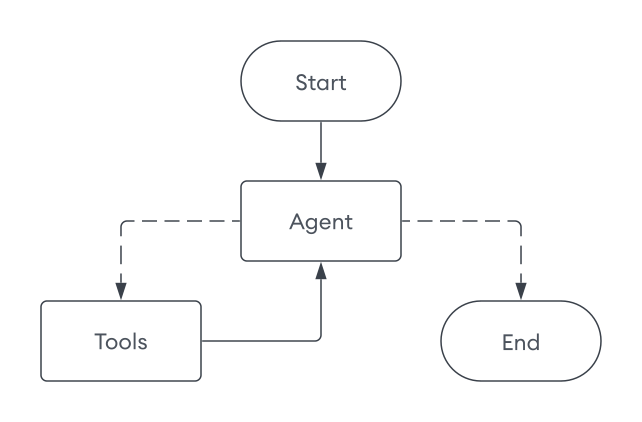
Defina o fluxo de trabalho do agente.
Adicione o seguinte código para definir a sequência de etapas que o agente executa para responder a uma query.
const workflow = new StateGraph(GraphState) .addNode("agent", callModel) .addNode("tools", toolNode) .addEdge("__start__", "agent") .addConditionalEdges("agent", shouldContinue) .addEdge("tools", "agent");
Especificamente, o agente executa as seguintes etapas:
O agente recebe uma query do usuário.
No nó do agente, o agente processa a consulta e decide se deve utilizar uma ferramenta ou encerrar a conversa.
Caso uma ferramenta seja necessária, o agente redireciona para o nó de ferramentas, onde executa a ferramenta selecionada. Os resultados da ferramenta são enviados de volta para o nó do agente.
O agente interpreta a saída da ferramenta e elabora uma resposta ou decide sobre a próxima ação.
Isso continua até que o agente determine que nenhuma ação adicional é necessária (a função
shouldContinueretornaend).
Adicionar memória ao agente
Para melhorar o desempenho do agente, você pode persistir seu estado usando o MongoDB Checkpointer. A persistência permite que o agente armazene informações sobre interações anteriores, que o agente pode utilizar em interações futuras para oferecer respostas mais relevantes ao contexto.
Complete a função do agente.
Por fim, adicione o seguinte código para completar a função do agente para lidar com as consultas:
const finalState = await app.invoke( { messages: [new HumanMessage(query)], }, { recursionLimit: 15, configurable: { thread_id: thread_id } } ); console.log(finalState.messages[finalState.messages.length - 1].content); return finalState.messages[finalState.messages.length - 1].content;
Criar o servidor e testar o agente
Nesta seção, você cria um servidor para a interação com seu agente e testar sua funcionalidade.
Configure o servidor Express.js .
Substitua seu arquivo index.ts pelo seguinte código:
import 'dotenv/config'; import express, { Express, Request, Response } from "express"; import { MongoClient } from "mongodb"; import { callAgent } from './agent'; const app: Express = express(); app.use(express.json()); const client = new MongoClient(process.env.MONGODB_URI as string); async function startServer() { try { await client.connect(); await client.db("admin").command({ ping: 1 }); console.log("Pinged your deployment. You successfully connected to MongoDB!"); app.get('/', (req: Request, res: Response) => { res.send('LangGraph Agent Server'); }); app.post('/chat', async (req: Request, res: Response) => { const initialMessage = req.body.message; const threadId = Date.now().toString(); try { const response = await callAgent(client, initialMessage, threadId); res.json({ threadId, response }); } catch (error) { console.error('Error starting conversation:', error); res.status(500).json({ error: 'Internal server error' }); } }); app.post('/chat/:threadId', async (req: Request, res: Response) => { const { threadId } = req.params; const { message } = req.body; try { const response = await callAgent(client, message, threadId); res.json({ response }); } catch (error) { console.error('Error in chat:', error); res.status(500).json({ error: 'Internal server error' }); } }); const PORT = process.env.PORT || 3000; app.listen(PORT, () => { console.log(`Server running on port ${PORT}`); }); } catch (error) { console.error('Error connecting to MongoDB:', error); process.exit(1); } } startServer();
Teste o agente.
Envie solicitações de amostra para interação com seu agente. Suas respostas variam dependendo dos seus dados e dos modelos que você utiliza.
Observação
A solicitação retorna uma resposta no formato JSON. Você também pode visualizar a saída de texto simples no terminal onde o servidor está em execução.
curl -X POST -H "Content-Type: application/json" -d '{"message": "Build a team to make a web app based on the employee data."}' http://localhost:3000/chat
Você pode continuar a conversa usando o ID do thread retornado na sua resposta anterior. Por exemplo, para fazer uma pergunta de acompanhamento, use o seguinte comando. Substitua <threadId> pelo ID do thread retornado na resposta anterior.
curl -X POST -H "Content-Type: application/json" -d '{"message": "Who should lead this project?"}' http://localhost:3000/chat/<threadId>