개요
실행 추적은 에이전트가 요청을 처리하는 동안 발생하는 모든 일을 기록 것입니다. 여기에는 어떤 단계가 실행되는지, 각 단계가 얼마나 걸리는지, 각 모델 호출이 얼마나 많은 토큰을 사용하는지가 표시됩니다. 에이전트가 실행될 때마다 Atlas 에이전트 엔진은 자동으로 추적을 기록합니다.
추적을 사용하여 다음 두 가지 질문에 대한 답변을 얻을 수 있습니다.
무슨 일이 일어났나요? 추적은 에이전트가 응답을 생성하기 위해 수행하는 도구 호출, 모델 호출 및 기타 단계의 순서를 보여줍니다. 실행 결과가 예상치 못했거나 잘못된 경우 이 항목을 확인하세요.
왜 느렸을까요? 추적을 통해 각 단계가 얼마나 걸리는지 확인할 수 있으므로, 추측할 필요 없이 느린 실행의 원인이 되는 특정 단계를 찾을 수 있습니다.
트레이스는 세 가지 수준(세션, 실행, 각 실행의 단계)으로 구성됩니다. 세션은 에이전트가 호출될 때마다 생성되는 고유한 세션 ID가 있는 대화 스레드입니다. 세션에는 각 실행 턴마다 하나씩 여러 실행이 포함될 수 있습니다. 실행에는 모델 호출이나 도구 호출과 같이 에이전트가 수행하는 개별 작업인 여러 단계가 포함될 수 있습니다. 각 단계 유형의 의미를 알아보려면 이 페이지 뒷부분의 단계 유형을 참조하세요.
추적은 다음 두 곳에서 확인할 수 있습니다.
Playground에서는 페이지 오른쪽의 Traces 서랍에 대화형 테스트 세션이 실행될 때 해당 추적이 표시됩니다.
Monitor 아래의 Traces 페이지는 모든 워크스페이스에 걸쳐 프로젝트의 모든 세션을 보여줍니다. 에이전트가 Playground, UI, REST API 또는 CLI를 통해 호출되었는지 여부에 관계없이 세션이 여기에 나타나므로 실제 최종 사용자 활동을 확인할 수 있습니다. Playground에는 본인의 세션만 표시됩니다.
Step Kinds
추적의 각 단계에는 아이콘과 레이블로 표시되는 종류가 있습니다. 다음 표에서는 각 종류에 대해 설명합니다.
Kind | 설명 |
|---|---|
LLM(대규모 언어 모델) 호출 | 대규모 언어 모델 호출. 응답 생성 또는 다음에 사용할 도구 결정과 같은 작업입니다. |
도구 호출 | 에이전트가 액세스할 수 있는 도구(예: 데이터베이스 쿼리 또는 외부 API 요청) 호출. |
메모리 | 에이전트의 메모리 저장소에서 읽기 또는 쓰기 (write) 작업입니다. 자세한 내용은 에이전트에 메모리 추가를 참조하세요. |
가드레일 | 에이전트의 입력 또는 출력에 적용되는 콘텐츠 검사입니다. 자세한 내용은 콘텐츠 가드레일 사용을 참조하세요. |
정책 확인 | 에이전트가 특정 도구나 모델을 호출하는 등의 조치를 취할 수 있는지 확인합니다. 자세한 내용을 학습하려면 Policy 엔진을 참조하세요. |
에이전트 간 호출 | 동일한 프로젝트 내의 한 에이전트에서 다른 에이전트로의 호출로, Playground 필터에 Subagents으로 표시됩니다. 자세한 내용은 에이전트 간 통신 사용을 참조하세요. |
그래프 노드 | 라우팅 또는 제어 흐름 단계와 같은 다른 단계 종류가 아닌 에이전트의 실행 그래프에 있는 노드입니다. |
사람 검토 | 실행이 사람의 조치 승인 또는 거부를 기다리는 동안 실행이 일시 중단됩니다. 자세한 내용은 사람이 개입하는 에이전트 실행을(를) 참조하세요. |
참고
오래 실행되는 Human review 단계가 성능 문제를 일으키는 것은 아닙니다. 에이전트는 결정을 기다리는 동안 아무 작업도 수행하지 않습니다.
전제 조건 및 액세스
조직 또는 프로젝트 수준의 읽기 역할이 있으면 프로젝트의 추적을 볼 수 있습니다. 이러한 역할에는 조직 Admin, 조직 노드, Project Owner, 프로젝트 노드 및 에이전트 개발자가 포함됩니다.
조직의 허가를 받으면 MongoDB 지원 엔지니어도 읽기 전용 데이터 뷰어를 통해 추적을 볼 수 있습니다. 조직 관리자는 제한된 시간 동안 이 액세스 권한을 부여합니다. 권한이 활성화되어 있는 동안 데이터 뷰어는 추적 페이지와 동일한 세션, 실행 및 단계를 보여줍니다. 데이터 뷰어의 배너에는 뷰가 읽기 전용임이 명시되어 있으며 권한 만료가 표시됩니다. 도구 호출 입력 및 출력과 같은 단계 페이로드는 이 뷰에서 편집됩니다. 이 액세스 권한을 부여하는 방법을 알아보려면 지원 액세스 권한 부여를 참조하세요.
Playground에서 추적 보기
Atlas 에이전트 엔진은 Playground 채팅 패널 옆에 Traces 서랍을 표시합니다. 현재 실행이 실행되면 서랍이 실시간으로 업데이트됩니다. Timeline 토글을 켜서 채팅과 함께 단계 기간 막대를 표시합니다.
서럽 상단의 실행 요약에는 실행의 프롬프트가 표시되며, 실행이 중지되거나 차단된 경우 상태 배지가 표시됩니다.
프롬프트 아래의 요약 줄에는 실행의 총 지속 시간, 첫 번째 이벤트까지의 시간, "2 도구"와 같은 유형별 단계 수가 보고됩니다. 첫 번째 이벤트까지의 시간은 에이전트의 첫 번째 가시적 단계 이전의 지연 시간입니다. 이는 실행의 총 지속 시간과는 별개이므로 실행이 완료되는 데 느리지 않으면서 시작하는 데 느릴 수 있으며, 그 반대의 경우도 마찬가지입니다.
실행의 각 단계는 종류에 따라 아이콘, 레이블, 토큰 수, 지속 시간 또는 둘 다와 함께 타임라인에 표시됩니다. 단계를 선택하여 세부 정보를 확인하세요. 모델 호출은 프롬프트, 완료 및 총 토큰 수를 보여주고, 도구 호출은 입력 및 출력을 보여줍니다. 실행에 많은 단계가 포함된 경우 LLM 또는 Tools과 같은 범주별로 필터링하여 한 가지 단계 종류를 격리하세요.
진행 중인 실행은 다음 방법으로 중지할 수 있습니다.
채팅 입력 표시줄의 중지 컨트롤을 사용하여 전체 실행을 중지합니다. 자세한 내용을 보려면 Playground에서 실행 중지를 참조하세요.
해당 호출 단계의 중지 컨트롤을 사용하여 진행 중인 단일 호출을 중지합니다. 자세한 내용은 도구 또는 LLM 호출 중단을 참조하세요.
Traces 페이지에서 추적 보기
Traces 페이지는 모든 워크스페이스에 걸쳐 프로젝트의 모든 세션을 다룹니다. 특정 최종 사용자의 세션이나 직접 호출을 찾는 데 사용하세요.
세션 찾기
세션 목록에는 다음 열이 표시됩니다.
열 | 설명 |
|---|---|
Session | 첫 번째 메시지에서 가져온 세션 제목과 실행 횟수입니다. |
세션 ID | 세션의 고유 식별자입니다. 이를 복사하여 런타임 로그 엔드포인트의 |
기간 | 세션 내 모든 실행에 걸친 총 활성 시간(실행 간 유휴 시간 제외). |
Tokens | 세션 내 모든 실행에서 소비된 총 토큰입니다. 이는 하한값으로, 메모리 추출과 같은 일부 토큰 사용량은 포함되지 않습니다. |
워크스페이스 | 세션을 생성한 배포된 에이전트입니다. |
마지막 활동 | 세션이 마지막으로 업데이트 시간입니다. |
최신 실행 | 세션에서 가장 최근 실행의 상태입니다. |
실행 타임라인 읽기
세션을 열면 해당 실행이 공유 타임라인으로 표시됩니다. 상단에 있는 3개의 요약 카드는 표시된 모든 실행에 걸쳐 세션의 기간, 토큰 및 메모리 활동(호출 및 저장)을 합산합니다. 토큰 및 메모리 합계는 하한값입니다. 완료된 실행 및 단계만 반영하므로 실행이 여전히 활성 상태인 동안에는 과소 집계될 수 있습니다.
정렬 드롭다운과 Elapsed time/Tokens 토글을 사용하여 타임라인을 읽는 방식을 변경할 수 있습니다. 드롭다운을 통해 먼저 볼 실행을 제어할 수 있습니다. 토글은 막대 길이의 측정 기준을 제어합니다. Elapsed time 보기에서는 기간을, Tokens 보기에서는 토큰 수를 측정합니다.
Elapsed time 보기에서 가로축은 실행이 시작된 후 경과된 시간을 나타냅니다. 단계의 막대는 시작 시점과 실행 시간에 따라 위치와 크기가 결정됩니다. 이를 통해 어떤 단계가 순차적으로 실행되고 어떤 단계가 겹치는지 확인할 수 있습니다. 세션의 모든 실행이 동일한 축을 공유하므로 별도의 실행을 한눈에 비교할 수도 있습니다. Tokens 보기에는 시간 축이 없습니다. 막대는 왼쪽으로 정렬되고 각 단계의 토큰 수에 비례하여 크기가 조정됩니다.
다음 이미지는 실행이 진행되는 동안 세션의 실행 타임라인을 보여줍니다.
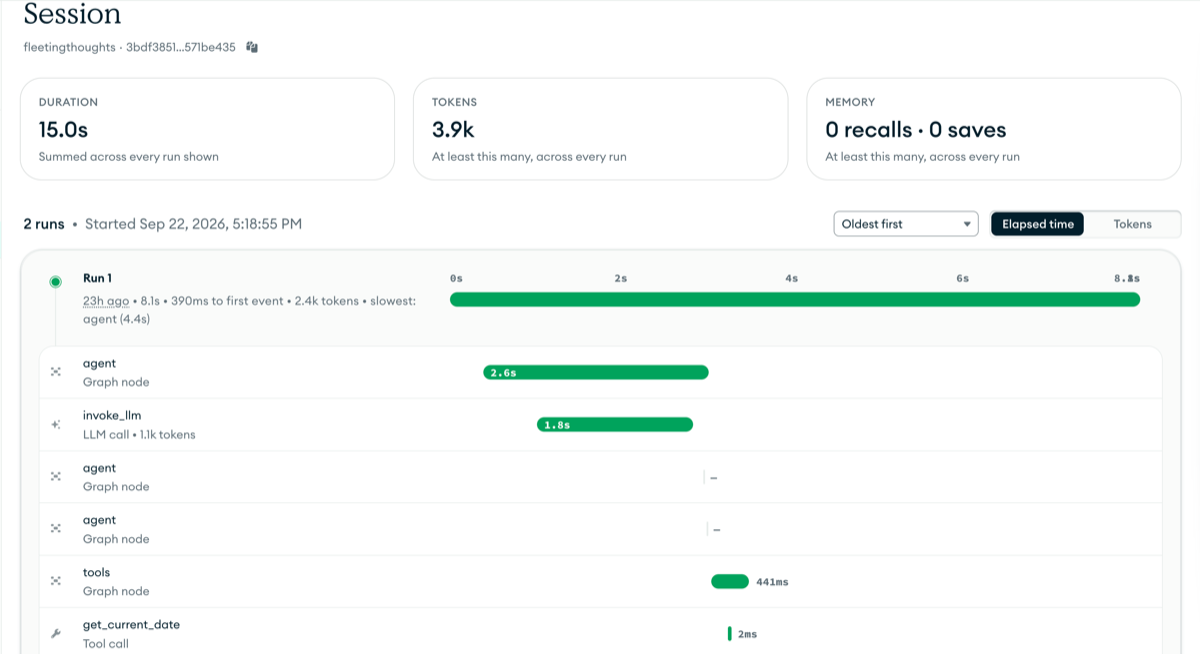
각 실행의 헤더는 상대적 시작 시간, 총 지속 시간, 첫 번째 이벤트까지의 시간, 총 토큰 수 및 포함된 가장 느린 단계를 slowest: <step> (<duration>) 형식으로 보고합니다.
진행 중인 실행에는 중지 컨트롤이 표시됩니다. 실행을 중지하면 상태가 중지 중...으로 변경되고, 실행이 중단되면 중지됨으로 변경됩니다. 단계가 현재 작업을 먼저 완료해야 할 수도 있으므로 취소가 항상 즉각적인 것은 아닙니다. 중단된 단계에는 일치하는 중지됨 배지가 표시되어 중지로 인해 중단된 단계를 정확하게 식별합니다.
진행 중인 도구 또는 LLM 호출의 단계 행에도 중지 컨트롤이 표시됩니다. 단일 호출을 중지하면 해당 행이 호출의 부분 기간과 함께 Stopped (으)로 표시되고 실행은 중단된 결과부터 계속됩니다. 도구 호출 중단에 대해 자세히 알아보려면 도구 또는 LLM 호출 중단을 참조하세요.
각 단계 행에는 아이콘과 이름이 표시됩니다. 단계의 상태에 따라서 기간 또는 상태 레이블이 표시됩니다. 완료된 단계에서는 소요 시간이 표시됩니다. 또한 LLM 호출에서는 토큰 수도 표시됩니다. 진행 중인 단계에서는 실행 중…으로 표시됩니다.
단계를 선택하면 종류, 상태, 기간, 실행을 호출한 사람 등 세부 정보가 측면 패널에 열립니다. 또한 패널에는 모델 호출로 전송되고 반환된 메시지와 같은 단계의 입력 및 출력이 표시됩니다.
느린 실행의 원인 찾기
실행 시간이 예상보다 오래 걸리는 경우, 다음 신호를 사용하여 원인이 되는 특정 단계를 찾으십시오:
실행 헤더의 가장 느린 단계 콜아웃(
slowest: <step> (<duration>)형식)부터 시작하세요. 해당 단계를 선택하여 세부 정보를 직접 검사하세요.실행이 완료되는 데 오래 걸린 것이 아니라 시작하는 데 오래 걸린 경우, 가장 느린 단계 대신 첫 번째 이벤트까지의 시간을 확인하세요. 실행 전반에 걸쳐 값이 일관되게 높다는 것은 검사할 수 있는 단계가 시작되기도 전에 지연이 발생한다는 의미입니다.
실행의 총 토큰 수가 높은 경우에도 Elapsed time 보기에서 특정 단계가 도드라지 않는 경우에는 Tokens 보기로 전환합니다. 단계는 실제 시간으로 가장 느린 단계가 아닌 채로도 토큰 병목 현상이 될 수 있습니다.
실행의 총 지속 시간이 길지만 단계가 모두 빠르게 보인다면, 실행이 사람의 검토를 기다렸는지 확인하세요. 그렇다면 실행 헤더는 지속 시간 및 첫 번째 이벤트 발생 시간 필드를 "2분 3초 활성 - 1시간 30분 검토"와 같은
active/review분할로 바꿉니다. 검토 시간이 길다는 것은 실행이 실제로 느리게 실행되는 것이 아니라 Human-in-the-Loop 검토 대기열에서 일시 중지되었음을 의미합니다. 자세한 내용은 Human-in-the-Loop 에이전트 실행을 참조하세요.
Arize로 추적 정보를 내보내세요
In addition to viewing your project's traces on the Traces page, you can export them to your own observability tool. The Atlas Agent Engine sends traces by using the OpenTelemetry Protocol (OTLP) over HTTP, a vendor-neutral format that most observability tools accept. By default, traces stay on the Atlas Agent Engine only.
This section shows how to export traces to Arize. To export to a destination without preset settings, select Custom (no preset) from the Preset menu in the Trace Export window, and enter its OTLP connection details manually.
중요
현재로서는 추적 내보내기를 구성할 때 추적의 전체 내용을 내보내야 합니다. 이 내용에는 모델 프롬프트 및 완성, 도구 호출 입력 및 출력, 기타 민감한 정보가 포함됩니다. 메타데이터만 삭제하는 기능은 아직 제공되지 않습니다.
시작하기 전
Arize로 추적 내보내기를 구성하기 전에 다음 리소스가 있는지 확인하십시오.
Arize Space ID and project name, which send exported spans to the specified Arize project. The Space ID appears in your browser's address bar when you open your Space's home page in Arize, in the form
spaces/<space_id>/home. The project name is the name you gave the project when you created it.Arize API 키. API 키 생성 방법은 Arize API 키 페이지를 참조하세요.
추적 내보내기 구성
목적지를 설정하세요.
In the Destination section of the Trace Export window, configure the following settings:
From the Preset menu, select Arize. The preset prefills the OTLP endpoint and protocol, and it adds the space_id and openinference.project.name fields.
팁
사전 설정 필드 아래에 있는 설정 가이드 링크를 클릭하여 Arize의 OpenTelemetry 계측 문서 페이지를 여십시오.
Confirm the OTLP endpoint value. The Arize preset prefills
https://otlp.arize.com/v1/traces.Confirm the Protocol value. The Arize preset sets this field to
HTTP/protobuf, the only supported protocol.In space_id, enter your Arize Space ID.
In openinference.project.name, enter your Arize project name. Arize uses this value to send incoming spans to the correct project.
In Destination API key, enter your Arize API key, and then click Save key. The Atlas Agent Engine stores the key and doesn't display it again.
Confirm the Auth header name value. The Arize preset sets this field to
api_key.
콘텐츠 전송을 구성합니다.
In the Delivery section of the Trace Export window, configure the following settings:
Confirm that Egress mode is set to Agent Engine + customer mirror. This field is read-only.
Select the I understand that full span content, including prompts, completions, and tool payloads, will be sent to the destination. checkbox. This sets Content mode to Full content, which is currently the only available content mode.
Confirm that Sampling is set to Always on. Currently, this is the only available sampling policy.
Leave Skip TLS verification unchecked. This feature is not yet available.
Arize에 추적 정보가 나타나는지 확인하십시오.
이 프로젝트의 에이전트는 Playground UI 또는 호출 API를 통해 실행할 수 있습니다. 자세한 내용은 에이전트 호출을 참조하세요.
The resulting trace appears on the Traces page in the Atlas Agent Engine UI. The spans also appear in Arize, on your Space's Traces page.
문제 해결 추적 내보내기
If the Save settings button stays disabled, or saving fails, verify the following requirements:
설정을 저장하려면 최소 하나 이상의 설정을 변경해야 합니다.
You must check the full-content box in the Delivery section.
If you saved a Destination API key, you must also set Auth header name.
You must save a Destination API key or set at least one header value, such as space_id. You can save the settings with only one of these set, but Arize requires both to authenticate.
Don't check the Skip TLS verification box. This can prevent your settings from saving.
만약 창에 "이 환경에서 추적 내보내기가 활성화되어 있지 않습니다"라는 메시지가 표시되면, 해당 기능은 아직 프로젝트에서 사용할 수 없는 것입니다.
에이전트를 실행한 후 Arize에 추적 정보가 나타나지 않으면 다음 요구 사항을 확인하십시오.
You must use the
https://otlp.arize.com/v1/tracesendpoint. Ensure that your endpoint doesn't omit the/tracessuffix.Verify that your
space_idandopeninference.project.namematch the values in your Arize project.Verify that you saved the correct Arize API key. To change it, click Replace key in the Destination API key section and enter the new key.
다음 단계
에이전트 모니터링 및 호출에 대한 자세한 내용은 다음 가이드를 참조하세요.