개요
이 튜토리얼에서는 MongoDB Atlas Agent Engine에서 Hello World 에이전트 생성하고 배포 . agentengine CLI 설치하고 스타터 템플릿에서 프로젝트 스캐폴딩합니다. 그런 다음 로컬에서 에이전트 를 실행 , 등록한 다음 빌드 하여 Atlas Agent Engine에 배포 .
이 튜토리얼에서는 LLM(Large 언어 Model) 제공자 로 Athroughic을 사용하고 운영 체제로 macOS를 사용합니다.
전제 조건
시작하기 전에 다음 전제 조건이 있는지 확인하세요.
Git
컴퓨터에서실행 Docker Desktop
하나 이상의 Atlas 조직 에 액세스 할 수 있는 Atlas 계정
선택한 LLM 제공자 의 API 키입니다. 이 튜토리얼에서는 Athroughic을 사용하지만, 모든 제공자 사용할 수 있습니다.
절차
다음 단계를 완료하여 agentengine CLI 설치하고, Hello World 에이전트 를 스캐폴딩하고, 로컬에서 실행 , Atlas Agent Engine에 배포 .
agentengine CLI 설치합니다.
Atlas Agent Engine에 로그인한 다음 CLI 다운로드 페이지에서 CLI 를 다운로드 . Version 드롭다운에는 최신 CLI 버전이 미리 채워져 있고 Platform 드롭다운에는 감지된 운영 체제가 미리 채워져 있습니다.
Download for <your platform> 버튼을 클릭합니다. 다음 단계에서 사용할 수 있도록 페이지에 표시된 SHA-256 체크섬 값을 저장합니다.
CLI 설치를 완료합니다.
터미널에서 다운로드 디렉토리 로 이동하여 다음 명령을 실행 .
shasum -a 256 agentengine
출력은 저장한 SHA-256 값과 일치해야 합니다. 값이 일치하지 않으면 바이너리를 삭제 하고 다시 다운로드 .
다음 명령을 실행하여 바이너리를 실행 파일로 표시하고 ~/.local/bin 디렉토리 로 이동합니다.
chmod +x ./agentengine mkdir -p ~/.local/bin mv ./agentengine ~/.local/bin/agentengine
~/.local/bin가 PATH에 있는지 확인합니다. 사용자가 쓰기 가능한 디렉토리 에 바이너리를 설치하면 sudo 명령을 사용하지 않고도 agentengine self-update 명령을 실행 수 있습니다.
에이전트 프로젝트 만듭니다.
다음 명령을 실행하여 Hello World 에이전트 프로젝트 스캐폴딩합니다.
agentengine create
CLI 에서 메시지를 표시하면 다음 값을 선택합니다.
템플릿: Hello World Agent
LLM 제공자: Atronic Claude
API 키: Atronic API 키
메모리 활성화:아니요
이 명령은 project-config.yaml 구성 파일 과 agents/ 디렉토리 포함하는 프로젝트 루트 디렉토리 생성합니다. agent.yaml 구성 파일 , API 키가 포함된 .env 파일 , pyproject.toml 파일 을 포함하는 에이전트 파일은 agents/의 하위 디렉토리에 있습니다. 다음 예시 명령이 생성하는 구조를 보여 줍니다.
my-project/ ├── project-config.yaml └── agents/ └── my-agent/ ├── agent.yaml ├── pyproject.toml ├── .env └── src/
에이전트 디렉토리(이 예시 에서는 my-agent/ )에서 모든 후속 agentengine 명령을 실행합니다.
에이전트 를 로컬에서 실행합니다.
로컬 개발을 위해서는 MongoDB의 컨테이너 이미지 레지스트리에 호스팅된 러너 기반 이미지에 액세스 해야 합니다. CLI agentengine auth login 세션을 사용하여 이미지를 가져오므로 별도의 레지스트리 로그인이 필요하지 않습니다.
에이전트 디렉토리 로 이동하여 다음 명령을 실행 로컬 개발 환경을 시작합니다.
agentengine dev up CLI Docker 이미지를 빌드하고 전체 에이전트 스택 시작합니다. 스택 성공적으로 시작되면 명령 출력은 다음과 유사합니다.
◆ Workspace <your organization> / Default Project / <your project> ✓ Created .agentengine/docker-compose.dev.yml ✓ Created .agentengine/Dockerfile.dev ✓ Created .agentengine/Dockerfile.dev.dockerignore ✓ Created .agentengine/dev-entrypoint.py ✓ Created .agentengine/entrypoint.py ✓ Created .devcontainer/devcontainer.json ✓ Reused existing .agentengineignore [+] Building 1.6s (17/17) FINISHED [+] up 5/5 ✔ Container <your-project>-mongodb-1 Healthy ✔ Container <your-project>-oe-1 Healthy ✔ Container <your-project>-app-1 Started ✓ Stack running (hot-reload) oe http://localhost:51331 mongo mongodb://localhost:51333 ui http://localhost:3000 Invoke: curl -X POST 'http://localhost:3000/invoke' \ -H 'Content-Type: application/json' \ -d '{"message": "Hello"}' Next: Open VS Code and run "Dev Containers: Reopen in Container" for editing and debugging inside the running app container Restart: from this workspace dir, run agentengine dev restart Logs: agentengine dev logs Stop: agentengine dev stop Clean: agentengine dev clean 모든 서비스가 준비되면 브라우저에서
http://localhost:3000URL 열어 에이전트 와 채팅합니다.참고
UI 기본값 포트
3000가 아닌 다른 포트에서 실행 수 있습니다. URL 보려면agentengine dev up명령 출력의ui필드 확인합니다.다음 예시 에이전트 와의 성공적인 교환을 보여줍니다.
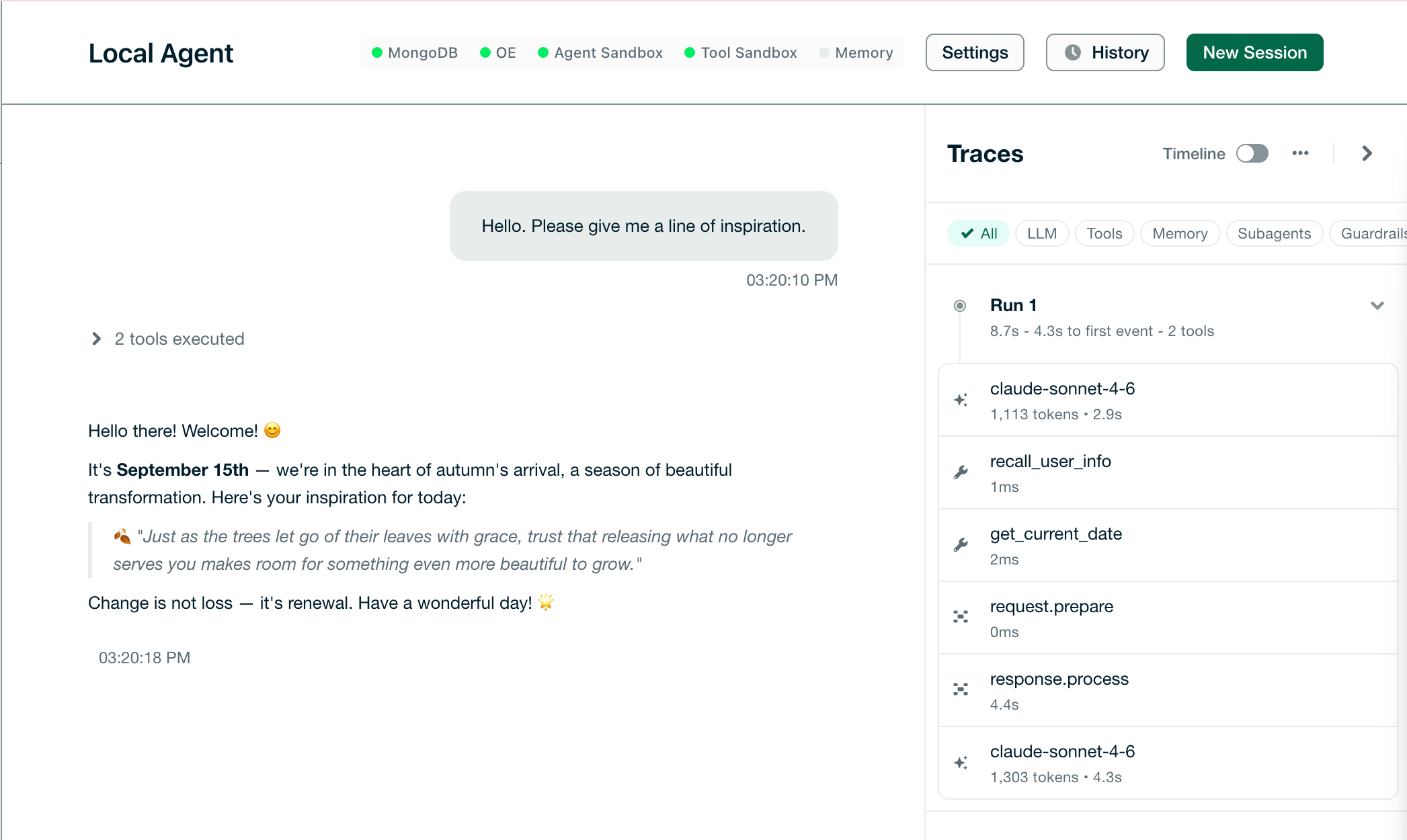 클릭하여 확대
로컬 환경을 중지하려면 다음 명령을 실행 .
agentengine dev stop
Atlas 리소스를 설정합니다.
Atlas Agent Engine은 실행 상태 , 체크포인트 및 기록을 저장 위해 Atlas cluster 필요합니다. CLI Atlas 서비스 계정 자격 증명 만 지원합니다. Atlas user 계정 로그인과 레거시 Atlas API 공개 및 비공개 키는 지원되지 않습니다.
중요
Atlas 청구,
이 단계에서는 기존 Atlas cluster 선택하거나 새 클러스터를 생성할 수 있습니다. 새 클러스터 만들면 CLI 기본값 으로 유료 Atlas Flex 클러스터 프로비저닝합니다. Atlas 사용자가 클러스터 종료할 때까지 클러스터 작업에 대해 요금을 청구합니다. 이 튜토리얼에서 생성된 리소스를 정리하려면 리소스 정리를 참조하세요.
Atlas UI 에서 서비스 계정을 만들거나 선택합니다.
사용하려는 Atlas 프로젝트 엽니다.
프로젝트 ID & ; 메뉴에 액세스하여 서비스 계정을 만들거나 선택합니다.
서비스 계정에 프로젝트 소유자 권한을 부여합니다. 이 역할 필요한 이유를 학습 프로젝트 관리를 위한 Atlas 역할을 참조하세요.
다음 명령을 실행하여 클러스터 설정하다 하고 프로비저닝합니다.
agentengine atlas setup 메시지가 표시되면 Atlas 서비스 계정 클라이언트 ID 및 시크릿을 입력합니다. CLI 클러스터 프로비저닝하고, 네트워크 액세스 구성하고,
MONGODB_URI를 플랫폼 비밀로 저장합니다. Atlas 리소스에 대해 자세히 학습 Atlas 리소스 설정을 참조하세요.
cloud 시크릿을 설정합니다.
배포된 에이전트 LLM을 호출하고 Atlas 에 연결하려면 시크릿이 필요합니다.
다음 명령을 실행하여 Anthropic API 키를 설정하다 . CLI 값을 입력하라는 메시지를 표시합니다.
agentengine secret set ANTHROPIC_API_KEY
시크릿 관리에 대해 자세히 학습 클라우드 시크릿 프로비저닝을 참조하세요.
에이전트 빌드하고 배포 .
다음 명령을 실행하여 에이전트 이미지를 빌드 하고 배포 작업을 한 번에 수행할 수 있습니다.
agentengine deploy --auto
이 명령은 에이전트 코드를 번들로 제공하고, 원격 빌드 작업 시작하고, 빌드 트리거하는 배포서버 모니터링합니다. 빌드 5~10분, 배포서버 5~10분 정도 더 걸립니다. 배포서버 중에 출력에 몇 분 동안 Agent Sandbox: waiting 및 Tool Sandbox: waiting가 표시될 수 있습니다. 배포서버 성공하면 명령 출력은 다음과 유사합니다.
Waiting for auto-deploy to start... ✓ Auto-deploy started (deployment_id: <deployment-id>) ✓ Deployment succeeded version: v0.1.0 components: Orchestration Engine ready (2 replicas) Agent Sandbox ready (3 replicas) Tool Sandbox ready (4 replicas) url: https://agentengine.mongodb.com/project/<project-id>/deployments/<deployment-id>
이제 에이전트 가 MongoDB Atlas Agent Engine에서 실행 입니다.
--auto 플래그는 단일 에이전트 프로젝트에만 적용됩니다. 빌드 와 배포 별도의 단계로 수행하거나 특정 빌드 배포 하려면 agentengine build를 실행 다음 agentengine deploy를 실행합니다. 자세한 학습 은 배포 시작을 참조하세요.
실패한 배포 문제 해결
배포서버 실패의 가장 일반적인 원인은 다음과 같습니다.
잘못 구성된 시크릿
Atlas Agent Engine의 트래픽을 허용하도록 IP 액세스 목록 구성되지 않은 Atlas cluster
실패한 배포서버 디버깅하려면 다음 명령을 실행 Atlas Agent Engine 로그를 확인합니다.
# View deployment logs agentengine deploy logs # View deployed agent workspace logs agentengine logs
각 명령에 대한 자세한 내용은 배포 이벤트 로그 보기 및 CLI 사용 가이드를 참조하세요.
리소스 정리
이 튜토리얼에서는 제거 때까지 유지되는 리소스를 프로비저닝합니다. 이러한 리소스가 더 이상 필요하지 않으면 다음과 같은 방법으로 제거 .
Atlas cluster: 클러스터 를 종료하려면 Atlas 프로젝트의 Clusters 페이지를 열고 클러스터 옆에 있는 줄임표(
...)를 클릭한 다음 Terminate를 클릭합니다. 기존 클러스터 선택한 경우 튜토리얼에서 새 클러스터를 생성하지 않으므로 변경하지 않아도 됩니다.작업 공간:
agentengine init명령은 배포된 에이전트 포함된 Atlas Agent Engine에 작업 공간을 생성합니다. 작업 공간 ID 찾으려면 다음 명령을 실행 .agentengine workspace list 그런 다음 다음 명령을 실행 작업 공간을 삭제 .
agentengine workspace delete <workspace-id> --yes 데이터베이스 사용자: 설정 흐름은 에이전트 Atlas 에 연결하는 데 사용하는 데이터베이스 사용자를 생성합니다. Atlas UI 에서 Database & Network Access를 열고 데이터베이스 사용자 옆에 있는 삭제 아이콘을 클릭합니다.
Voyage AI API 키: 설정 흐름은 에이전트 의 메모리 기능을 지원 위해Voyage AI API 키를 생성합니다. Atlas UI 에서 AI Model APIs를 열고 API 키 옆에 있는 삭제 아이콘을 클릭합니다.
플랫폼 시크릿: 설정 흐름에서는
MONGODB_URI및VOYAGE_API_KEY값을 플랫폼 시크릿으로 저장 할지 여부를 묻는 메시지가 표시됩니다. 이러한 시크릿을 저장 하기로 선택한 경우 시크릿 삭제의 지침에 따라 제거 할 수 있습니다.
다음 단계
에이전트 를 배포한 후 추가 리소스는 다음 페이지를 참조하세요.
배포된 에이전트 인증하고 호출하려면 에이전트 호출을 참조하세요.
에이전트 를 테스트하고 코드를 반복하려면 에이전트 테스트를 참조하세요.
플랫폼 UI 에서 에이전트 실행을 모니터 하려면 모니터링을 참조하세요.