Overview
実行トレースは、エージェントがリクエストを処理する中に発生するすべてのレコードです。これは、実行されるステップ、各ステップにかかる時間、各モデル呼び出しで使用されるトークンの数を示します。エージェントが実行されるたびに、Atlas Agent Engine はトレースを自動的に記録します。
トレースを使用して、次の 2 種類の質問に答えます。
何が起こるしましたか?トレースは、ツール呼び出し、モデル呼び出し、およびエージェントが応答を生成するために必要な手順のシーケンスを示します。実行によって予期しない結果または間違った結果が生成された場合は、これを確認します。
低速だった理由トレースは各ステップにかかる時間を示すため、推測するのではなく、低速実行に関連する特定のステップを見つけることができます。
トレースは、セッション、その実行、各実行のステップの 3 つのレベルで構成されます。セッションは 、エージェントが呼び出されるたびに作成される、一意の セッションIDを持つ対話スレッドです。セッションには、実行ごとに 1 つずつ、複数の実行を含めることができます。また、実行には複数のステップを含めることができます。つまり、モデル呼び出しやツール呼び出しなど、エージェントが実行する個々の操作です。各ステップの種類が何を意味するかについては、このページ後半の「 ステップの種類 」を参照してください。
トレースは次の 2 か所で表示できます。
Playground。ページの右側にある Traces 引数には、実行中の独自のインタラクティブ テスト セッションのトレースが表示されます。
Monitor の下の Traces ページには、すべてのワークスペースにわたるプロジェクト内のすべてのセッションが表示されます。エージェントがPlayground、 UI、 REST API、または CLI で呼び出されたかどうかにかかわらず、セッションはここに表示されるため、実際のエンドユーザーのアクティビティはあります。 Playground には自分のセッションのみが表示されます。
Step Kinds
トレース内のすべてのステップには種類があり、アイコンとラベルとして表示されます。次の表はそれぞれの種類について説明しています。
Kind | 説明 |
|---|---|
LVM(大規模言語モデル)呼び出し | 応答の生成や次に使用するツールの決定など、大規模言語モデルへの呼び出し。 |
ツール呼び出し | データベースクエリや外部APIリクエストなど、エージェントがアクセスできるツールへの呼び出し。 |
メモリ | エージェントのメモリ ストアからの読み取りまたは書き込み。詳しくは、「 エージェントにメモリを追加する 」を参照してください。 |
ガードレール | エージェントの入力または出力に適用されるコンテンツ チェック。詳しくは、「 コンテンツ 保護の使用 」を参照してください。 |
ポリシー チェック | エージェントがアクション の実行を許可されているかどうかのチェック。たとえば、特定のツールやモデルを呼び出すなどのアクションを実行できます。詳細については、「 ポリシー エンジン 」を参照してください。 |
エージェント間の呼び出し | 同じプロジェクト内のあるエージェントから別のエージェントへの呼び出し。プレイグラウンドSubagents フィルターに と表示されます。詳細については、「 エージェント間通信の使用 」を参照してください。 |
グラフノード | ルーティング ステップや制御フロー ステップなど、他のステップ種類のいずれにも該当しないエージェントの実行グラフ内のノード。 |
人間のレビュー | 実行がユーザーがアクションを承認または拒否するのを待機している間に実行を一時停止します。詳細については、「 人間が実行するエージェントの実行 」を参照してください。 |
注意
長時間実行される Human review ステップはパフォーマンスの問題ではありません。エージェントは決定を待つ間、何も作業しません。
前提条件とアクセス権
任意の org またはプロジェクトレベルの読み取りロールを使用して、プロジェクトのトレースを表示できます。これらのロールには、組織管理者、組織メンバー、プロジェクトオーナー、プロジェクトメンバー、エージェント開発者が含まれます。
組織からの許可 があれば、 MongoDBサポート エンジニアは読み取り専用の データ ビューア からトレースを表示することもできます。組織管理者は、このアクセスを一定期間許可します。付与がアクティブな間は、データビューアには [ トレース ] ページと同じセッション、実行、および手順が表示されます。データビューアのバナーは、ビューが読み取り専用であることを示し、付与の有効期限を識別します。このビューでは、ツール呼び出しの入力や出力などのステップ ペイロードが編集されます。このアクセス権を付与する方法については、「 サポートアクセスの付与 」を参照してください。
プレイグラウンドでのトレース表示
Atlas Agent Engine では、プレイグラウンド チャット パネルの横に Traces プロバイダーが表示されます。ドライバーは、現在の実行に応じてライブ更新を行います。 Timeline トグルをオンにすると、チャットと並行してステップ期間バーが表示されます。
ストレージの上部にある実行の概要には、実行のプロンプトが表示されます。また、実行が停止またはブロックされた場合は、ステータス バッジが表示されます。
プロンプトの下のサマリー行は、実行の合計期間、最初のイベントまでの時間、および2 60 ツールなどの種類別のステップ数を報告します。最初のイベントまでの時間は、エージェントの最初の表示ステップの前の遅延です。これは実行の合計時間とは別であるため、実行は開始が遅く、完了が遅くならない場合、またはその逆になる可能性があります。
実行の各ステップは、アイコン、ラベル、およびその種類に応じてトークン数、期間、またはその両方とともにタイムラインに表示されます。ステップを選択して、その詳細を表示します。モデル呼び出しにはそのプロンプト、完了、および合計トークン数が表示され、ツール呼び出しにはその入力と出力が表示されます。実行に多くのステップがある場合に 1 つのステップの種類を分離するには、LLM や Tools などのカテゴリでリストをフィルタリングします。
進行中の実行を停止するには、チャット入力バーの停止コントロールを使用します。詳細については、「 プレイグラウンドでの実行の停止 」を参照してください。
トレース ページでのトレースの表示
トレース ページは、すべてのワークスペースにわたるプロジェクト内のすべてのセッションをカバーします。これを使用して、特定のエンドユーザーのセッションまたは直接呼び出しを検索します。
セッションの検索
セッション リストには、次の列が表示されます。
コラム | 説明 |
|---|---|
セッション | 最初のメッセージから取得されたセッション名とその実行回数。 |
セッションID | セッションの一意の識別子。これをコピーして、ランタイム |
duration | 実行間のアイドル時間を除く、セッション内のすべての実行の合計アクティブ時間。 |
Tokens | セッションにおけるすべての実行で消費されたトークンの合計。これは下限値であり、メモリ抽出などのトークン使用量はカウントされません。 |
ワークスペース | セッションを生成した配置済みエージェント。 |
最後の活動 | セッションが最後に更新されたとき。 |
最新の実行 | セッションにおける最新の実行のステータス。 |
実行タイムラインの読み取り
セッションを開始すると、その実行は共有タイムラインとして表示されます。上部の 3 つのサマリー カードは、表示されるたびにセッションの期間、トークン、メモリアクティビティ(呼び出しと保存)を合計します。トークンとメモリの合計は下限はありません。これらは完了した実行とステップのみを反映するため、実行がまだアクティブな間は過少カウントできます。
並べ替え ドロップダウンと Elapsed time/Tokens トグルを使用すると、タイムラインの読み取り方法が変更されます。ドロップダウンは、どの実行が最初に表示されるかを制御します。トグルは、バーの長さの測定値を制御します。Elapsed time ビューの期間と Tokens ビューのトークン数。
Elapsed time ビューでは、水平軸は実行開始からの経過時間を表します。ステップのバーは、開始時におよび実行される時間に応じて位置とサイズが変更されます。これにより、どのステップが連続して実行され、どのステップが重複するかを決定できます。セッション内のすべての実行は同じ軸を共有しているため、一度に個別の実行を相互に比較することもできます。 Tokens ビューでは、時間軸はありません。バーは左端に配置され、各ステップのトークン数に応じてサイズ設定されます。
次の画像は、実行が進行中のセッションの実行タイムラインを示しています。
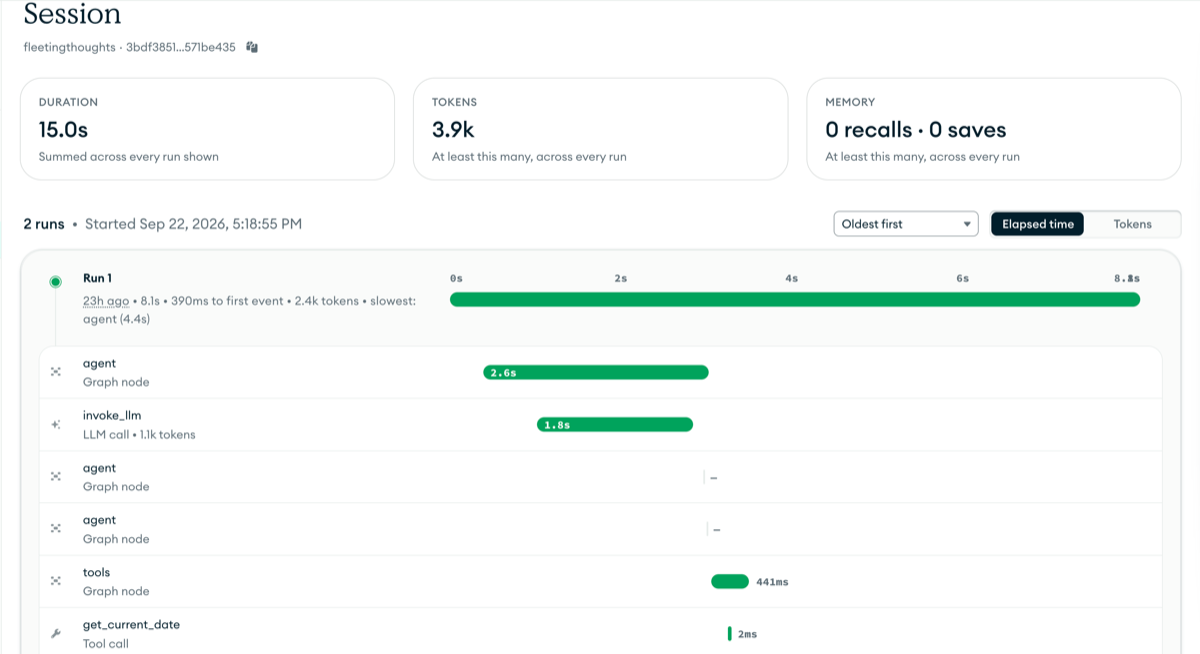
各実行のヘッダーは、相対的な開始時間、合計時間数、 最初のイベントまでの時間、合計トークン、および含まれる最も遅いステップを slowest: <step> (<duration>) 形式で報告します。
進行中の実行には、停止制御が表示されます。実行を停止すると、ステータスが [停止中] に変わり、停止すると停止します。ステップが現在の操作を最初に完了する必要がある場合があるため、キャンセルは必ずしも迅速ではありません。中断されたステップには、一致する 停止 バッジが表示され、停止が中断されたステップを正確に識別します。
各ステップ行には、アイコンと名前が表示されます。ステップの状態に応じて、期間または状態ラベルのいずれかが表示されます。完了したステップには期間が表示されます。また、TLM 呼び出しにはトークン数も表示されます。進行中のステップには、「実行中...」が表示されます。
ステップを選択すると、種類、ステータス、期間、実行を呼び出したユーザーなど、サイド パネルにその詳細が開きます。パネルには、 に送信され、モデル呼び出しから返されたメッセージなど、ステップの入力と出力も表示されます。
低速の実行の原因を見つける
の実行が予想よりも長い時間がかかる場合は、次のシグナルを使用して関係する特定のステップを見つけます。
実行ヘッダーの最も遅いステップ呼び出し( 形式)から
slowest: <step> (<duration>)を開始します。そのステップを選択して、その詳細を直接検査します。実行の終了が遅いのではなく、開始が遅い場合は、最も遅いステップではなく、最初のイベントまでの時間を確認します。の実行全体で一貫して値が高い場合は、検査できるステップが開始される前に遅延が発生していることを意味します。
実行の合計トークン数は高いが、Elapsed time ビューで 1 つのステップも存在しない場合は、Tokens ビューに切り替えます。ステップは、ウォールクロック時間で最も遅いステップでなくても、トークンのボトルネックになる可能性があります。
実行の合計実行時間は長いが、すべてのステップが高速に見えた場合は、その実行が人間のレビューを待機しているかどうかを確認してください。
activereview23130「}min Review====================================レビュー時間が長い場合は、実行が人間が実行するレビュー キューで一時停止され、実際には低速で実行中いないことを意味します。詳細については、「 人間が実行するエージェントの実行 」を参照してください。
次のステップ
エージェントの監視と呼び出しの詳細については、次のガイドを参照してください。