Overview
Un registro de ejecución documenta todo lo que sucede mientras su agente procesa una solicitud. Muestra qué pasos se ejecutan, cuánto tiempo tarda cada uno y cuántos tokens utiliza cada llamada al modelo. Cada vez que se ejecuta su agente, el motor de agentes de Atlas registra automáticamente un registro de ejecución.
Utilice rastros para responder a dos tipos de preguntas:
¿Qué sucedió? Los registros muestran la secuencia de llamadas a herramientas, llamadas a modelos y otros pasos que un agente realiza para generar una respuesta. Verifique esto cuando una ejecución produzca un resultado inesperado o erróneo.
¿Por qué fue lento? Los registros muestran cuánto tiempo lleva cada paso, para que puedas encontrar el paso específico responsable de la lentitud en lugar de adivinar.
Un rastro se compone de tres niveles: una sesión, sus ejecuciones y los pasos de cada ejecución. Una sesión es un hilo de conversación con un ID de sesión único, que se crea cada vez que se invoca el agente. Una sesión puede contener varias ejecuciones, una por cada turno de ejecución. Una ejecución, a su vez, puede contener varios pasos: las operaciones individuales que realiza un agente, como una llamada a un modelo o a una herramienta. Para saber qué significa cada tipo de paso, consulte la sección Tipos de pasos más adelante en esta página.
Puedes ver los rastros en dos lugares:
El Playground, donde un cajón Traces en el lado derecho de la página muestra el rastro de sus propias sesiones de prueba interactivas a medida que se ejecutan.
La página Traces, debajo de Monitor, muestra todas las sesiones del proyecto en todos los espacios de trabajo. Una sesión aparece aquí independientemente de si el agente se invocó a través del Playground, la interfaz de usuario, la API REST o la CLI, por lo que aquí es donde se encuentra la actividad real del usuario final. El Playground solo muestra tus propias sesiones.
Step Kinds
Cada paso en un rastreo tiene un tipo, que se muestra como un icono y una etiqueta. La siguiente tabla describe cada tipo:
Kind | Descripción |
|---|---|
Llamada a LLM (modelo de lenguaje grande) | Una llamada a un modelo de lenguaje extenso, como por ejemplo generar una respuesta o decidir qué herramienta usar a continuación. |
Llamar herramienta | Una llamada a una herramienta a la que el agente tiene acceso, como una consulta a una base de datos o una solicitud a una API externa. |
Memoria | Lectura o escritura en la memoria del agente. Para obtener más información, consulte Agregar memoria a su agente. |
Barandilla de seguridad | Se aplica una comprobación de contenido a la entrada o salida del agente. Para obtener más información, consulte Uso de medidas de protección de contenido. |
Verificación de políticas | Se comprueba si el agente tiene permiso para realizar una acción, como llamar a una herramienta o modelo específico. Para obtener más información, consulte el Motor de políticas. |
Llamada de agente a agente | Una llamada de un agente a otro dentro del mismo proyecto, que se muestra como Subagents en el filtro de Playground. Para obtener más información, consulte Uso de la comunicación entre agentes. |
Nodo de grafo | Un nodo en el gráfico de ejecución del agente que no pertenece a otros tipos de pasos, como un paso de enrutamiento o de flujo de control. |
Revisión humana | Se produce una pausa en la ejecución mientras el sistema espera a que una persona apruebe o rechace una acción. Para obtener más información, consulte Ejecución de agentes con intervención humana. |
Nota
Un paso Human review de larga duración no supone un problema de rendimiento. El agente no realiza ningún trabajo mientras espera una decisión.
Requisitos previos y acceso
Puedes ver los registros de un proyecto con cualquier rol de lectura a nivel de organización o proyecto. Estos roles incluyen Administrador de la organización, Miembro de la organización, Propietario del proyecto, Miembro del proyecto y Desarrollador de agente.
Con la autorización de su organización, los ingenieros de soporte de MongoDB también pueden ver sus registros de seguimiento a través de un visor de datos de solo lectura. Un administrador de la organización otorga este acceso por un tiempo limitado. Mientras el acceso esté activo, el visor de datos mostrará las mismas sesiones, ejecuciones y pasos que la página de Registros de seguimiento. Un banner en el visor de datos indica que la vista es de solo lectura e identifica la fecha de vencimiento del acceso. Las cargas útiles de los pasos, como las entradas y salidas de las llamadas a herramientas, se ocultan en esta vista. Para obtener información sobre cómo otorgar este acceso, consulte Otorgar acceso de soporte.
Ver huellas en el patio de recreo
El motor de agentes de Atlas muestra un panel lateral Traces junto al panel de chat de Playground. Este panel se actualiza en tiempo real a medida que se ejecuta la partida. Active el interruptor Timeline para mostrar barras de duración de los pasos junto al chat.
El resumen de la ejecución, situado en la parte superior del panel, muestra el mensaje de la ejecución y, si esta se detuvo o se bloqueó, un indicador de estado.
Debajo del mensaje, una línea de resumen informa la duración total de la ejecución, el tiempo hasta el primer evento y el número de pasos por tipo, como "2 herramientas". El tiempo hasta el primer evento es el retraso antes del primer paso visible del agente. Esto es independiente de la duración total de la ejecución, por lo que una ejecución puede tardar en comenzar sin tardar en completarse, o viceversa.
Cada paso de la ejecución aparece en la línea de tiempo con un icono, una etiqueta y, según su tipo, un recuento de tokens, una duración o ambos. Seleccione un paso para ver sus detalles: una llamada al modelo muestra su solicitud, finalización y recuento total de tokens, mientras que una llamada a la herramienta muestra su entrada y salida. Filtre la lista por categoría, como LLM o Tools, para aislar un tipo de paso específico cuando una ejecución tiene varios pasos.
Para detener una partida en curso, usa el control de parada en la barra de chat. Para obtener más información, consulta la sección «Detener una partida» en el Playground.
Ver rastros en la página de rastros
La página de Seguimientos abarca todas las sesiones del proyecto en todos los espacios de trabajo. Úsela para encontrar la sesión de un usuario final específico o una invocación directa.
Encuentra una sesión
La lista de sesiones muestra las siguientes columnas:
columna | Descripción |
|---|---|
sesión | El título de la sesión, tomado del primer mensaje, y su número de ejecuciones. |
ID de sesión | Identificador único de la sesión. Cópielo para cotejar una sesión con el filtro |
Duración | Tiempo total de actividad en todas las ejecuciones de la sesión, excluyendo el tiempo de inactividad entre ejecuciones. |
Tokens | Total de tokens consumidos en todas las ejecuciones de la sesión. Este es un límite inferior: no incluye algunos usos de tokens, como la extracción de memoria. |
Área de Trabajo | El agente desplegado que generó la sesión. |
Última actividad | Cuándo se actualizó la sesión por última vez. |
Última ejecución | El estado de la última carrera de la sesión. |
Lee la cronología de las carreras.
Al abrir una sesión, se muestran sus ejecuciones como una línea de tiempo compartida. Tres tarjetas de resumen en la parte superior muestran la duración de la sesión, los tokens y la actividad de memoria (recuperaciones y guardados) de cada ejecución. Los totales de tokens y memoria son límites inferiores: reflejan solo las ejecuciones y los pasos que han finalizado, por lo que pueden ser inferiores a los reales mientras una ejecución aún está activa.
Un menú desplegable de ordenación y un interruptor Elapsed time/Tokens modifican la visualización de la línea de tiempo. El menú desplegable controla qué ejecución se muestra primero. El interruptor controla qué mide la longitud de una barra: duración en la vista Elapsed time y recuento de tokens en la vista Tokens.
En la vista Elapsed time, el eje horizontal representa el tiempo transcurrido desde que comienza la ejecución. La barra de cada paso se posiciona y ajusta según su inicio y duración. Esto permite determinar qué pasos se ejecutan secuencialmente y cuáles se superponen. Dado que todas las ejecuciones de la sesión comparten el mismo eje, también se pueden comparar de un vistazo. En la vista Tokens, no hay eje de tiempo: las barras están alineadas a la izquierda y su tamaño es proporcional al número de tokens de cada paso.
La siguiente imagen muestra la línea de tiempo de las ejecuciones de una sesión mientras esta se encuentra en curso:
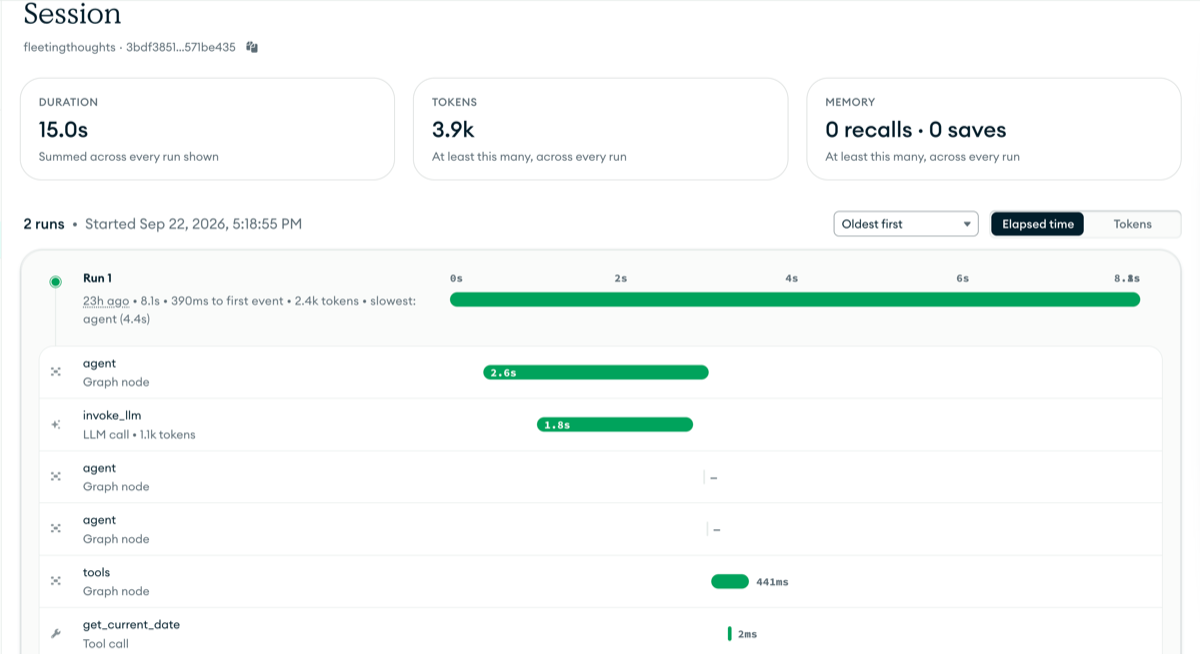
El encabezado de cada ejecución informa su tiempo de inicio relativo, duración total, tiempo hasta el primer evento, tokens totales y el paso más lento que contiene, en el formato slowest: <step> (<duration>).
Una ejecución en curso muestra un control de parada. Al detener una ejecución, su estado cambia a "Deteniendo…" y, una vez finalizada, a "Detenida". La cancelación no siempre es instantánea, ya que un paso puede necesitar terminar su operación actual primero. El paso interrumpido muestra una insignia de "Detenido" que identifica con precisión qué paso fue interrumpido.
Cada fila de pasos muestra un icono y un nombre. Según el estado del paso, muestra una duración o una etiqueta de estado. Un paso completado muestra su duración, y una llamada LLM también muestra su recuento de tokens. Un paso en curso muestra "En ejecución…".
Seleccione un paso para ver sus detalles en un panel lateral, incluyendo su tipo, estado, duración y quién lo ejecutó. El panel también muestra las entradas y salidas del paso, como los mensajes enviados y recibidos de una llamada al modelo.
Encuentra la causa de una carrera lenta
Cuando una ejecución tarda más de lo esperado, utilice las siguientes señales para encontrar el paso específico responsable:
Empiece por la llamada al paso más lento del encabezado de ejecución, en el formato
slowest: <step> (<duration>). Seleccione ese paso para inspeccionar sus detalles directamente.Si la ejecución tuvo un inicio lento en lugar de un final lento, verifique el tiempo hasta el primer evento en vez del paso más lento. Un valor consistentemente alto en todas las ejecuciones significa que el retraso ocurre antes de que comience cualquier paso que pueda inspeccionar.
Si el recuento total de tokens de una ejecución es alto, pero ningún paso destaca en la vista Elapsed time, cambie a la vista Tokens. Un paso puede ser un cuello de botella en cuanto a tokens sin ser el más lento en términos de tiempo real.
Si la duración total de una ejecución es alta, pero todos sus pasos parecen rápidos, compruebe si la ejecución esperó una revisión humana. Si fue así, el encabezado de la ejecución reemplaza sus campos de duración y tiempo hasta el primer evento con una división
active/review, como por ejemplo "2min 3s activo - 1h 30min revisión". Un tiempo de revisión elevado significa que la ejecución se pausó en la cola de revisión humana, no que se estuviera ejecutando lentamente. Para obtener más información, consulte Ejecución del agente con intervención humana.
Próximos pasos
Para obtener más información sobre cómo supervisar e invocar a su agente, consulte las siguientes guías: