MongoDB Playground を使用してデータベースとコレクションを作成できます。
前提条件
まだ行っていない場合は、MongoDB Playground でデータベースまたはコレクションを作成する前に、以下の前提条件を完了しておく必要があります。
データベースとコレクションの作成
MongoDB for VS Code を使用して配置に接続したら、左側のナビゲーションを使用して次の操作を行います。
アクティブな接続を選択し、 をクリックします。表示されるアイコン。
MongoDB Playground は、データベースと通常のコレクションまたは時系列コレクションを作成するためのテンプレートフォームで自動的に開きます。
const databaseとconst collectionにデータベースとコレクションの名前を入力します。作成するコレクションの形式のコメントアウトを外します。
コレクションの仕様に従ってコレクション フィールドに入力します。
プレイグラウンドを実行するには、VS Code ナビゲーション バーの右上にある [ Play Button ] をクリックします。
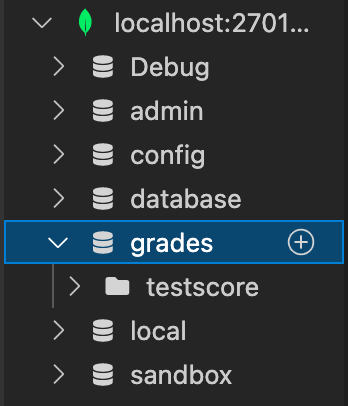
プレイグラウンドを実行すると、左側のナビゲーションが更新され、作成されたアクティブな接続の下に新しいデータベースが一覧表示されます。 新しく作成されたコレクションは、新しいデータベースを展開すると見つかります。
Tip
コレクションにドキュメントを追加するには、「 VS Code でドキュメントを作成する 」を参照してください。
MongoDB Playgrounds を使用して時系列コレクションを作成する方法について詳しくは、「 VS Codeを使用した時系列コレクションの作成 」を参照してください。
例
この例では、 gradesという名前のデータベースと、 testscoresという名前の通常のコレクションを作成します。
この例を使用するには、 MongoDB Playgrounds のテンプレートを使用して を開始します。
const database = 'grades'; const collection = 'testscores'; use(database); db.createCollection(collection);
この例では、次のことが行われます。
const databaseは、データベースの名前gradesを宣言します。const collectionは、コレクションの名前testscoresを宣言します。use(database)は新しいgradesデータベースを作成します。db.createCollection(collection)は、gradesデータベース内にコレクションtestscoresを作成します。
Play Buttonを押すと、MongoDB for VS Code はPlayground Results.jsonペインに次の結果を表示し、データベースとコレクションの作成を確認します。
{ "ok": 1 }
gradesデータベースとtestscoresコレクションも左側のナビゲーションに表示されます。