MongoDB Playground を使用して時系列コレクションを作成できます。
前提条件
まだ行っていない場合は、MongoDB Playground で時系列コレクションを作成する前に以下の前提条件を完了しておく必要があります。
時系列コレクションの作成
MongoDB for VS Code を使用して配置に接続したら、左側のナビゲーションを使用して次の操作を行います。
アクティブな接続を展開し、コレクションを存在するデータベースにカーソルを合わせます。
をクリックします表示されるアイコン。
MongoDB Playground はテンプレートフォームを使用して自動的に開き、通常のコレクションと時系列コレクションの両方を作成します。
通常のコレクション フォームを削除し、時系列フォームのコメントを外します。
表示されたフィールドに、時系列コレクションの詳細を入力します。
プレイグラウンドを実行するには、VS Code ナビゲーション バーの右上にある [ Play Button ] をクリックします。
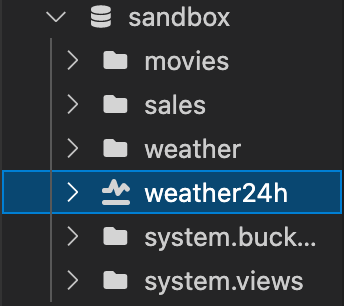
時系列コレクションでプレイグラウンドを実行すると、左側のナビゲーションでコレクション アイコンが更新され、時系列コレクションであることが識別されます。
Tip
時系列コレクションの詳細については、「時系列コレクション」を参照してください
コレクションにドキュメントを追加するには、「 VS Code でドキュメントを作成する 」を参照してください。
例
この例では、 testデータベースにweatherという名前の時系列コレクションを作成します。
この例を使用するには、 を MongoDB Playgrounds のコレクション テンプレートで開始します。 Delete the template form for regular collections and keep the template for time series collections found below the regular collection template.
use('test'); db.createCollection( "weather", { timeseries: { timeField: "timestamp", granularity: "hours", bucketMaxSpanSeconds: 60, bucketRoundingSeconds: 60 } } )
この例では、次のことが行われます。
use('test')コレクションが追加されるデータベースを選択します。timeseries時系列コレクションを作成するフィールドを指定します。timeField: "timestamp"時系列ドキュメントの日付を含むフィールドに名前を付けます。 この場合はtimestampです。granularity: "hours"ドキュメントが保存される時間単位を定義します。bucketMaxSpanSecondsは、各バケットに対して 60 秒の最大時間範囲を定義します。bucketRoundingSecondsは、新しいバケットの開始タイムスタンプを決定する時間間隔を指定します。
Play Buttonを押すと、MongoDB for VS Code は Playground を分割し、Playground の結果.json ペインに次の結果を出力して、時系列コレクションの作成を確認します。
{ "ok": 1 }
weatherコレクションはコレクション リストにも表示され、時系列アイコンでマークされます。