Puedes crear bases de datos y colecciones utilizando MongoDB Playground.
Requisitos previos
Si aún no lo ha hecho, debe completar los siguientes requisitos previos antes de poder crear una base de datos o colección con MongoDB Playground:
Cree una Base de Datos y una Colección
Una vez que te conectes a tu implementación usando MongoDB para VS code, usa la navegación izquierda para:
Seleccione una conexión activa y haga clic en el icono que aparece.
Un playground de MongoDB se abre automáticamente con un formulario de plantilla para crear una base de datos y una colección normal o una colección de series de tiempo.
Completa
const databaseyconst collectioncon los nombres de su base de datos y colección.Elimina el comentario de la forma de la colección que desea crear.
Rellene los campos de la colección según las especificaciones de su colección.
Para ejecutar el patio de juegos, haga clic en el Play Button en la esquina superior derecha de la barra de navegación de VS Code.
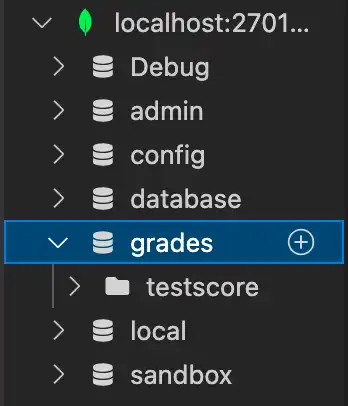
Después de ejecutar el playground, la navegación izquierda se actualiza con la nueva base de datos listada bajo la conexión activa donde fue creada. Puedes encontrar la colección recién creada expandiendo la nueva base de datos.
Tip
Para agregar documentos a la colección, consulte Crear documentos con VS Code.
Para obtener más información sobre cómo crear colecciones de series de tiempo usando los playgrounds de MongoDB, consulte Crear colecciones de series de tiempo con VS Code.
Ejemplo
Este ejemplo crea una base de datos llamada grades y una colección regular llamada testscores.
Para utilizar este ejemplo, comience con una plantilla de MongoDB Playgrounds:
const database = 'grades'; const collection = 'testscores'; use(database); db.createCollection(collection);
En el ejemplo:
const databasedeclara el nombregradespara la base de datos.const collectiondeclara el nombretestscorespara la colección.use(database)crea la nueva base de datosgrades.db.createCollection(collection)crea la coleccióntestscoresdentro de la base de datosgrades.
Cuando pulse el Play Button, MongoDB for VS Code muestra los siguientes resultados en el panel Playground Results.json para confirmar la creación de la base de datos y la colección.
{ "ok": 1 }
La base de datos grades y la colección testscores también aparecen en tu navegación izquierda: