Overview
En esta guía, puedes aprender cómo crear una aplicación web React que utiliza el stack MERN. La pila MERN es un marco de desarrollo web que utiliza MongoDB, Express, React y Node.js y consta de las siguientes capas:
Capa de base de datos: MongoDB proporciona almacenamiento y recuperación de datos.
Capa de aplicación: Express y Node.js conforman el nivel intermedio para la lógica del lado del servidor.
Capa de presentación: React implementa la interfaz de usuario y las interacciones del lado del cliente.
¿Por qué usar MongoDB en una aplicación React?
Al almacenar los datos de su aplicación React en MongoDB, puede utilizar el modelo de datos de documentos para compilar expresiones de query complejas. La flexibilidad del modelo orientado a documentos le permite almacenar estructuras de datos anidadas e iterar rápidamente en el diseño de su aplicación. También puede hacer crecer su aplicación utilizando las capacidades de escalado horizontal en MongoDB.
La pila MERN con MongoDB admite aplicaciones que requieren estructuras de datos dinámicas y en evolución. Como resultado, este marco está bien diseñado para aplicaciones del mundo real, como tableros en tiempo real o aplicaciones de una sola página que actualizan el contenido de forma continua.
Tutorial de inicio rápido
Este tutorial te muestra cómo compilar una aplicación web utilizando la pila MERN. La aplicación accede a datos de muestra de restaurantes, query los datos y muestra los resultados en un sitio alojado localmente. El tutorial también incluye instrucciones para conectarse a un clúster de MongoDB alojado en MongoDB Atlas y acceder y mostrar datos desde tu base de datos.
Tip
Si prefieres conectarte a MongoDB usando el driver de Node.js sin React, consulta la guía Comenzar con el driver de Node.js.
Configurar el proyecto
Siga los pasos de esta sección para instalar las dependencias del proyecto, crear un clúster de Atlas y configurar los directorios de la aplicación.
Verifique los requisitos previos
Para crear la aplicación Quick Start, necesitas tener instalados los siguientes programas en tu entorno de desarrollo:
Requisito previo | notas |
|---|---|
Descarga la versión LTS más reciente o versión más reciente. | |
Editor de código | Este tutorial utiliza Visual Studio Code, pero puede utilizar el editor de su preferencia. |
Aplicación de terminal y shell | Para los usuarios de MacOS, use Terminal o una aplicación similar. Para usuarios de Windows, utilizar PowerShell. |
Crea un clúster de MongoDB Atlas
MongoDB Atlas es un servicio de base de datos en la nube completamente gestionado que aloja tus implementaciones de MongoDB. Si no tienes una implementación de MongoDB, puedes crear un clúster de MongoDB de forma gratuita (no se requiere tarjeta de crédito) completando el tutorial Introducción a MongoDB. El tutorial para comenzar con MongoDB también muestra cómo cargar conjuntos de datos de muestra en tu clúster, incluyendo la base de datos sample_restaurants que se usa en este tutorial.
Para conectarte a tu clúster de MongoDB, debes usar un URI de conexión. Para saber cómo recuperar tu URI de conexión, consulta la sección Agrega tu cadena de conexión del tutorial Primeros pasos de MongoDB.
Importante
Guarda tu cadena de conexión en una ubicación segura.
Cree sus directorios de proyecto
Ejecute el siguiente comando en su terminal para crear un directorio para su proyecto llamado react-quickstart:
mkdir react-quickstart cd react-quickstart
A continuación, ejecuta los siguientes comandos desde el directorio react-quickstart para crear una carpeta para el back end llamada server e inicializar el archivo package.json:
mkdir server cd server npm init -y
Modifica tu archivo package.json
Navegue hasta el package.json archivo en el react-quickstart/server directorio. Para usar módulos ECMAScript, el formato estándar para empaquetar código JavaScript para su reutilización, reemplace la línea existente que especifica el "type" campo con la siguiente línea:
"type": "module",
Ejecute el siguiente comando para instalar las dependencias mongodb, express y cors:
npm install mongodb express cors
Este comando instala MongoDB, el Marco Web Express y el paquete cors de Node.js que permite el uso compartido de recursos con origen cruzado.
Configurar el servidor
Después de configurar la estructura del proyecto y las dependencias, sigue los pasos en esta sección para configurar tu servidor web y conectarte a MongoDB.
Configura tu servidor web Express
Ejecute el siguiente comando desde el directorio react-quickstart/server para crear un archivo llamado server.js:
touch server.js
New-Item -ItemType File server.js
Pega el siguiente código en el archivo:
import express from "express"; import cors from "cors"; import restaurants from "./routes/restaurant.js"; const PORT = process.env.PORT || 5050; const app = express(); app.use(cors()); app.use(express.json()); app.use("/restaurant", restaurants); // start the Express server app.listen(PORT, () => { console.log(`Server listening on port ${PORT}`); });
Este archivo es el punto de entrada para su back end. Inicia un servidor Express, habilita el uso compartido de recursos de origen cruzado (CORS) para que su cliente React pueda llamar al servidor, y monta las rutas definidas en routes/restaurant.js en la ruta /restaurant. Cree el archivo routes/restaurant.js en un paso posterior.
Establecer variables de entorno
Ejecute el siguiente comando desde el directorio server para crear un archivo llamado config.env:
touch config.env
New-Item -ItemType File config.env
Agrega las siguientes variables al archivo:
MONGODB_URI=<connection URI> PORT=5050
Reemplaza el marcador de posición <connection URI> con el URI de conexión que guardaste en un paso anterior.
Conecta tu servidor a la base de datos
Ejecute los siguientes comandos desde el directorio server para crear una nueva carpeta llamada db que contiene un archivo connection.js:
mkdir db touch db/connection.js
mkdir db New-Item -ItemType File db/connection.js
Pega el siguiente código en el archivo connection.js:
import { MongoClient } from "mongodb"; const uri = process.env.MONGODB_URI || ""; const client = new MongoClient(uri); try { // Connect the client to the server await client.connect(); // Send a ping to confirm a successful connection await client.db("admin").command({ ping: 1 }); console.log( "Pinged your deployment. You successfully connected to MongoDB!" ); } catch(err) { console.error(err); } let db = client.db("sample_restaurants"); export default db;
Este archivo se conecta a su implementación de MongoDB, accede a la base de datos sample_restaurants y pone a prueba la conexión a la base de datos. Exporta la conexión a la base de datos como db. En el siguiente paso, el archivo routes/restaurant.js importa esta conexión db de ../db/connection.js para query la base de datos.
Crear extremos de API del servidor
Ejecute los siguientes comandos desde el directorio server para crear una nueva carpeta llamada routes que contiene un archivo restaurant.js:
mkdir routes touch routes/restaurant.js
mkdir routes New-Item -ItemType File routes/restaurant.js
Pega el siguiente código en el archivo restaurant.js:
import express from "express"; import db from "../db/connection.js"; // Creates an instance of the Express router, used to define our routes const router = express.Router(); // Gets a list of all the restaurants router.get("/", async (req, res) => { let collection = await db.collection("restaurants"); let results = await collection.find({}).toArray(); res.send(results).status(200); }); // Lists restaurants that match the query filter router.get("/browse", async (req, res) => { try { let collection = await db.collection("restaurants"); let query = { borough: "Queens", name: { $regex: "Moon", $options: "i" }, }; let results = await collection.find(query).toArray(); res.send(results).status(200); } catch (err) { console.error(err); res.status(500).send("Error browsing restaurants"); } }); export default router;
Este archivo importa la conexión db de db/connection.js, accede a la colección restaurants en la base de datos sample_restaurants y define los siguientes endpoints GET:
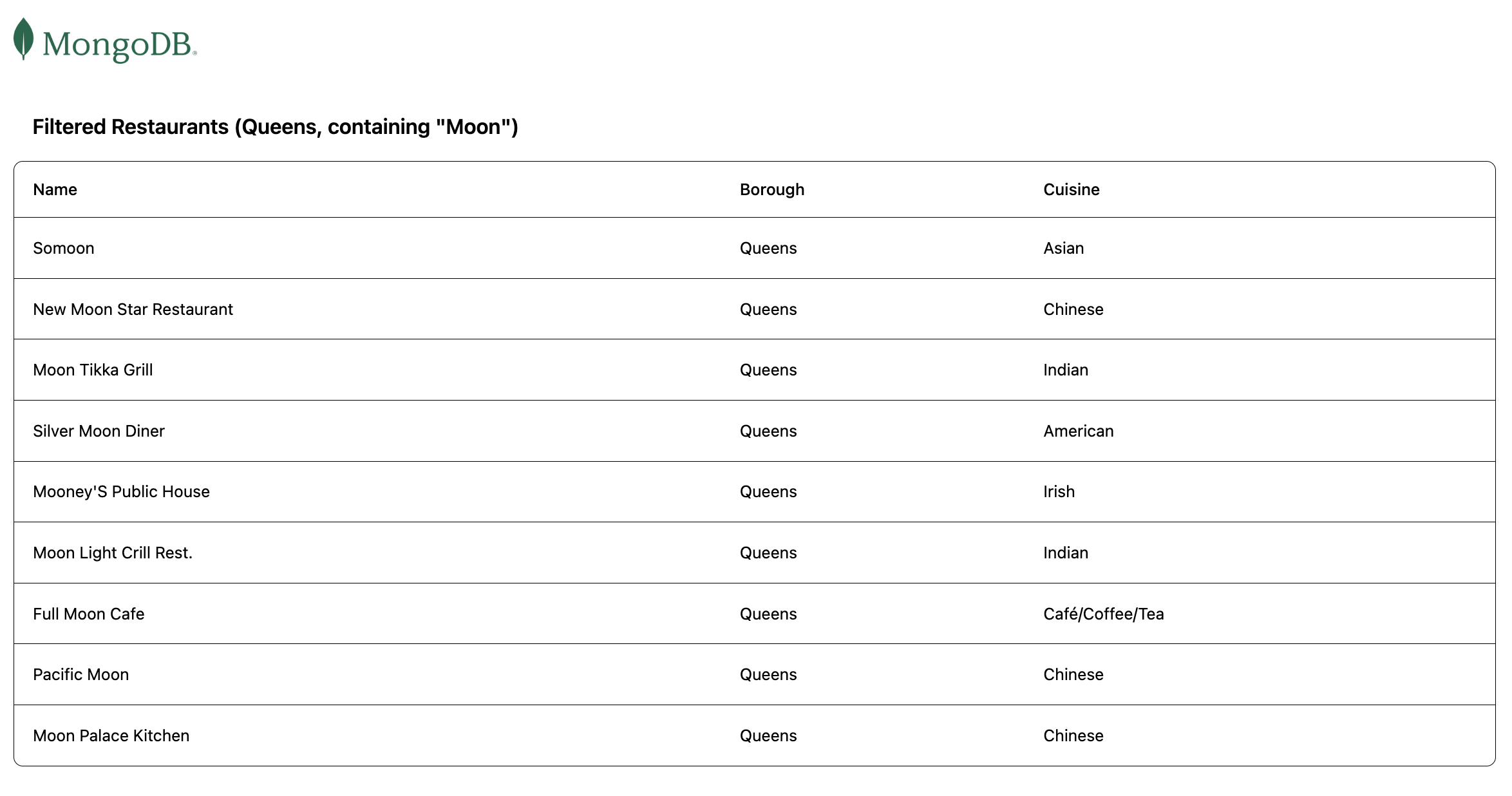
/: Recupera todos los restaurantes de la colección de muestras/browse: Recupera restaurantes que cumplen los criterios de la query, la cual filtra los restaurantes de Queens que contienen la palabra"Moon"en el nombre
Configurar el cliente
Después de configurar el servidor de la aplicación, siga los pasos de esta sección para configurar React y añadir los componentes del cliente.
Añadir la plantilla de React
Navegue al react-quickstart directorio. Luego, ejecute el siguiente comando para agregar los archivos de plantilla de React usando Vite:
npm create vite@latest client
Este comando le solicita que responda a una serie de preguntas de configuración. Para cada pregunta, elige las siguientes respuestas del menú desplegable:
Selecciona un framework: React
Selecciona una variante: JavaScript
¿Usar rolldown-vite (Experimental)?: No
¿Instalar con npm y empezar ahora?: No
Después de ejecutar el comando, tu proyecto tiene un directorio client que contiene la base del lado del cliente.
Instalar Tailwind CSS
Esta aplicación de muestra utiliza el marco de trabajo Tailwind CSS para el formato de la interfaz de usuario. Navegue hasta el directorio client y, a continuación, ejecute el siguiente comando para instalar Tailwind CSS:
npm install tailwindcss @tailwindcss/vite
Después de instalar, dirígete a tu archivo vite.config.js. Añade el plugin @tailwindcss/vite actualizando las declaraciones de importación y el arreglo plugins, como se muestra en las líneas resaltadas:
import { defineConfig } from 'vite' import react from '@vitejs/plugin-react' import tailwindcss from '@tailwindcss/vite' // https://vite.dev/config/ export default defineConfig({ plugins: [ react(), tailwindcss() ], })
A continuación, reemplace el contenido del archivo client/src/index.css con la siguiente instrucción de importación:
@import "tailwindcss";
Configura el enrutador de React
Navega al archivo client/src/main.jsx y pega el siguiente código:
import * as React from "react"; import * as ReactDOM from "react-dom/client"; import { createBrowserRouter, RouterProvider } from "react-router-dom"; import App from "./App"; import RestaurantList from "./components/RestaurantList"; import "./index.css"; const router = createBrowserRouter([ { path: "/", element: <App />, children: [ { path: "/", element: <RestaurantList />, }, ], }, { path: "/browse", element: <App />, children: [ { path: "/browse", element: <RestaurantList />, }, ], }, ]); ReactDOM.createRoot(document.getElementById("root")).render( <React.StrictMode> <RouterProvider router={router} /> </React.StrictMode>, );
Este archivo es el punto de entrada para tu cliente. Importa el componente de diseño App y el componente RestaurantList, configura el enrutamiento del lado del cliente y define las siguientes rutas:
/: Renderiza el componenteRestaurantList, que llama al endpoint de la API/restaurant/para mostrar todos los restaurantes/browse: Renderiza el componenteRestaurantList, que llama el endpoint de API/restaurant/browsepara mostrar restaurantes filtrados
Crear los componentes
Ejecuta los siguientes comandos desde el directorio client para crear una nueva carpeta llamada components que contenga dos archivos:
mkdir src/components cd src/components touch Navbar.jsx RestaurantList.jsx
mkdir src/components cd src/components New-Item -ItemType File Navbar.jsx New-Item -ItemType File RestaurantList.jsx
El archivo Navbar.jsx configura una barra de navegación que enlaza a los componentes requeridos. Pegue el siguiente código en este archivo:
import { NavLink } from "react-router-dom"; export default function Navbar() { return ( <div> <nav className="flex justify-between items-center mb-6"> <NavLink to="/"> <img alt="MongoDB logo" className="h-10 inline" src="https://d3cy9zhslanhfa.cloudfront.net/media/3800C044-6298-4575-A05D5C6B7623EE37/4B45D0EC-3482-4759-82DA37D8EA07D229/webimage-8A27671A-8A53-45DC-89D7BF8537F15A0D.png" ></img> </NavLink> </nav> </div> ); }
El archivo RestaurantList.jsx es el componente de visualización de los restaurantes, y recupera y muestra la información del restaurante. Envía solicitudes a los endpoints de la API /restaurant definidos en server/routes/restaurant.js. Pegue el siguiente código en este archivo:
import { useEffect, useState } from "react"; import { useLocation } from "react-router-dom"; const Restaurant = (props) => ( <tr className="border-b transition-colors hover:bg-muted/50 data-[state=selected]:bg-muted"> <td className="p-4 align-middle [&:has([role=checkbox])]:pr-0"> {props.restaurant.name} </td> <td className="p-4 align-middle [&:has([role=checkbox])]:pr-0"> {props.restaurant.borough} </td> <td className="p-4 align-middle [&:has([role=checkbox])]:pr-0"> {props.restaurant.cuisine} </td> </tr> ); export default function RestaurantList() { const [restaurants, setRestaurants] = useState([]); const location = useLocation(); // Fetches the restaurants from the database useEffect(() => { async function getRestaurants() { // Determines which endpoint to call based on current route const endpoint = location.pathname === "/browse" ? "http://localhost:5050/restaurant/browse" : "http://localhost:5050/restaurant/"; const response = await fetch(endpoint); if (!response.ok) { const message = `An error occurred: ${response.statusText}`; console.error(message); return; } const restaurants = await response.json(); setRestaurants(restaurants); } getRestaurants(); return; }, [location.pathname]); // Maps each restaurant on the table function restaurantList() { return restaurants.map((restaurant) => { return <Restaurant restaurant={restaurant} key={restaurant._id} />; }); } // Retrieves the dynamic title based on current route const getTitle = () => { return location.pathname === "/browse" ? 'Filtered Restaurants (Queens, containing "Moon")' : "All Restaurants"; }; // Displays the restaurants table return ( <> <h3 className="text-lg font-semibold p-4">{getTitle()}</h3> <div className="border rounded-lg overflow-hidden"> <div className="relative w-full overflow-auto"> <table className="w-full caption-bottom text-sm"> <thead className="[&_tr]:border-b"> <tr className="border-b transition-colors hover:bg-muted/50 data-[state=selected]:bg-muted"> <th className="h-12 px-4 text-left align-middle font-medium text-muted-foreground [&:has([role=checkbox])]:pr-0"> Name </th> <th className="h-12 px-4 text-left align-middle font-medium text-muted-foreground [&:has([role=checkbox])]:pr-0"> Borough </th> <th className="h-12 px-4 text-left align-middle font-medium text-muted-foreground [&:has([role=checkbox])]:pr-0"> Cuisine </th> </tr> </thead> <tbody className="[&_tr:last-child]:border-0"> {restaurantList()} </tbody> </table> </div> </div> </> ); }
Por último, navega hasta el archivo client/src/App.jsx. Este archivo es el componente principal del diseño y asegura que el componente Navbar se renderice en la parte superior de cada página, por encima del componente secundario. Pega el siguiente código en este archivo:
import { Outlet } from "react-router-dom"; import Navbar from "./components/Navbar"; const App = () => { return ( <div className="w-full p-6"> <Navbar /> <Outlet /> </div> ); }; export default App;
Ejecutar la aplicación
Por último, sigue los pasos de esta sección para ejecutar la aplicación y ver los datos del restaurante renderizados.
Ejecutar la aplicación del servidor
Navega al directorio react-quickstart/server y ejecuta el siguiente comando para iniciar el servidor:
node --env-file=config.env server
Si es exitoso, este comando muestra la siguiente información:
Pinged your deployment. You successfully connected to MongoDB! Server listening on port 5050
Ejecutar la aplicación cliente
En una ventana de terminal separada, navegue al directorio react-quickstart/client. Ejecute el siguiente comando para iniciar el cliente React:
npm run dev
Si es exitoso, este comando muestra la siguiente información:
VITE v7.2.4 ready in 298 ms ➜ Local: http://localhost:5173/ ➜ Network: use --host to expose ➜ press h + enter to show help
Abre el sitio de la aplicación
Abra la URL http://localhost:5173/, obtenida en el paso anterior. La página de inicio muestra una lista de todos los restaurantes de la sample_restaurants.restaurants colección:
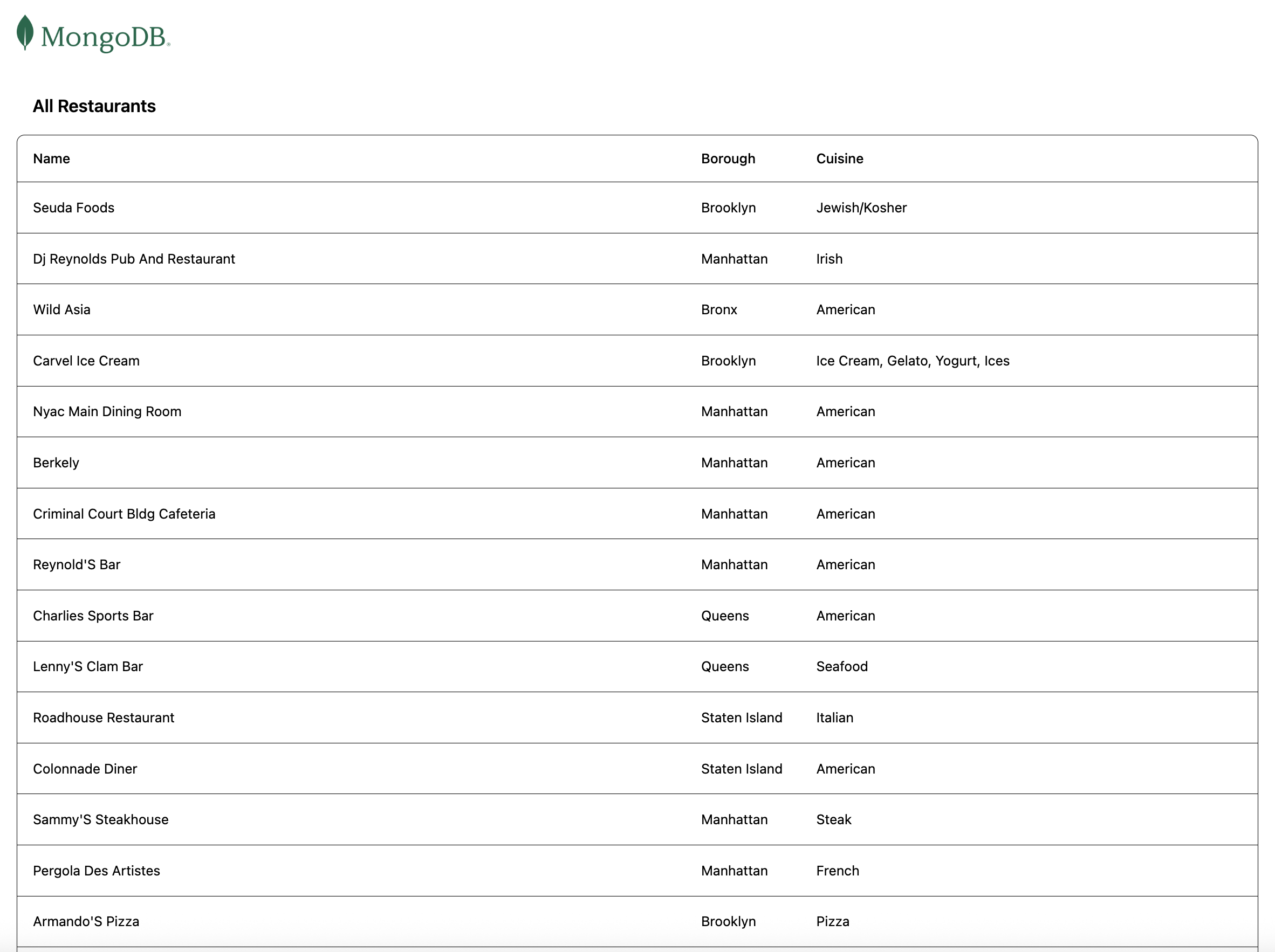
Luego, navegue a la URL http://localhost:5173/browse para ver los restaurantes que coinciden con la name borough consulta de los campos y:
¡Felicidades por completar el tutorial de inicio rápido!
Después de completar estos pasos, tendrás una aplicación web React que se conecta a tu implementación de MongoDB, ejecuta una query en datos de restaurantes de muestra y renderiza un resultado recuperado.
Solución de problemas
Si encuentra problemas al completar este tutorial, realice una revisión de los siguientes problemas y soluciones comunes.
Errores de conexión
Si el terminal del servidor imprime un error de conexión en lugar del mensaje Pinged your deployment., verifica lo siguiente:
El valor
MONGODB_URIen el archivoconfig.envcoincide con la cadena de conexión de Atlas e incluye el nombre de usuario y la contraseña de la base de datos.Cargaste el conjunto de datos
sample_restaurantsen tu clúster.
CORS Errors
Si la consola de su navegador muestra un error CORS cuando el cliente realiza una solicitud de datos, confirme que su archivo server.js llama a app.use(cors()) antes de las definiciones de ruta.
No se muestran datos
Si la página web se carga pero no aparecen restaurantes, confirme que tanto el servidor como el cliente se están ejecutando al mismo tiempo en ventanas de terminal separadas. El cliente de React obtiene datos del servidor en http://localhost:5050, por lo que el servidor debe estar en ejecución para que se muestren los datos.
Conflictos de puertos
Si el servidor no se inicia porque el puerto 5050 ya está en uso, cambie el valor PORT en su archivo config.env. Si cambia el puerto del servidor, actualice las URL de los puntos finales en RestaurantList.jsx para que coincidan. Si el puerto del cliente 5173 está en uso, Vite selecciona automáticamente el siguiente puerto disponible e imprime la URL en el terminal.
Recursos adicionales
Para obtener más información sobre React, MongoDB y la pila MERN, consulta los siguientes recursos:
React documentation
Express documentation
Documentación del controlador Node.js