Overview
En esta guía, puedes aprender cómo crear una aplicación web React que utiliza el stack MERN. La pila MERN es un marco de desarrollo web que utiliza MongoDB, Express, React y Node.js y consta de las siguientes capas:
Capa de base de datos: MongoDB proporciona almacenamiento y recuperación de datos.
Capa de aplicación: Express y Node.js constituyen el nivel intermedio para la lógica del lado del servidor.
Capa de presentación: React implementa la interfaz de usuario y las interacciones del front-end.
¿Por qué usar MongoDB en una aplicación React?
Al almacenar los datos de su aplicación React en MongoDB, puede usar el modelo de datos del documento para crear expresiones de consulta complejas. La flexibilidad del modelo del documento le permite almacenar estructuras de datos anidadas e iterar rápidamente en el diseño de su aplicación. También puede expandir su aplicación fácilmente utilizando las capacidades de escalado horizontal de MongoDB.
La pila MERN con MongoDB admite aplicaciones que requieren estructuras de datos dinámicas y en evolución. Como resultado, este marco está bien diseñado para aplicaciones del mundo real, como tableros en tiempo real o aplicaciones de una sola página que actualizan el contenido de forma continua.
Tutorial de inicio rápido
Este tutorial muestra cómo crear una aplicación web utilizando la pila MERN. La aplicación accede a datos de muestra de restaurantes, los consulta y muestra los resultados en un sitio web alojado localmente. El tutorial también incluye instrucciones para conectarse a un clúster de MongoDB alojado en MongoDB Atlas y acceder y mostrar datos de su base de datos.
Tip
Si prefiere conectarse a MongoDB utilizando el controlador Node.js sin React, consulte la Comiencea utilizar la guía del controlador Node.js.
Configurar el proyecto
Siga los pasos de esta sección para instalar las dependencias del proyecto, crear un clúster de Atlas y configurar los directorios de la aplicación.
Verificar los prerrequisitos
Para crear la aplicación de inicio rápido, necesita el siguiente software instalado en su entorno de desarrollo:
Requisito previo | notas |
|---|---|
Descarga la versión LTS más reciente o versión más reciente. | |
Editor de código | Este tutorial utiliza Visual Studio Code, pero puede utilizar el editor de su preferencia. |
Aplicación de terminal y shell | Para usuarios de macOS, usen Terminal o una aplicación similar. Para usuarios de Windows, usen PowerShell. |
Crea un clúster de MongoDB Atlas
MongoDB Atlas es un servicio de base de datos en la nube completamente gestionado que aloja tus implementaciones de MongoDB. Si no tienes una implementación de MongoDB, puedes crear un clúster de MongoDB de forma gratuita (no se requiere tarjeta de crédito) completando el tutorial Introducción a MongoDB. El tutorial Get Started de MongoDB también demuestra cómo cargar conjuntos de datos de muestra en tu clúster, incluido el sample_restaurants base de datos que se emplea en este tutorial.
Para conectarte a tu clúster de MongoDB, debes usar un URI de conexión. Para saber cómo recuperar tu URI de conexión, consulta la sección Agrega tu cadena de conexión del tutorial Primeros pasos de MongoDB.
Importante
Guarda tu cadena de conexión en una ubicación segura.
Crea tus directorios de proyectos
Ejecute el siguiente comando en su terminal para crear un directorio para su proyecto llamado react-quickstart:
mkdir react-quickstart cd react-quickstart
A continuación, ejecuta los siguientes comandos desde el directorio react-quickstart para crear una carpeta para el back end llamada server e inicializar el archivo package.json:
mkdir server cd server npm init -y
Modifica tu archivo package.json
Navega al archivo package.json en el directorio react-quickstart/server. Para utilizar módulos ECMAScript, el formato estándar para empaquetar código JavaScript reutilizable, sustituya la línea existente que especifica el campo "type" por la siguiente línea:
"type": "module",
Ejecute el siguiente comando para instalar las dependencias mongodb, express y cors:
npm install mongodb express cors
Este comando instala MongoDB, el Marco Web Express y el paquete cors de Node.js que permite el uso compartido de recursos con origen cruzado.
Configurar el Back-End
Después de configurar la estructura del proyecto y las dependencias, sigue los pasos en esta sección para configurar tu servidor web y conectarte a MongoDB.
Configura tu servidor web Express
Crea un archivo llamado server.js en tu directorio react-quickstart/server y pega el siguiente código:
import express from "express"; import cors from "cors"; import restaurants from "./routes/restaurant.js"; const PORT = process.env.PORT || 5050; const app = express(); app.use(cors()); app.use(express.json()); app.use("/restaurant", restaurants); // start the Express server app.listen(PORT, () => { console.log(`Server listening on port ${PORT}`); });
Establecer variables de entorno
En el directorio server, cree un archivo config.env que almacene las siguientes variables:
MONGODB_URI=<connection URI> PORT=5050
Reemplace <connection URI> el marcador de posición con la URI de conexión que guardó en un paso anterior.
Crear extremos de API del servidor
En el directorio server, crea un subdirectorio llamado routes. Cree un archivo llamado restaurant.js en el subdirectorio routes y pegue el siguiente código:
import express from "express"; import db from "../db/connection.js"; // Creates an instance of the Express router, used to define our routes const router = express.Router(); // Gets a list of all the restaurants router.get("/", async (req, res) => { let collection = await db.collection("restaurants"); let results = await collection.find({}).toArray(); res.send(results).status(200); }); // Lists restaurants that match the query filter router.get("/browse", async (req, res) => { try { let collection = await db.collection("restaurants"); let query = { borough: "Queens", name: { $regex: "Moon", $options: "i" }, }; let results = await collection.find(query).toArray(); res.send(results).status(200); } catch (err) { console.error(err); res.status(500).send("Error browsing restaurants"); } }); export default router;
Este archivo accede a la colección restaurants en la base de datos sample_restaurants y define los siguientes endpoints GET:
/: Recupera todos los restaurantes de la colección de muestras/browse: Recupera restaurantes que cumplen los criterios de la query, la cual filtra los restaurantes de Queens que contienen la palabra"Moon"en el nombre
Configurar el front-end
Después de configurar el back end de la aplicación, sigue los pasos de esta sección para configurar React y añadir los componentes del front end.
Añadir la plantilla de React
En el directorio react-quickstart, ejecute los siguientes comandos para agregar los archivos de plantilla de React utilizando Vite:
npm create vite@latest client
Este comando le solicita que responda a una serie de preguntas de configuración. Para cada pregunta, elija las siguientes respuestas en el menú desplegable:
Selecciona un framework: React
Selecciona una variante: JavaScript
¿Usar rolldown-vite (Experimental)?: No
¿Instalar con npm y empezar ahora?: No
Después de ejecutar el comando, su proyecto tiene un directorio client que contiene el andamiaje del frontend.
Instalar Tailwind CSS
Esta muestra de aplicación utiliza el marco CSS Tailwind para el formato de la Interfaz de Usuario. Para instalarlo, navega al directorio client creado en el paso anterior y ejecuta el siguiente comando:
npm install tailwindcss @tailwindcss/vite
Después de instalar, dirígete a tu archivo vite.config.js. Añade el plugin @tailwindcss/vite actualizando las declaraciones de importación y el arreglo plugins, como se muestra en las líneas resaltadas:
import { defineConfig } from 'vite' import react from '@vitejs/plugin-react' import tailwindcss from '@tailwindcss/vite' // https://vite.dev/config/ export default defineConfig({ plugins: [ react(), tailwindcss() ], })
Luego, navegue hasta el archivo client/src/index.css y agregue la siguiente declaración de importación:
@import "tailwindcss";
Configura el enrutador de React
Navega al archivo client/src/main.jsx y pega el siguiente código:
import * as React from "react"; import * as ReactDOM from "react-dom/client"; import { createBrowserRouter, RouterProvider } from "react-router-dom"; import App from "./App"; import RestaurantList from "./components/RestaurantList"; import "./index.css"; const router = createBrowserRouter([ { path: "/", element: <App />, children: [ { path: "/", element: <RestaurantList />, }, ], }, { path: "/browse", element: <App />, children: [ { path: "/browse", element: <RestaurantList />, }, ], }, ]); ReactDOM.createRoot(document.getElementById("root")).render( <React.StrictMode> <RouterProvider router={router} /> </React.StrictMode>, );
Este archivo configura el enrutamiento del lado del cliente y define las siguientes rutas:
/: Renderiza el componenteRestaurantList, que llama al endpoint de la API/restaurant/para mostrar todos los restaurantes/browse: Representa el componenteRestaurantList, que llama al punto final de la API/restaurant/browsepara mostrar los restaurantes filtrados
Crear los componentes
Ejecuta los siguientes comandos desde el directorio client para crear una nueva carpeta llamada components que contenga dos archivos:
mkdir src/components cd src/components touch Navbar.jsx RestaurantList.jsx
El archivo Navbar.jsx configura una barra de navegación que enlaza a los componentes requeridos. Pegue el siguiente código en este archivo:
import { NavLink } from "react-router-dom"; export default function Navbar() { return ( <div> <nav className="flex justify-between items-center mb-6"> <NavLink to="/"> <img alt="MongoDB logo" className="h-10 inline" src="https://d3cy9zhslanhfa.cloudfront.net/media/3800C044-6298-4575-A05D5C6B7623EE37/4B45D0EC-3482-4759-82DA37D8EA07D229/webimage-8A27671A-8A53-45DC-89D7BF8537F15A0D.png" ></img> </NavLink> </nav> </div> ); }
El archivo RestaurantList.jsx es el componente de visualización de los restaurantes, y recupera y muestra la información del restaurante. Pegue el siguiente código en este archivo:
import { useEffect, useState } from "react"; import { useLocation } from "react-router-dom"; const Restaurant = (props) => ( <tr className="border-b transition-colors hover:bg-muted/50 data-[state=selected]:bg-muted"> <td className="p-4 align-middle [&:has([role=checkbox])]:pr-0"> {props.restaurant.name} </td> <td className="p-4 align-middle [&:has([role=checkbox])]:pr-0"> {props.restaurant.borough} </td> <td className="p-4 align-middle [&:has([role=checkbox])]:pr-0"> {props.restaurant.cuisine} </td> </tr> ); export default function RestaurantList() { const [restaurants, setRestaurants] = useState([]); const location = useLocation(); // Fetches the restaurants from the database useEffect(() => { async function getRestaurants() { // Determines which endpoint to call based on current route const endpoint = location.pathname === "/browse" ? "http://localhost:5050/restaurant/browse" : "http://localhost:5050/restaurant/"; const response = await fetch(endpoint); if (!response.ok) { const message = `An error occurred: ${response.statusText}`; console.error(message); return; } const restaurants = await response.json(); setRestaurants(restaurants); } getRestaurants(); return; }, [location.pathname]); // Maps each restaurant on the table function restaurantList() { return restaurants.map((restaurant) => { return <Restaurant restaurant={restaurant} key={restaurant._id} />; }); } // Retrieves the dynamic title based on current route const getTitle = () => { return location.pathname === "/browse" ? 'Filtered Restaurants (Queens, containing "Moon")' : "All Restaurants"; }; // Displays the restaurants table return ( <> <h3 className="text-lg font-semibold p-4">{getTitle()}</h3> <div className="border rounded-lg overflow-hidden"> <div className="relative w-full overflow-auto"> <table className="w-full caption-bottom text-sm"> <thead className="[&_tr]:border-b"> <tr className="border-b transition-colors hover:bg-muted/50 data-[state=selected]:bg-muted"> <th className="h-12 px-4 text-left align-middle font-medium text-muted-foreground [&:has([role=checkbox])]:pr-0"> Name </th> <th className="h-12 px-4 text-left align-middle font-medium text-muted-foreground [&:has([role=checkbox])]:pr-0"> Borough </th> <th className="h-12 px-4 text-left align-middle font-medium text-muted-foreground [&:has([role=checkbox])]:pr-0"> Cuisine </th> </tr> </thead> <tbody className="[&_tr:last-child]:border-0"> {restaurantList()} </tbody> </table> </div> </div> </> ); }
Por último, navega hasta el archivo client/src/App.jsx. Este archivo es el componente principal del diseño y asegura que el componente Navbar se renderice en la parte superior de cada página, por encima del componente secundario. Pega el siguiente código en este archivo:
import { Outlet } from "react-router-dom"; import Navbar from "./components/Navbar"; const App = () => { return ( <div className="w-full p-6"> <Navbar /> <Outlet /> </div> ); }; export default App;
Ejecutar la aplicación
Por último, sigue los pasos de esta sección para ejecutar la aplicación y ver los datos del restaurante renderizados.
Ejecutar la aplicación del servidor
Navega al directorio react-quickstart/server y ejecuta el siguiente comando para iniciar el servidor:
node --env-file=config.env server
Si es exitoso, este comando muestra la siguiente información:
Pinged your deployment. You successfully connected to MongoDB! Server listening on port 5050
Ejecutar la aplicación cliente
En una ventana de terminal separada, navegue al directorio react-quickstart/client. Ejecuta el siguiente comando para arrancar el front end de React:
npm run dev
Si es exitoso, este comando muestra la siguiente información:
VITE v7.2.4 ready in 298 ms ➜ Local: http://localhost:5173/ ➜ Network: use --host to expose ➜ press h + enter to show help
Abre el sitio de la aplicación
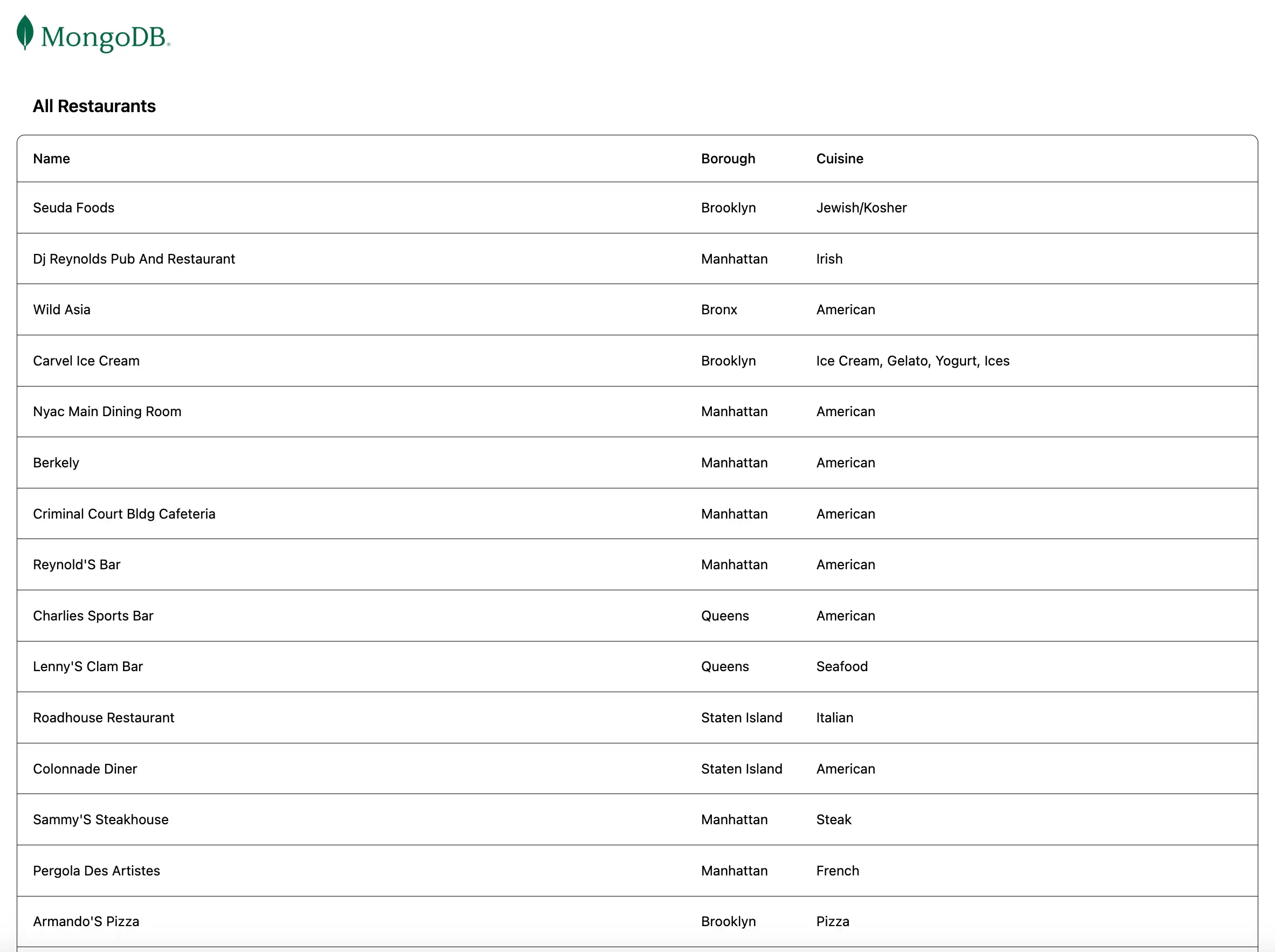
Abre la URL http://localhost:5173/, recuperada del paso anterior. La página de inicio inicial muestra una lista de todos los restaurantes de la colección sample_restaurants.restaurants:

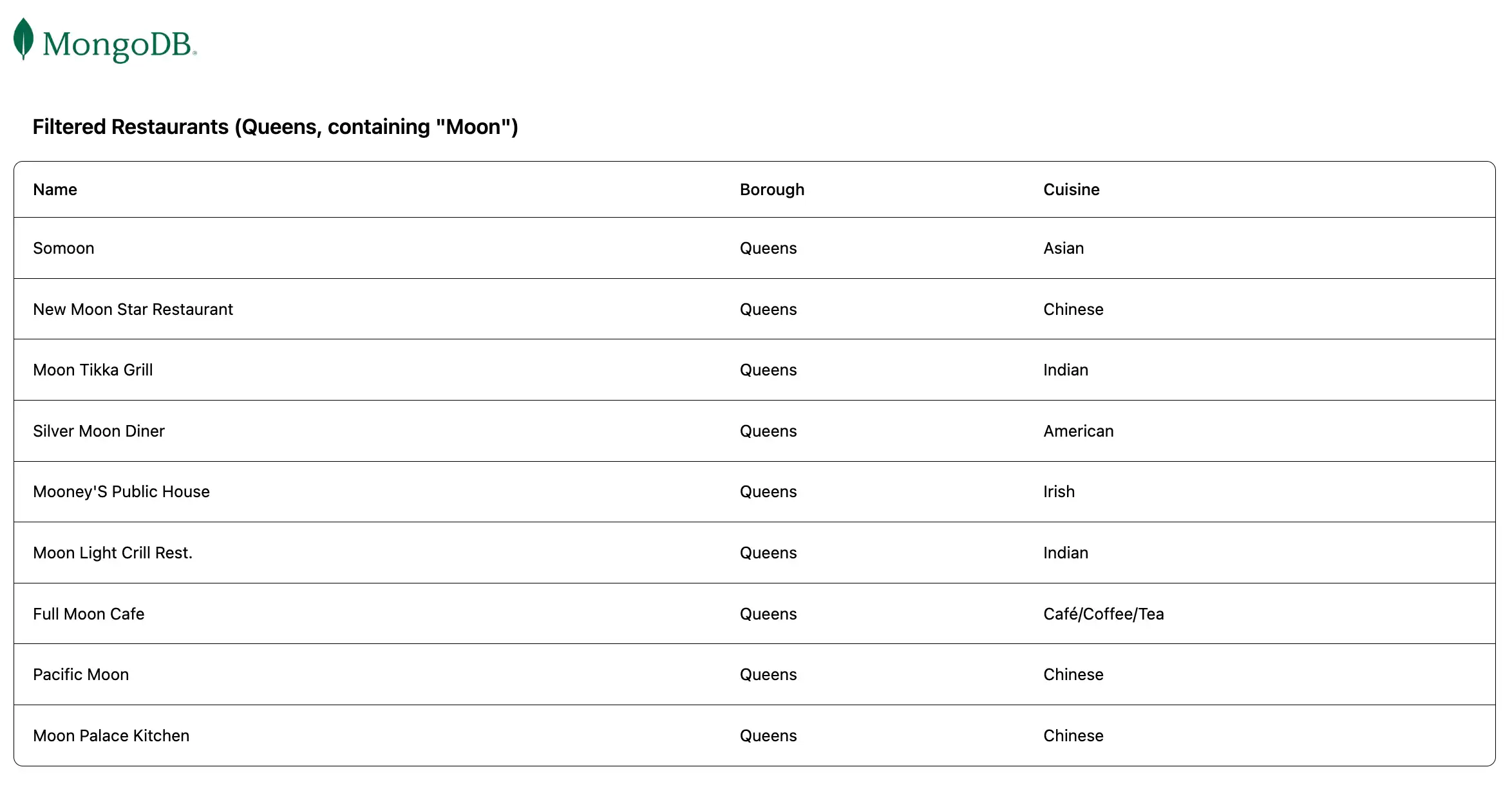
Luego, navegue a la URL http://localhost:5173/browse para ver los restaurantes que coinciden con la query de campo name y borough:

¡Felicidades por completar el tutorial de inicio rápido!
Después de completar estos pasos, tendrá una aplicación web React que se conecta a su implementación de MongoDB, ejecuta una consulta en datos de muestra del restaurante y presenta un resultado recuperado.
Recursos adicionales
Para obtener más información sobre React, MongoDB y la pila MERN, consulte los siguientes recursos:
Documentación deReact
Express documentation
Documentación delcontrolador Node.js