Nota
Esta característica no está disponible para ninguna de las siguientes implementaciones:
Clústeres gratuitos
Clústeres Flex
Para obtener más información, consulta Límites.
Puedes usar una clave gestionada por el cliente (CMK) de Google Cloud KMS para cifrar aún más tus datos en reposo en Atlas.
Nota
El Modelo de Responsabilidad Compartida de MongoDB Atlas define los deberes complementarios de MongoDB y sus clientes en el mantenimiento de un entorno de datos seguro y resiliente. Bajo este marco, MongoDB gestiona la seguridad y la integridad operativa de la plataforma subyacente, mientras que los clientes son responsables de la configuración, gestión y políticas de datos de sus implementaciones específicas. Para obtener un desglose detallado de la propiedad en materia de seguridad y excelencia operativa, consulta el Modelo de Responsabilidad Compartida.
Atlas utiliza la clave maestra de cliente (CMK) de Google Cloud KMS para cifrar y descifrar las claves maestras de MongoDB, que luego se utilizan para cifrar los archivos de la base de datos del clúster y las instantáneas de los proveedores de la nube. Para obtener más información sobre cómo Atlas utiliza las CMKpara el cifrado, consulte Habilitar claves administradas por el cliente con Google Cloud KMS.
Cuando utilizas tu propio proveedor de KMS en la nube, Atlas rota automáticamente las claves maestras de MongoDB al menos cada 90 días. La rotación de claves comenzará durante una ventana de mantenimiento, si tienes una configurada. Posponer el mantenimiento (manual o automáticamente) puede provocar que la rotación de claves se retrase más allá del 90 día. Las claves se rotan de forma continua y el proceso no requiere que se reescriban los datos.
Nota
Atlas Infinite
Google Cloud KMS no está disponible para Atlas Infinite durante la versión preliminar pública. Atlas Infinite solo admite claves administradas por el cliente a través de AWS KMS durante esta versión preliminar. Para obtener más información sobre cómo funciona el cifrado en reposo para Atlas Infinite, consulte Cifrado de Atlas Infinite.
Debes configurar la gestión de claves de cliente para el Proyecto Atlas antes de activarla en los clústeres de ese Proyecto.
Habilite las claves gestionadas por el cliente con Google Cloud KMS
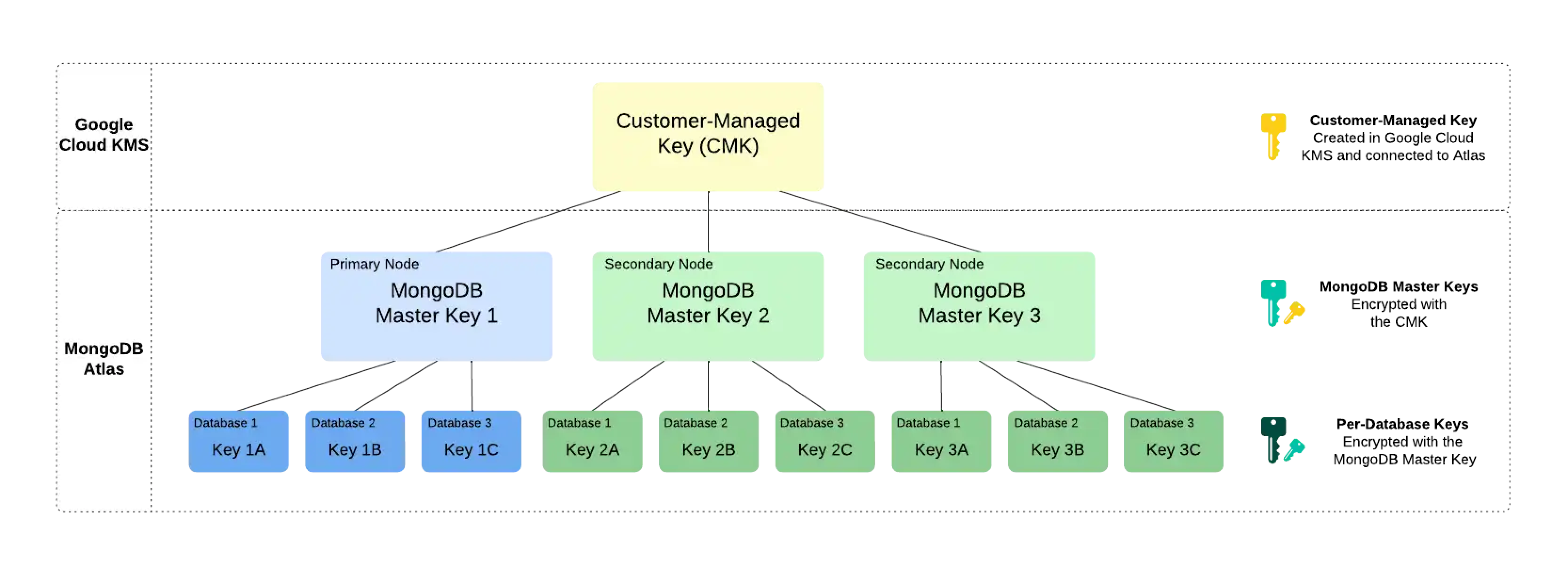
La gestión de claves del cliente en Atlas sigue un proceso llamado cifrado de sobre. Este proceso crea múltiples capas de cifrado al cifrar una clave con otra clave. Para habilitar la gestión de claves de los clientes, Atlas utiliza las siguientes claves de cifrado:
Customer-Managed Key (CMK)Las claves gestionadas por el cliente son claves de cifrado que usted crea, posee y administra en Google Cloud KMS. Usted crea la clave gestionada por el cliente (CMK) en Google Cloud KMS y la conecta a Atlas a nivel de proyecto. Para obtener más información sobre las CMKutilizadas en Google Cloud KMS,consulte la documentación de Google Cloud.
Atlas utiliza esta llave solo para cifrar las claves principales de MongoDB.
MongoDB Master KeyCada nodo en tu clúster de Atlas crea una Clave Maestra de MongoDB. Las claves maestras de MongoDB son claves de cifrado que un MongoDB Server utiliza para cifrar las claves de cifrado por base de datos. Atlas guarda una copia cifrada de la clave localmente.
Esta clave está cifrada con la llave maestra de cliente y cifra las llaves de cifrado por base de datos.
Per-Database Encryption KeyCada nodo en su clúster de Atlas también crea una clave de cifrado por base de datos en su clúster. Atlas utiliza estas claves para leer y guardar datos a través de WiredTiger, que también cifra y almacena estas claves.
Esta clave está cifrada con la clave maestra de MongoDB.
Ejemplo
Considerar la siguiente jerarquía de cifrado para un set de réplicas de tres nodos. Atlas utiliza la llave maestra de cliente de Google Cloud KMS para cifrar una clave maestra de MongoDB única para cada nodo del clúster. Cada nodo también contiene tres bases de datos, cada una de las cuales está cifrada con una clave de cifrado única por base de datos. Cuando se inicia el clúster, Atlas descifra la llave maestra de MongoDB mediante la llave maestra de cliente de Google Cloud KMS y la suministra a MongoDB Server.
Nota
Si se revoca el acceso de Atlas a la llave maestra de cliente, Atlas cierra los nodos del clúster y no se podrá acceder a los datos hasta que se restaure el acceso a la llave maestra de cliente.
Acceso requerido
Para configurar la gestión de claves de cliente, debes tener acceso de Project Owner al proyecto.
Los usuarios con acceso Organization Owner deben añadirse al proyecto como Project Owner.
Requisitos previos
Para habilitar claves administradas por el cliente con Google Cloud KMS para un proyecto de MongoDB, debe tener:
- Utilice un clúster M10 o mayor.
Tu clave de cuenta de servicio de Google Cloud.
Tu llave de cifrado simétrica en Google Cloud KMS.
El ID de recurso de versión de clave asociado con tu clave de cifrado de Google Cloud KMS.
Una cuenta de servicio de Google Cloud con credenciales especificadas en tu Clave de cuenta de servicio con permisos suficientes para:
Obtener la versión de la llave de cifrado de Google Cloud KMS.
Cifre los datos con la versión de la clave de cifrado de Google Cloud KMS.
Descifra datos con la llave de cifrado de Google Cloud KMS.
Nota
La clave, no la versión de la clave, se encarga del descifrado.
Si tu configuración de Google Cloud KMS lo requiere, crea Niveles de Acceso desde GCP para las direcciones IP de Atlas y las direcciones IP públicas o nombres de host DNS de tus nodos de clúster para que Atlas pueda comunicarse con tu KMS. Si cambian las direcciones IP de los nodos, debes actualizar la configuración para evitar interrupciones de la conectividad.
Tip
Consulta la documentación de Google Cloud para aprender a:
Habilita claves gestionadas por el cliente para un proyecto
Debe habilitar la gestión de claves de cliente para un proyecto antes de poder habilitarla en un clúster de ese proyecto.
En Atlas, ve a la página Advanced de tu proyecto.
Si aún no aparece, se debe seleccionar la organización que contiene el proyecto en el menú Organizations de la barra de navegación.
Si aún no se muestra, seleccione su proyecto en el menú Projects de la barra de navegación.
En la barra lateral, haz clic en Database & Network Access en la sección Security.
En la barra lateral, haga clic en Advanced.
La página Avanzada se muestra.
Ingresa el Key Version Resource ID.
Introduce el ID de recurso de la versión de clave para la clave de Google Cloud KMS que quieres usar para cifrar tus datos en reposo.
El ID de recurso de la versión clave es el nombre de recurso totalmente cualificado para una CryptoKeyVersion.
Importante
Se debe ingresar una ID válida antes de poder configurar un método de autenticación.
Configura tu método de autenticación.
Atlas admite dos métodos de autenticación para GCP KMS:
Cuenta de servicio (recomendado): Utilice una cuenta de servicio gestionada por Atlas específica para tu proyecto para autenticarte en GCP.
Credenciales estáticas: Proporciona una clave de cuenta de servicio administrada por el cliente.
Para conceder acceso de forma segura, Atlas utiliza una cuenta de servicio específica de su proyecto de Atlas para autenticarse en GCP. A continuación, puedes asignar políticas a la cuenta de servicio para controlar el acceso a los recursos de tu proyecto.
Nota
Si anteriormente configuraste el cifrado en reposo con credenciales estáticas y ahora estás migrando a autenticación basada en cuentas de servicio, ten en cuenta que esta migración es estrictamente unidireccional. Atlas no admite revertir al método de autenticación de credenciales estáticas.
Si tienes una cuenta de servicio Atlas GCP existente con los permisos requeridos ya configurados, selecciónala en el menú desplegable Connect Service Account. De lo contrario, completa los siguientes pasos:
Haz clic en Authorize a new service account. Aparece el cuadro de diálogo Encrypt Data with GCP KMS.
Si aún no has configurado una cuenta de servicio para tu proyecto de Atlas, haz clic en el botón Set Up para crear tus recursos de GCP. Atlas aprovisionará la carpeta de GCP y creará la cuenta de servicio. La carpeta es necesaria para crear cuentas de servicio. Omite este paso si ya tienes una cuenta de servicio para tu proyecto de Atlas.
Selecciona la cuenta de servicio de Atlas en el menú desplegable o crea una nueva
Ejecute los comandos gcloud que aparecen para otorgar a la cuenta de servicio los siguientes permisos requeridos:
Enable Encrypt/Decrypt operations
gcloud kms keys add-iam-policy-binding \ <key-name> \ --location <location> \ --keyring <keyring-name> \ --member <ATLAS_OWNED_SERVICE_ACCOUNT_EMAIL> \ --role="roles/cloudkms.cryptoKeyEncrypterDecrypter" Enable GetPublicKey operations
gcloud kms keys add-iam-policy-binding \ <key-name> \ --location <location> \ --keyring <keyring-name> \ --member <ATLAS_OWNED_SERVICE_ACCOUNT_EMAIL> \ --role="roles/cloudkms.viewer"
Haz clic en Validate & Finish para confirmar.
Puedes especificar manualmente la clave de una cuenta de servicio cambiando Authorize with static credentials a On. A continuación, introduce tu clave formateada como un objeto JSON con las credenciales de cifrado de tu cuenta de servicio GCP en el cuadro de texto.
Importante
Las credenciales estáticas quedarán obsoletas en una versión futura. Utilice la autenticación de cuentas de servicio para nuevos proyectos cuando sea posible. Los proyectos existentes que utilizan credenciales estáticas pueden seguir utilizándolas, pero no pueden volver atrás una vez que hayan migrado a la autenticación de cuenta de servicio.
Activar la gestión de claves de cliente para un clúster de Atlas
Después de Habilitar las claves gestionadas por el cliente para un Proyecto, se debe habilitar la gestión de claves por parte del cliente para cada clúster Atlas que contenga datos que se desea cifrar.
Nota
Debes tener el rol de Project Owner para permitir la gestión de claves de cliente para el clúster en ese proyecto.
Para los nuevos clústeres, activa la configuración Gestiona tus propias claves de cifrado en Yes al crear el clúster.
Para los clústeres existentes:
En Atlas, ve a la página Clusters de tu proyecto.
Si aún no se muestra, seleccione la organización que contiene su proyecto deseado en el menú Organizations de la barra de navegación.
Si aún no aparece, selecciona el proyecto deseado en el menú Projects de la barra de navegación.
En la barra lateral, haz clic en Clusters en la sección Database.
La página de clústeres se muestra.
Active el cifrado del clúster.
Expande el panel Additional Settings.
Se debe cambiar el ajuste de Manage your own encryption keys a Yes.
Se debe verificar el estado de la configuración de Require Private Networking para el clúster.
Si configuró el cifrado en reposo mediante CMK (a través de redes privadas) para Atlas a nivel de proyecto, el estado es Active. Si no ha configurado ninguna conexión de punto final privado para su proyecto, el estado es Inactive.
Alertas
Atlas crea automáticamente un encryption key rotation alert una vez que se configura la gestión de claves de cliente (CKM) para un proyecto. Puede restablecer esta alerta en cualquier momento rotando la ID del recurso de la versión de GCP Key.
Rotar tu ID de recurso de versión clave de GCP
Nota
Esta característica no está disponible para ninguna de las siguientes implementaciones:
Clústeres gratuitos
Clústeres Flex
Para obtener más información, consulta Límites.
MongoDB Master Key - Responsabilidad de MongoDB
Cuando utilizas tu propio proveedor de KMS en la nube, Atlas rota automáticamente las claves maestras de MongoDB al menos cada 90 días. La rotación de claves comenzará durante una ventana de mantenimiento, si tienes una configurada. Posponer el mantenimiento (manual o automáticamente) puede provocar que la rotación de claves se retrase más allá del 90 día. Las claves se rotan de forma continua y el proceso no requiere que se reescriban los datos.
Tu Google Cloud llave maestra de cliente: La responsabilidad es tuya.
Atlas no rota automáticamente el ID del recurso de la versión clave utilizado para la gestión de claves de Google Cloud.
Como mejores prácticas, Atlas crea un alert para recordarte que debes rotar tu ID de recurso de versión de clave de GCP cada 90 días por defecto, cuando habilitas el cifrado en reposo para el Proyecto Atlas. Puedes configurar el período de tiempo de esta alerta.
Puedes rotar tu clave maestra de cliente (CMK) de Google Cloud manualmente o configurar tu instancia de Google Cloud KMS para que la rote automáticamente. Si configuras la rotación automática de la CMK de Google Cloud, el período predeterminado es de aproximadamente 365 días.
Si ya ha configurado una rotación automática de CMK en Google Cloud y no desea recibir la alerta de Atlas para rotar su CMK cada 90 días, puede modificar el período de alerta predeterminado para que sea mayor que 365 días.
Requisitos previos
Debes crear una nueva clave de cuenta de servicio en la cuenta de Google Cloud asociada a tu proyecto de Atlas.
Procedimiento
El siguiente procedimiento documenta cómo rotar el Identificador clave del proyecto Atlas especificando un nuevo ID de recurso de versión de clave en Atlas.
En Atlas, ve a la página Advanced de tu proyecto.
Si aún no aparece, se debe seleccionar la organización que contiene el proyecto en el menú Organizations de la barra de navegación.
Si aún no se muestra, seleccione su proyecto en el menú Projects de la barra de navegación.
En la barra lateral, haz clic en Database & Network Access en la sección Security.
En la barra lateral, haga clic en Advanced.
La página Avanzada se muestra.
Actualiza los detalles de la clave de GCP.
Haz clic en Google Cloud KMS si la pestaña Google Cloud KMS no está ya activa.
Expande Encryption Key Credentials si el cuadro de diálogo de Encryption Key Credentials no está ya mostrado.
Introduce la ID de Recurso de Versión de Clave de GCP en la entrada Key Identifier.
Incluya el nombre completo del recurso para un CryptoKeyVersion.
Ejemplo
projects/my-project-0/locations/us-east4/keyRings/my-key-ring-0/cryptoKeys/my-key-0/cryptoKeyVersions/1 La clave de cifrado debe pertenecer a la Clave de Cuenta de Servicio de Google Cloud configurada para su proyecto de Atlas. Haz clic en la sección Service Account Key para ver la Clave de cuenta de servicio configurada actualmente para el proyecto.
Haga clic en Update Credentials.
Atlas muestra un banner en la consola de Atlas durante el proceso de rotación del Identificador de clave.
Advertencia
No se debe eliminar ni desactivar el ID de recurso de la versión de clave original hasta que se hayan implementado sus cambios.
Si el clúster utiliza respaldar tu clúster, no elimines ni desactives el ID de recurso de versión de clave original hasta que te asegures de que ninguna snapshot haya usado esa clave para cifrado.
Alertas
Atlas reinicia el temporizador encryption key rotation alert al completar este procedimiento.
Active las claves administradas por el Cliente para los nodos de búsqueda
Por defecto, MongoDB y los procesos de búsqueda se ejecutan en los mismos nodos. Con esta arquitectura, el cifrado gestionado por el cliente se aplica a los datos de tu base de datos, pero no se aplica a los índices de búsqueda.
Cuando habilitas nodos de búsqueda dedicados, los procesos de búsqueda se ejecutan en nodos independientes. Esto te permite activar Cifrado de datos del nodo de búsqueda, para que puedas cifrar tanto los datos de la base de datos como los índices de búsqueda con el mismo cifrado administrado por el cliente, lo que proporciona una cobertura completa de cifrado.
Los nodos de búsqueda dedicados no son compatibles con los clústeres de Atlas Infinite durante la vista previa pública.
Nota
Los nodos de la base de datos y los nodos de búsqueda utilizan diferentes métodos de cifrado con las mismas claves gestionadas por el cliente. Los nodos de la base de datos usan el motor de almacenamiento cifrado WiredTiger, mientras que los nodos de búsqueda usan cifrado a nivel de disco.
Importante
Esta función está disponible en todos los proveedores de servicios de gestión del conocimiento (KMS).
Temas relacionados
Para habilitar el cifrado en reposo utilizando la gestión de claves al implementar un clúster de Atlas, consulta Administra tus propias llaves de cifrado.
Para activar el cifrado en reposo usando la gestión de claves para un clúster de Atlas existente, consulta Activar el cifrado en reposo.
Para obtener más información sobre el cifrado en reposo utilizando la gestión de claves en Atlas, consulta Cifrado en reposo utilizando la gestión de claves del cliente.
Para obtener más información sobre el cifrado en reposo de MongoDB, consulta Cifrado en reposo en la documentación del servidor de MongoDB.
Para obtener más información sobre el cifrado en reposo con copias de seguridad en la nube, consulta Motor de almacenamiento y cifrado de copias de seguridad en la nube.