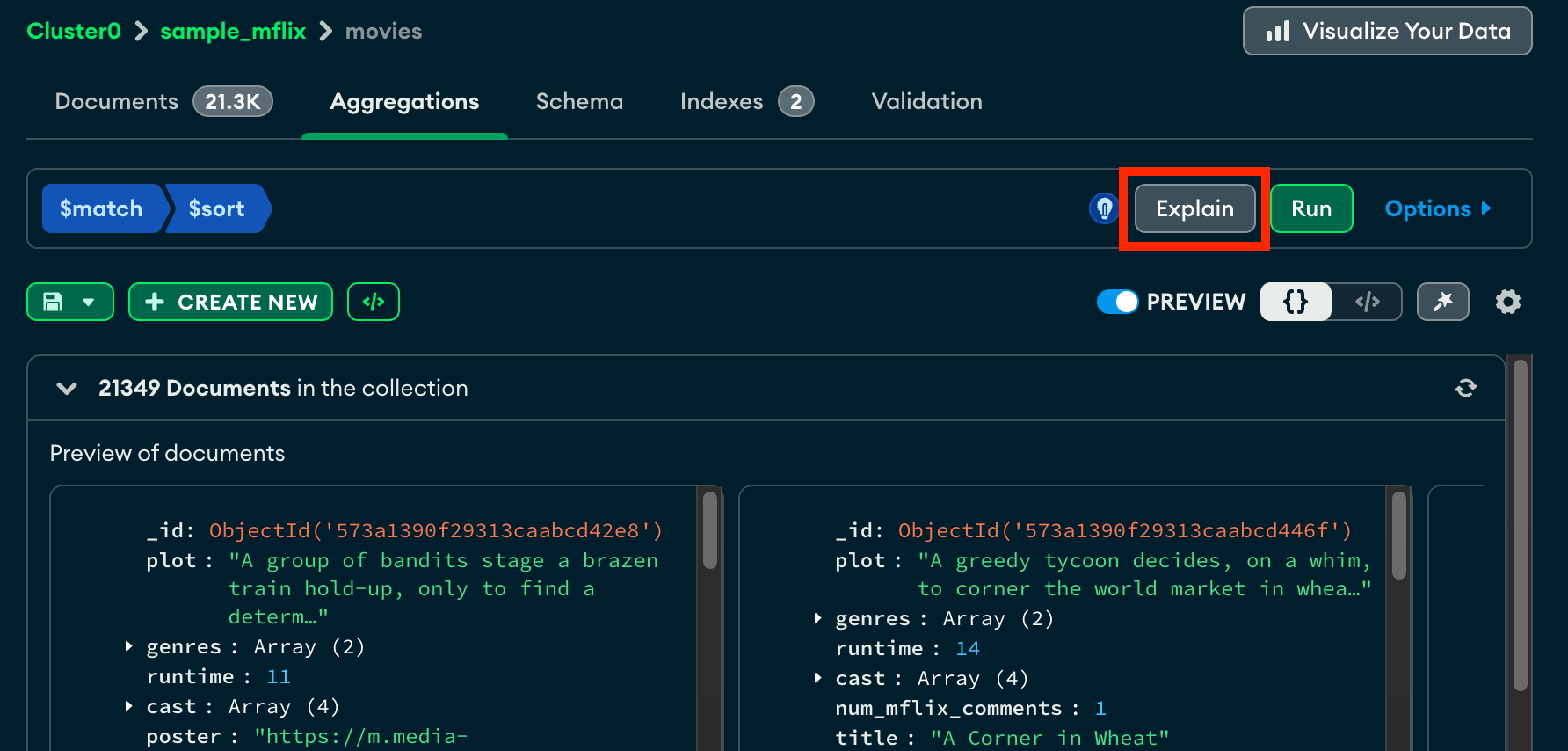
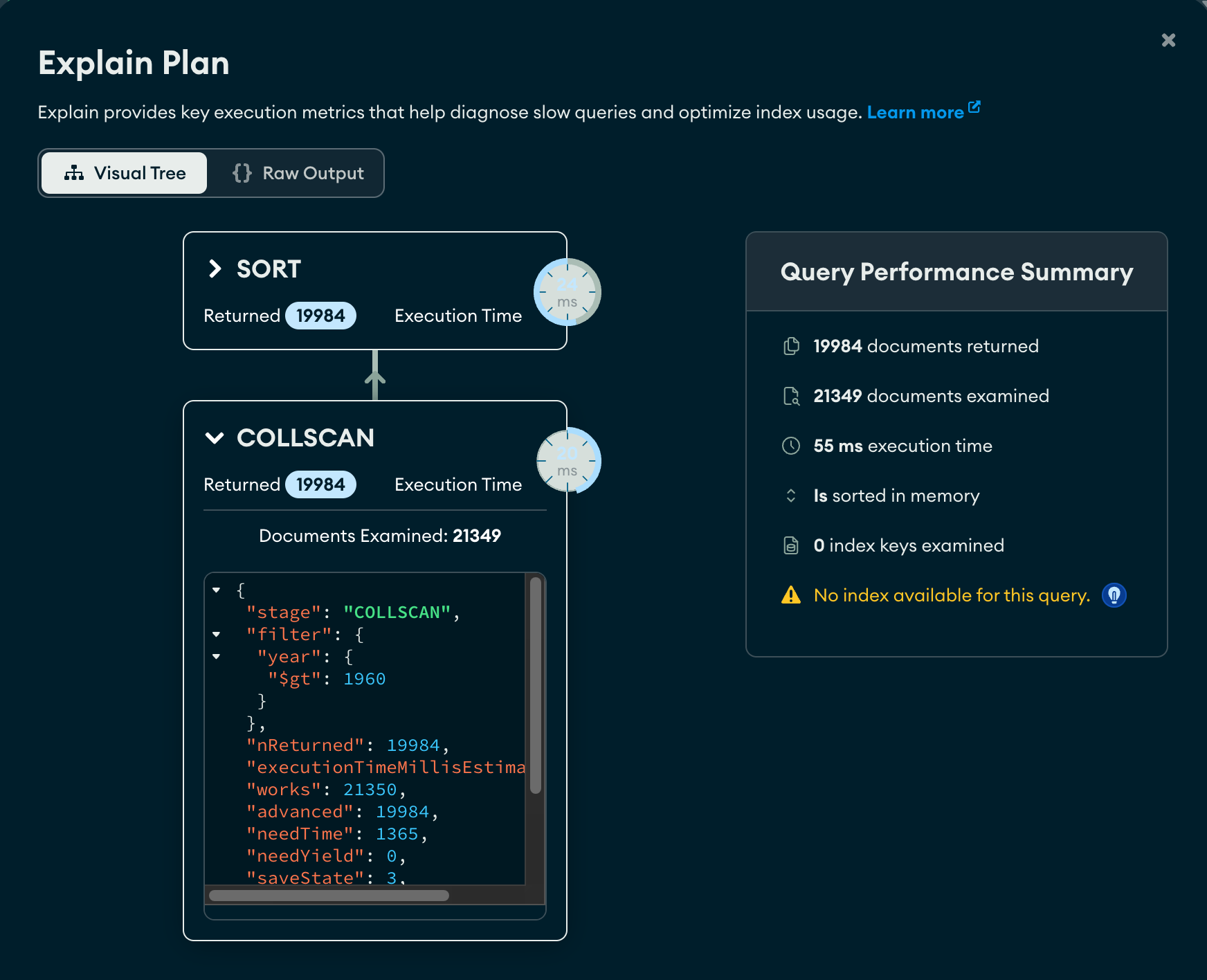
Para ayudarte a comprender mejor el rendimiento de tu pipeline, puedes ver el plan de explicación de tu pipeline. Puedes ver el plan de explicación en cualquier punto mientras creas o editas tu pipeline.
Acerca de esta tarea
En el modal Explain, puedes ver las etapas de explicación como Visual Tree, donde cada etapa del pipeline aparece como un nodo en el árbol. Alternativamente, puedes ver los detalles de la explicación en formato JSON sin procesar seleccionando la vista Raw Output.
El plan explain incluye un Query Performance Summary con información sobre la ejecución de tu pipeline de agregación, como:
Tiempo de ejecución
El número de documentos devueltos
El número de documentos examinados
El número de claves de índice examinadas
Pasos
En Atlas, ve a la página Data Explorer de tu proyecto.
Si aún no aparece, se debe seleccionar la organización que contiene el proyecto en el menú Organizations de la barra de navegación.
Si aún no se muestra, seleccione su proyecto en el menú Projects de la barra de navegación.
En la barra lateral, haz clic en Data Explorer en la sección Database.
El Data Explorer se muestra.
IMPORTANTE: También puede hacer clic en el nombre de un grupo para abrir la barra Cluster lateral y luego hacer clic Data Explorer en debajo del Shortcuts encabezado.