Visão geral
Neste tutorial, você cria e implementa um agente Olá, mundo no MongoDB Atlas Agent Engine. Você instala a CLI agentengine e monta um projeto a partir de um modelo inicial. Em seguida, você executa o agente localmente, registra-o, constrói e implementa no Atlas Agent Engine.
O tutorial usa o Ancestrais como o provedor do grandes modelos de linguagem (LLM) e o macOS como o sistema operacional.
Pré-requisitos
Certifique-se de ter os seguintes pré-requisitos antes de começar:
Uma máquina macOS. Para visualizar as instruções de configuração do Windows e Linux, consulte o guia Instalar e autenticar.
Git
Docker Desktop em execução em sua máquina
Uma conta Atlas com acesso a pelo menos uma organização Atlas
Uma chave de API para o provedor de LLM escolhido. Este tutorial usa a Atrópico, mas você pode usar qualquer fornecedor.
Procedimento
Conclua as etapas a seguir para instalar a CLI agentengine, dimensionar um agente Olá, mundo, executá-lo localmente e implantá-lo no Atlas Agent Engine.
Instale o agentengine CLI.
Inicie sessão no Atlas Agent Engine e baixe a CLI na página de download da CLI. O menu suspenso Version é pré-preenchido com a versão CLI mais recente, e o menu suspenso Platform é pré-preenchido com seu sistema operacional detectado.
Clique no botão Download for <your platform>. Salve o valor da checksum SHA-256 exibido na página para uso na etapa seguinte.
Conclua a instalação da CLI.
No seu terminal, navegue até o diretório de downloads e execute o seguinte comando:
shasum -a 256 agentengine
A saída deve corresponder ao valor SHA-256 que você salvou. Se os valores não corresponderem, exclua o binário e baixe-o novamente.
Execute os seguintes comandos para marcar o binário como executável e movê-lo para o diretório ~/.local/bin:
chmod +x ./agentengine mkdir -p ~/.local/bin mv ./agentengine ~/.local/bin/agentengine
Confirme que ~/.local/bin está em seu PATH. Instalar o binário em um diretório gravável pelo usuário permite que você execute o comando agentengine self-update sem usar o comando sudo.
Para saber mais, consulte Instalar a CLI agentengine.
Crie um projeto de agente .
Execute o seguinte comando para estruturar um projeto de agente Olá, mundo:
agentengine create
Quando solicitado pela CLI, escolha os seguintes valores:
Modelo: Olá, agente mundial
Provedor de LLM: Athropic Class
Chave de API: sua chave de API antrófica
Habilitar memória: não
O comando cria um diretório raiz do projeto que contém um arquivo de configuração project-config.yaml e um diretório agents/. Os arquivos do seu agente, que incluem o arquivo de configuração agent.yaml, um arquivo .env com sua chave de API e um arquivo pyproject.toml, estão em um subdiretório de agents/. O exemplo a seguir mostra a estrutura que o comando cria:
my-project/ ├── project-config.yaml └── agents/ └── my-agent/ ├── agent.yaml ├── pyproject.toml ├── .env └── src/
Execute todos os comandos agentengine subsequentes do seu diretório de agente , que é my-agent/ neste exemplo.
Execute o agente localmente.
O desenvolvimento local requer acesso à imagem da base do executor hospedada no registro de imagens de contêiner do MongoDB. A CLI extrai a imagem usando sua sessão agentengine auth login , então você não precisa de um login de registro separado.
Navegue até o diretório do agente e execute o seguinte comando para iniciar o ambiente de desenvolvimento local:
agentengine dev up A CLI cria uma imagem Docker e inicia a pilha de agente completa. Quando a pilha é iniciada com sucesso, a saída do comando é semelhante ao seguinte:
◆ Workspace <your organization> / Default Project / <your project> ✓ Created .agentengine/docker-compose.dev.yml ✓ Created .agentengine/Dockerfile.dev ✓ Created .agentengine/Dockerfile.dev.dockerignore ✓ Created .agentengine/dev-entrypoint.py ✓ Created .agentengine/entrypoint.py ✓ Created .devcontainer/devcontainer.json ✓ Reused existing .agentengineignore [+] Building 1.6s (17/17) FINISHED [+] up 5/5 ✔ Container <your-project>-mongodb-1 Healthy ✔ Container <your-project>-oe-1 Healthy ✔ Container <your-project>-app-1 Started ✓ Stack running (hot-reload) oe http://localhost:51331 mongo mongodb://localhost:51333 ui http://localhost:3000 Invoke: curl -X POST 'http://localhost:3000/invoke' \ -H 'Content-Type: application/json' \ -d '{"message": "Hello"}' Next: Open VS Code and run "Dev Containers: Reopen in Container" for editing and debugging inside the running app container Restart: from this workspace dir, run agentengine dev restart Logs: agentengine dev logs Stop: agentengine dev stop Clean: agentengine dev clean Quando todos os serviços estiverem prontos, abra o URL
http://localhost:3000em seu navegador para conversar por chat com seu agente.Observação
A interface do usuário pode ser executada em uma porta diferente da porta padrão
3000. Para visualizar sua URL, marque o campouina saída do comandoagentengine dev up.O exemplo a seguir mostra uma troca bem-sucedida com seu agente:
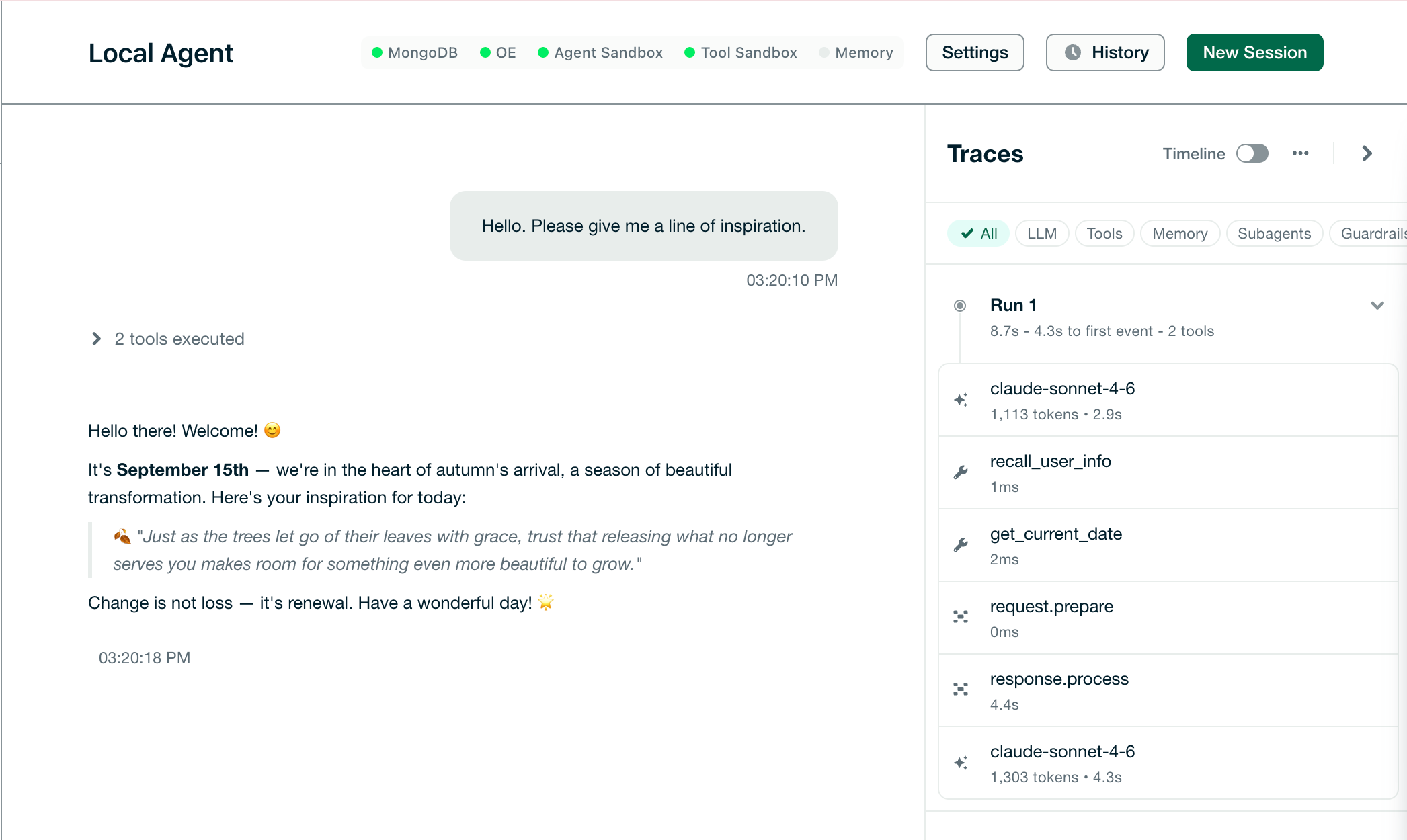 clique para ampliar
Para interromper o ambiente local, execute o seguinte comando:
agentengine dev stop
Configure os recursos do Atlas .
O Atlas Agent Engine requer um cluster Atlas para armazenar o estado de execução, os pontos de verificação e o histórico. A CLI é compatível apenas com credenciais da conta de serviço do Atlas . Logins de conta de usuário do Atlas e chaves públicas e privadas da API legado do Atlas não são suportados.
Importante
Atlas Faturamento
Nesta etapa, você pode selecionar um Atlas cluster existente ou criar um novo. Se você criar um novo cluster, a CLI provisionará um cluster Atlas Flex pago por padrão. O Atlas cobra pelas operações de cluster até que você encerre o cluster. Para limpar os recursos criados neste tutorial, consulte Limpar recursos.
Na UI do Atlas , crie ou selecione uma conta de serviço:
Abra o projeto Atlas que deseja utilizar.
Vá para Aplicativos na seção Identidade & Acesse o menu e crie ou selecione uma conta de serviço.
Conceda à conta de serviço a permissão de Proprietário do Projeto. Para saber por que essa função é necessária, consulte Funções do Atlas para gerenciamento de projetos.
Execute o seguinte comando para configurar e provisionar um cluster:
agentengine atlas setup Quando solicitado, cliente o ID e o segredo da sua conta de serviço do Atlas . O CLI provisiona um cluster, configura o acesso à rede e armazena o
MONGODB_URIcomo um segredo de plataforma. Para saber mais sobre os recursos do Atlas , consulte Configurar recursos do Atlas .
Definir segredos de nuvem.
Seu agente implementado requer segredos para invocar o LLM e se conectar ao Atlas.
Execute o seguinte comando para definir a chave de API antrópico. A CLI solicita o valor.
agentengine secret set ANTHROPIC_API_KEY
Para saber mais sobre o gerenciamento de segredos,consulte Provision Cloud Secrets.
Construa e implemente o agente.
Execute o seguinte comando para construir a imagem do agente e implementá-la em uma etapa:
agentengine deploy --auto
O comando agrupa seu código de agente , inicia um tarefa de compilação remota e monitora a implantação que a compilação aciona. A construção leva de 5 a 10 minutos e a implantação leva mais 5 a 10 minutos. Durante a implantação, o resultado pode mostrar Agent Sandbox: waiting e Tool Sandbox: waiting por vários minutos. Quando a implantação é bem-sucedida, a saída do comando é semelhante à seguinte:
Waiting for auto-deploy to start... ✓ Auto-deploy started (deployment_id: <deployment-id>) ✓ Deployment succeeded version: v0.1.0 components: Orchestration Engine ready (2 replicas) Agent Sandbox ready (3 replicas) Tool Sandbox ready (4 replicas) url: https://agentengine.mongodb.com/project/<project-id>/deployments/<deployment-id>
Seu agente agora está em execução no MongoDB Atlas Agent Engine.
O sinalizador --auto se aplica somente a projetos de agente único. Para construir e implantar em etapas separadas ou para implantar uma compilação específica, execute agentengine build e, em seguida, agentengine deploy. Para saber mais, consulte Iniciar uma implementação.
Solução de problemas de sistema com falha
As causas mais comuns de falhas de implantação são:
Segredos mal configurados
Um cluster Atlas cuja lista de acesso IP não está configurada para permitir o tráfego do Mecanismo Atlas Agent
Para depurar uma implementação com falha, execute os seguintes comandos para ver os registros do Atlas Agent Engine:
# View deployment logs agentengine deploy logs # View deployed agent workspace logs agentengine logs
Para obter mais informações sobre cada comando, consulte os guias Visualizar registro de eventos de implantação e Usar a CLI.
Limpar recursos
Este tutorial provisiona recursos que persistem até que você os remova. Quando você não precisar mais desses recursos, remova-os das seguintes maneiras:
Atlas cluster: Para encerrar um cluster, abra a página Clusters do projeto Atlas , clique nas reticências (
...) ao lado do cluster e clique em Terminate. Se você selecionou um cluster existente, o tutorial não criará um novo, portanto você poderá deixá-lo inalterado.Workspace: O comando
agentengine initcria um workspace no Atlas Agent Engine que contém seu agente implementado. Para encontrar o ID do espaço de trabalho, execute o seguinte comando:agentengine workspace list Em seguida, execute o seguinte comando para excluir o espaço de trabalho:
agentengine workspace delete <workspace-id> --yes Usuário do banco de dados: o fluxo de configuração cria um usuário de banco de dados que seu agente usa para se conectar ao Atlas. Na interface do usuário do Atlas , abra Database & Network Access e clique no ícone de exclusão próximo ao usuário de banco de dados.
Chave de API Voyage AI: o fluxo de configuração cria uma chave de API do Voyage AI para oferecer suporte aos recursos de memória do seu agente. Na interface do usuário do Atlas , abra AI Model APIs e clique no ícone de exclusão próximo à chave de API.
Segredos da plataforma: o fluxo de configuração pergunta se deseja armazenar seus valores
MONGODB_URIeVOYAGE_API_KEYcomo segredos de plataforma. Se você optar por armazenar esses segredos, poderá removê-los seguindo as instruções em Excluir um segredo.
Próximos passos
Após distribuir seu agente, consulte as seguintes páginas para recursos adicionais:
Para autenticar e chamar seu agente implementado,consulte Invocar um agente.
Para testar o agente e iterar em seu código,consulte Testar o agente.
Para monitorar as execuções do agente na interface do usuário da plataforma, consulte Monitor.