Overview
在本教程中,您将在MongoDB Atlas助手引擎上创建并部署Hello World代理。您可以安装 agentengine CLI并从入门模板中搭建项目。然后,在本地运行代理、注册代理、构建并将其部署到Atlas代理引擎。
本教程使用 Anthropic 作为大语言模型 (LLM)提供商,使用 macOS 作为操作系统。
先决条件
开始之前,请确保您具备以下先决条件:
Git
可访问权限至少一个Atlas组织的Atlas帐户
您所选的 LLM提供商的API密钥。本教程使用 Anthropic,但您可以使用任何提供商。
步骤
完成以下步骤以安装 agentengine CLI、搭建 Hello World代理、在本地运行它,并将其部署到Atlas助手引擎。
完成CLI安装。
在终端中,导航到下载目录并运行以下命令:
shasum -a 256 agentengine
输出必须与保存的 SHA-256 值匹配。如果值不匹配,删除二进制文件并重新下载。
运行以下命令将二进制文件标记为可执行文件并将其移动到 ~/.local/bin目录:
chmod +x ./agentengine mkdir -p ~/.local/bin mv ./agentengine ~/.local/bin/agentengine
确认 ~/.local/bin 在您的 PATH 上。通过在用户可写入的目录中安装二进制文件,您可以在不使用 sudo 命令的情况下运行agentengine self-update 命令。
要学习;了解更多信息,请参阅安装 agentengine CLI。
创建代理项目。
运行以下命令以搭建 Hello World代理项目:
agentengine create
当CLI提示时,选择以下值:
模板:Hello World 代理
法学硕士提供商:Anthropic Claude
API密钥:您的 Anthropic API密钥
启用内存:否
该命令会创建一个项目根目录,其中包含一个 project-config.yaml 配置文件和一个 agents/目录。代理的文件(包括 agent.yaml 配置文件、带有API密钥的 .env文件和 pyproject.toml文件)位于 agents/ 的子目录中。以下示例显示了该命令创建的结构:
my-project/ ├── project-config.yaml └── agents/ └── my-agent/ ├── agent.yaml ├── pyproject.toml ├── .env └── src/
从代理目录(在本示例中为 my-agent/)运行所有后续 agentengine 命令。
在本地运行代理。
本地开发需要访问权限托管在 MongoDB容器映像注册表中的基于 Runner 的映像。 CLI使用您的 agentengine auth login 会话拉取映像,因此您无需单独登录注册表。
导航到代理目录并运行以下命令以启动本地开发环境:
agentengine dev up CLI构建Docker映像并启动完整的代理堆栈。当堆栈成功启动时,命令输出如下所示:
◆ Workspace <your organization> / Default Project / <your project> ✓ Created .agentengine/docker-compose.dev.yml ✓ Created .agentengine/Dockerfile.dev ✓ Created .agentengine/Dockerfile.dev.dockerignore ✓ Created .agentengine/dev-entrypoint.py ✓ Created .agentengine/entrypoint.py ✓ Created .devcontainer/devcontainer.json ✓ Reused existing .agentengineignore [+] Building 1.6s (17/17) FINISHED [+] up 5/5 ✔ Container <your-project>-mongodb-1 Healthy ✔ Container <your-project>-oe-1 Healthy ✔ Container <your-project>-app-1 Started ✓ Stack running (hot-reload) oe http://localhost:51331 mongo mongodb://localhost:51333 ui http://localhost:3000 Invoke: curl -X POST 'http://localhost:3000/invoke' \ -H 'Content-Type: application/json' \ -d '{"message": "Hello"}' Next: Open VS Code and run "Dev Containers: Reopen in Container" for editing and debugging inside the running app container Restart: from this workspace dir, run agentengine dev restart Logs: agentengine dev logs Stop: agentengine dev stop Clean: agentengine dev clean 当所有服务准备就绪后,在浏览器中打开
http://localhost:3000URL以与代理聊天。注意
用户界面可能会在默认端口
3000以外的端口上运行。要查看URL,请检查agentengine dev up命令输出中的ui字段。以下示例显示了与代理的成功交换:
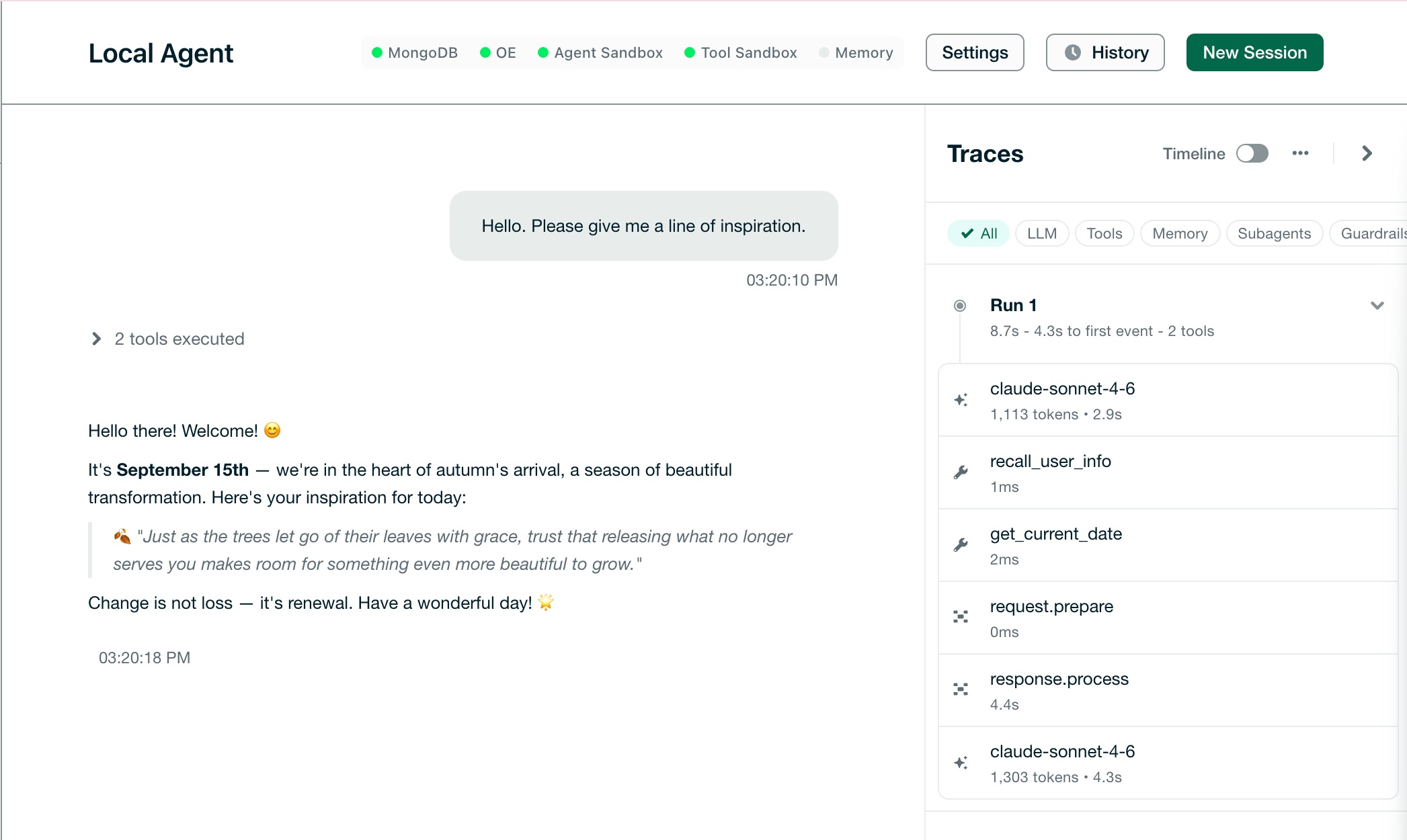 点击放大
点击放大要停止本地环境,运行以下命令:
agentengine dev stop
设置Atlas资源。
Atlas助手引擎需要Atlas 集群来存储执行状态、检查点和历史记录。 CLI仅支持Atlas服务帐户凭证。不支持Atlas 用户帐户登录和旧版Atlas API公钥和私钥。
重要
Atlas空调
在此步骤中,您可以选择现有的Atlas 集群,也可以创建新的 Atlas 集群。如果您创建新集群, CLI默认会预配付费的Atlas Flex集群。 Atlas向您收取集群操作费用,直到您终止集群。要清理本教程中创建的资源,请参阅清理资源。
在Atlas用户界面中,创建或选择一个服务帐户:
打开要使用的Atlas项目。
Go项目 Identity & 中的应用程序访问菜单并创建或选择服务帐户。
运行以下命令以设立和预配集群:
agentengine atlas setup 出现提示时,输入Atlas服务帐户客户端ID和密钥。 CLI预配集群、配置网络访问权限并将
MONGODB_URI存储为平台密钥。要学习;了解有关Atlas资源的更多信息,请参阅设置Atlas资源。
设置云密钥。
您部署的代理需要密钥才能调用 LLM 并连接到Atlas。
运行以下命令以设立Anthropic API密钥。 CLI会提示您输入值。
agentengine secret set ANTHROPIC_API_KEY
要学习;了解有关管理密钥的更多信息,请参阅预配 Cloud 密钥。
构建并部署代理。
运行以下命令以构建代理映像并一步部署:
agentengine deploy --auto
该命令会捆绑代理代码,启动远程构建作业,并监控构建触发的部署。构建需要 5 到 10 分钟,部署又需要 5 到 10 分钟。部署期间,输出可能会显示 Agent Sandbox: waiting 和 Tool Sandbox: waiting 几分钟。部署成功后,命令输出如下所示:
Waiting for auto-deploy to start... ✓ Auto-deploy started (deployment_id: <deployment-id>) ✓ Deployment succeeded version: v0.1.0 components: Orchestration Engine ready (2 replicas) Agent Sandbox ready (3 replicas) Tool Sandbox ready (4 replicas) url: https://agentengine.mongodb.com/project/<project-id>/deployments/<deployment-id>
您的代理现在正在MongoDB Atlas代理引擎上运行。
--auto 标志仅适用于单代理项目。要分步进行构建和部署,或者部署特定的构建,运行agentengine build,然后运行 agentengine deploy。要学习;了解更多信息,请参阅开始部署。
对失败的部署进行故障排除
部署失败的最常见原因是:
配置错误的密钥
Atlas 集群,其IP访问列表未配置为允许来自Atlas助手引擎的流量
要调试失败的部署,运行以下命令以查看Atlas助手引擎日志:
# View deployment logs agentengine deploy logs # View deployed agent workspace logs agentengine logs
清理资源
本教程预配的资源在您删除之前会持续存在。当您不再需要这些资源时,请通过以下方式将其删除:
Atlas 集群:要终止集群,请打开Atlas项目的 Clusters 页面,单击集群旁边的省略号 (
...),然后单击 Terminate。如果您选择了现有集群,则本教程不会创建新集群,因此您可以保持不变。工作区:
agentengine init命令在Atlas助手引擎上创建一个工作区,其中包含已部署的代理。要查找工作区ID,运行以下命令:agentengine workspace list 然后,运行以下命令删除工作区:
agentengine workspace delete <workspace-id> --yes 数据库用户:设置流程会创建一个数据库用户,代理使用该用户连接到Atlas。在Atlas 用户界面中,打开 Database & Network Access 并单击数据库用户旁边的删除图标。
Voyage AI API密钥:设置流程将创建一个 Voyage AI API密钥来支持代理的内存功能。在Atlas 用户界面中,打开 AI Model APIs 并单击API密钥旁边的删除图标。
后续步骤
部署代理后,请参阅以下页面以获取其他资源: