The Data Explorer provides an aggregation pipeline builder to process your data. Aggregation pipelines transform your documents into aggregated results based on selected pipeline stages.
MongoDB Atlas 집계 파이프라인 빌더는 파이프라인을 실행하는 것이 아니라 파이프라인을 빌드하도록 설계되었습니다. 파이프라인 빌더는 드라이버 에서실행할 파이프라인을 쉽게 내보낼 수 있는 방법을 제공합니다.
데이터 액세스
Cloud Manager UI 에서 데이터와 상호 작용 하려면 다음을 수행합니다.
MongoDB Cloud Manager 에서 프로젝트 의 Processes 페이지로 이동합니다.
아직 표시되지 않은 경우 탐색 표시줄의 Organizations 메뉴에서 원하는 프로젝트가 포함된 조직을 선택합니다.
아직 표시되지 않은 경우 탐색 표시줄의 Projects 메뉴에서 원하는 프로젝트를 선택합니다.
사이드바에서 Database 제목 아래의 Processes를 클릭합니다.
The Processes page displays.
필수 역할
Data Explorer 에서 집계 파이프라인을 생성하고 실행하려면 최소한 Project Data Access Read Only 역할을 부여받아야 합니다.
To utilize the $out stage in your pipeline, you must have been granted at least the Project Data Access Read/Write role.
집계 파이프라인 빌더에 액세스하기
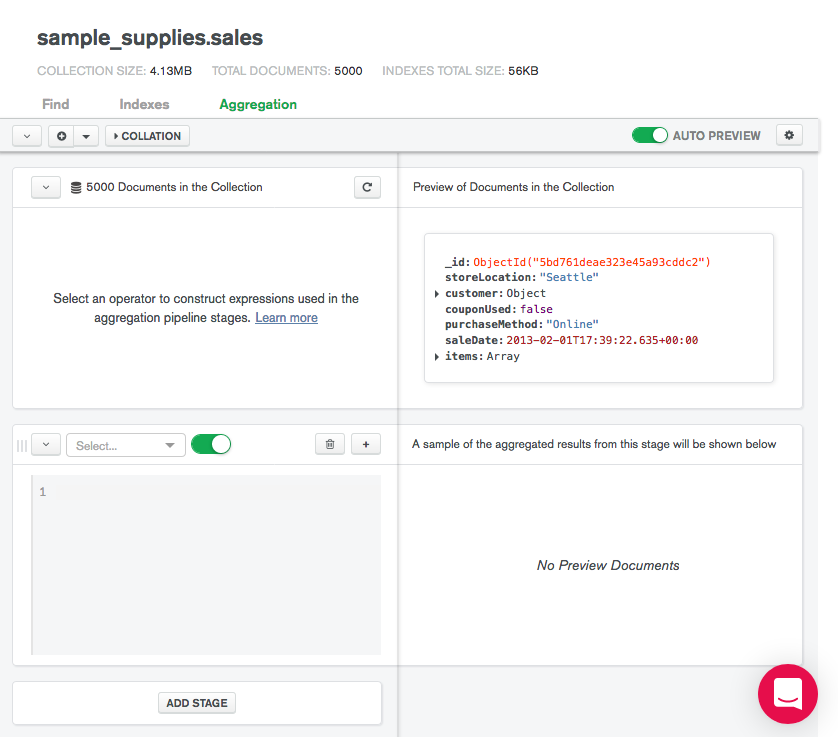
집계 파이프라인 만들기
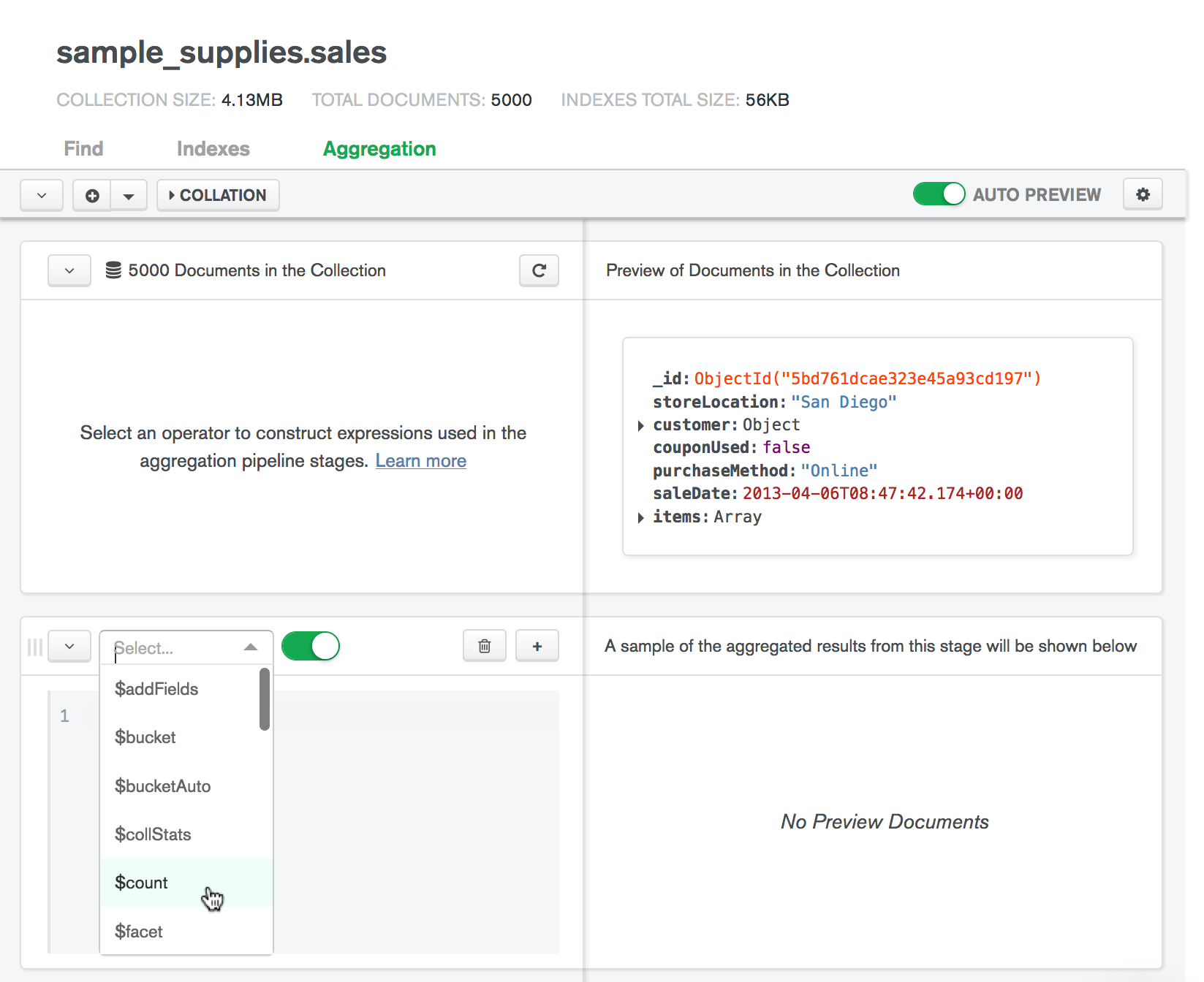
집계 단계를 입력합니다.
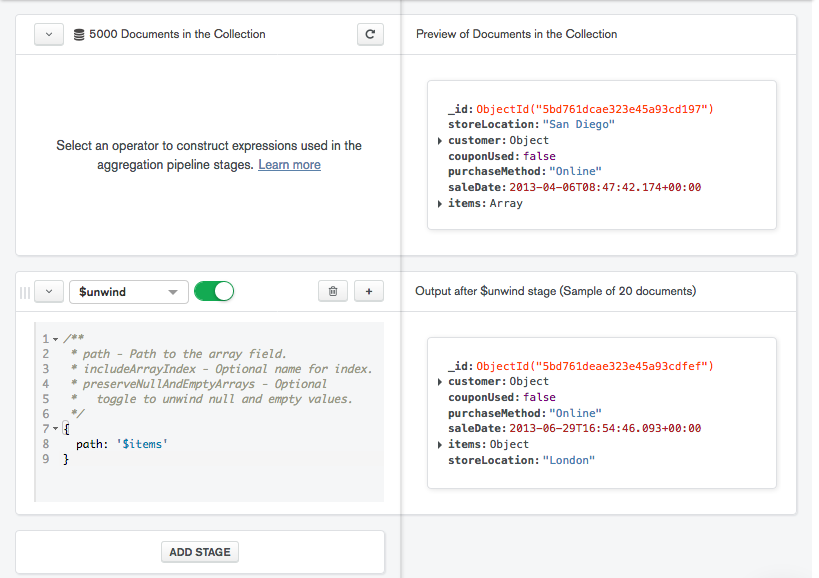
Fill in your stage with the appropriate values. If Comment Mode is enabled, the pipeline builder provides syntactic guidelines for your selected stage.
단계를 수정하면 Data Explorer 가 현재 단계의 결과를 기반으로 오른쪽에 있는 미리보기 문서를 업데이트합니다.
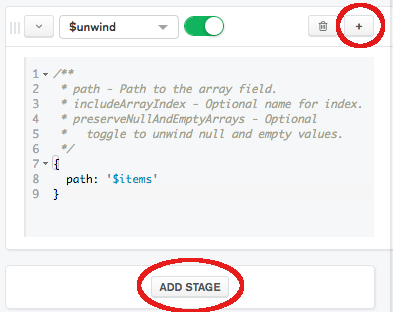
데이터 정렬
데이터 정렬을 이용하여 문자열 비교를 위한 언어별 규칙(예: 대소문자 및 악센트 표기 규칙)을 지정할 수 있습니다.
데이터 정렬 문서를 지정하려면 파이프라인 빌더 상단에서 Collation 을 클릭합니다.
데이터 정렬 문서에는 다음과 같은 필드가 있습니다.
{ locale: <string>, caseLevel: <boolean>, caseFirst: <string>, strength: <int>, numericOrdering: <boolean>, alternate: <string>, maxVariable: <string>, backwards: <boolean> }
The locale field is mandatory; all other collation fields are optional. For descriptions of the fields, see Collation Document.
텍스트에서 집계 파이프라인 가져오기
집계 파이프라인을 일반 텍스트에서 파이프라인 빌더를 사용하여 파이프라인을 쉽게 수정하고 확인할 수 있습니다.
일반 텍스트에서 파이프라인을 가져오기 위해선 다음을 수행해야 합니다:
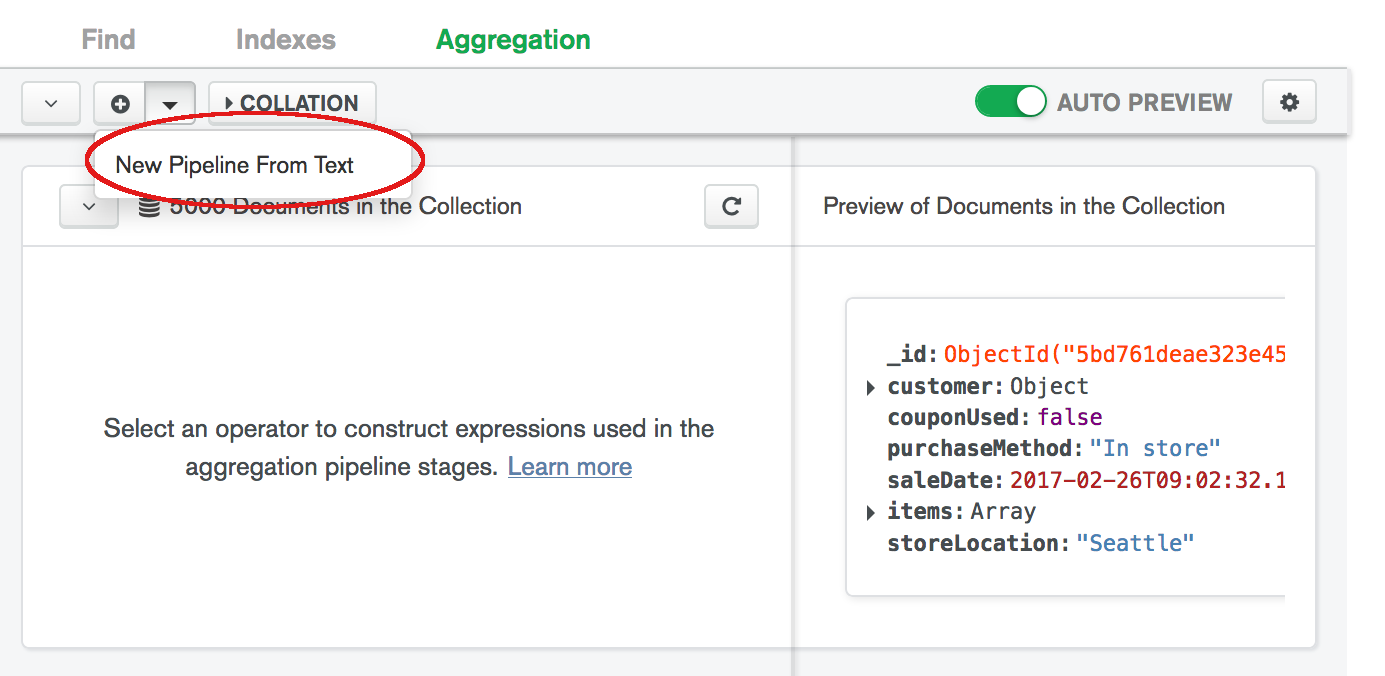
대화 상자에 파이프라인을 입력하거나 붙여넣습니다.
Your pipeline must match the syntax of the pipeline parameter of the db.collection.aggregate() method.
파이프라인 초기화
파이프라인을 초기의 빈 상태로 되돌리려면 파이프라인 빌더 맨 위에 있는 더하기 아이콘을 클릭합니다.
집계 파이프라인을 클라이언트 라이브러리 언어로 내보내기
You can use the aggregation pipeline builder to export your finished pipeline to one of the supported client library languages; Java, Node, C#, and Python 3. Use this feature to format and export pipelines for use in your applications.
집계 파이프라인을 내보내려면 다음 단계를 따르세요.
집계 파이프라인을 구축합니다.
For instructions on creating an aggregation pipeline, see Create an Aggregation Pipeline.
원하는 내보내기 언어를 선택합니다.
Export Pipeline To 드롭다운에서 원하는 언어를 선택합니다.
The My Pipeline pane on the left displays your pipeline in mongosh syntax.
파이프라인이 오른쪽 창에 선택된 언어로 표시됩니다.
집계 파이프라인 설정
집계 파이프라인 빌더 설정을 수정하려면 다음을 수행해야 합니다.
