La Data Explorer Proporciona un generador de canales de agregación para procesar sus datos. Los canales de agregación transforman sus documentos en resultados agregados según las etapas seleccionadas.
El generador de pipelines de agregación de MongoDB Atlas está diseñado principalmente para generar pipelines, no para ejecutarlos. Este generador facilita la exportación de pipelines para su ejecución en un controlador.
Datos de acceso
Para interactuar con tus datos en la interfaz de usuario de Cloud Manager:
En MongoDB Cloud Manager, ir a la página Processes del proyecto.
Si aún no se muestra, seleccione la organización que contiene su proyecto deseado en el menú Organizations de la barra de navegación.
Si aún no aparece, selecciona el proyecto deseado en el menú Projects de la barra de navegación.
En la barra lateral, haz clic en Processes en la sección Database.
Se muestra la página Procesos.
Roles necesarios
Para crear y ejecutar canalizaciones de agregación en Data Explorer, se le debe haber otorgado al menos el permiso
Project Data Access Read Only role.
Para utilizar la $out etapa en tu pipeline, debes haber recibido al menos el rol de Project Data Access Read/Write.
Accede al generador del pipeline de agregación

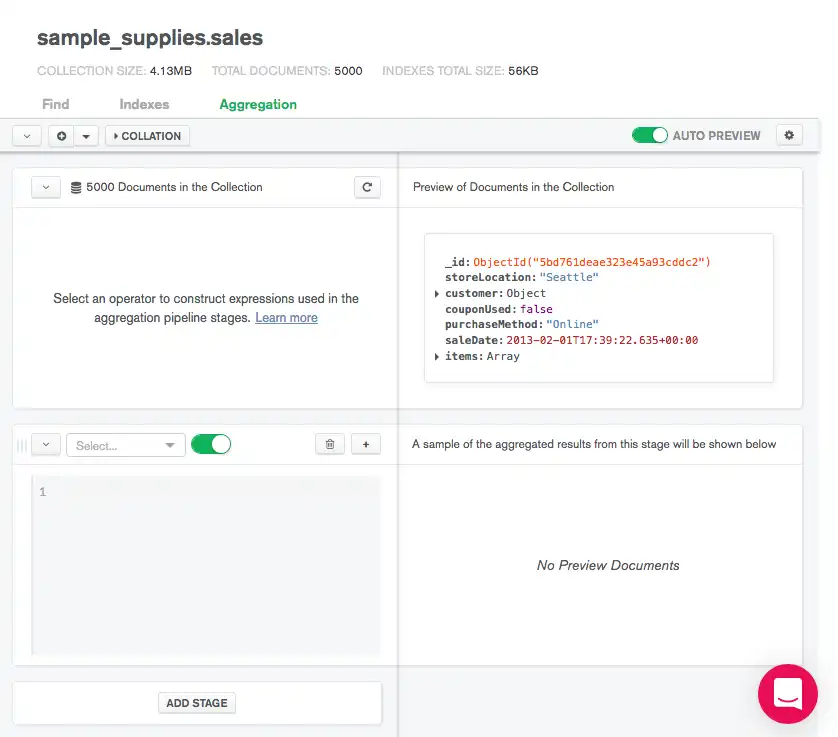
Crea una pipeline de agregación

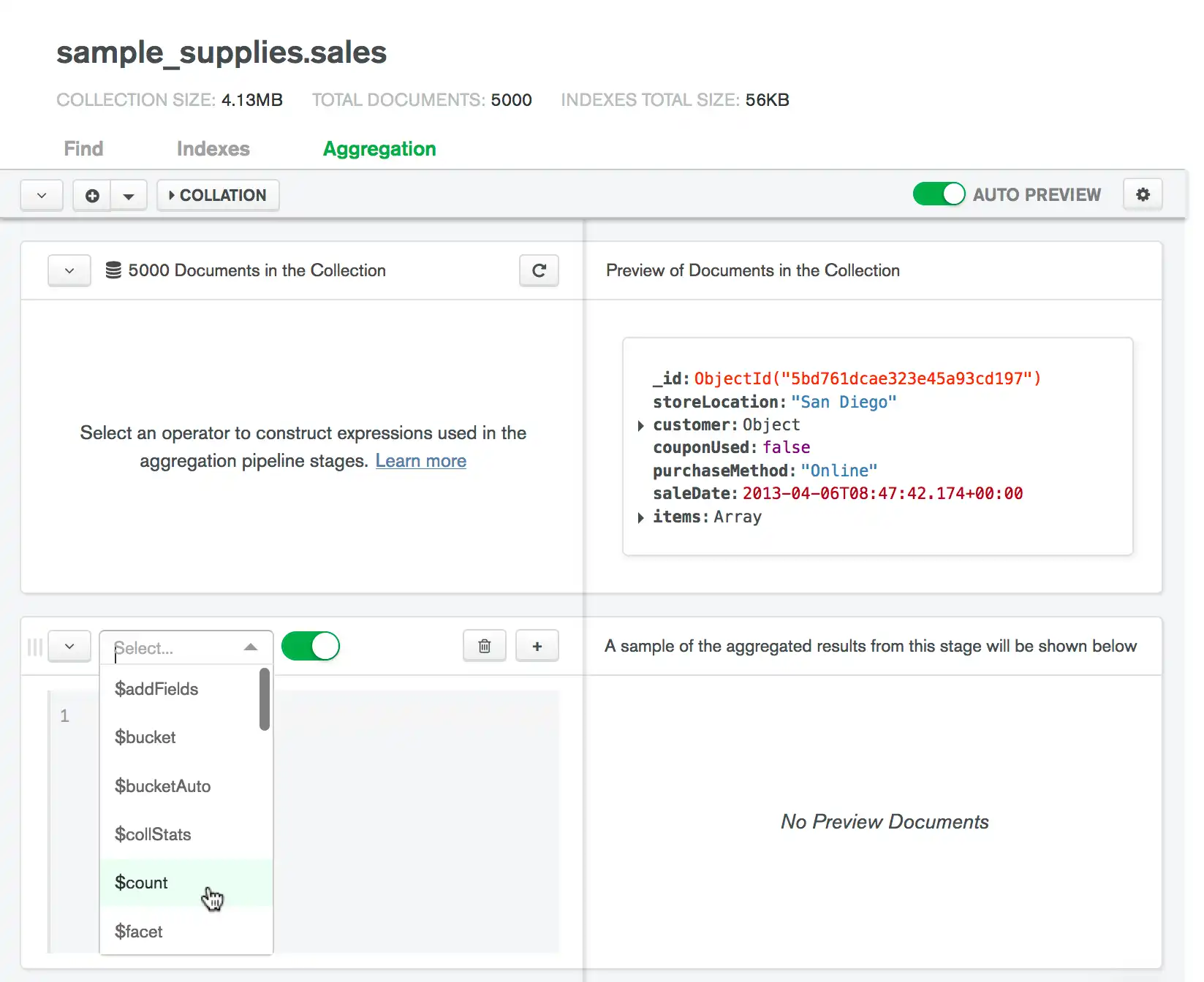
Se debe completar la etapa de agregación.
Completa tu etapa con los valores adecuados. Si el Modo de comentario está habilitado, el generador de pipeline proporciona pautas sintácticas para la etapa seleccionada.
A medida que modificas tu etapa, el Data Explorer actualiza los documentos de vista previa a la derecha en función de los resultados de la etapa actual.

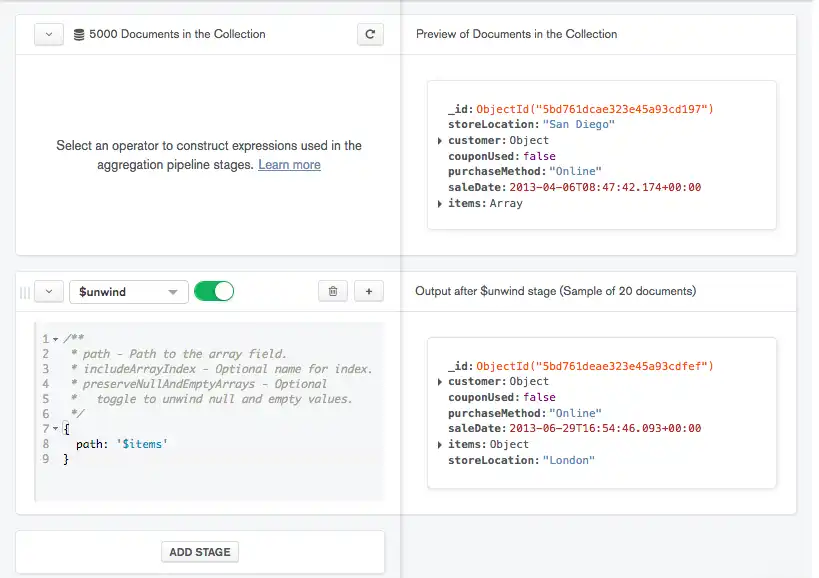
Agregue etapas adicionales a su canalización según lo desee.
Hay dos formas de agregar etapas adicionales a su pipeline:
Haz clic en el botón Add Stage en la parte inferior del pipeline para añadir una nueva etapa al final del pipeline:
Haz clic en el botón en una etapa para añadir una nueva etapa directamente después de la etapa donde se hizo clic en el botón.

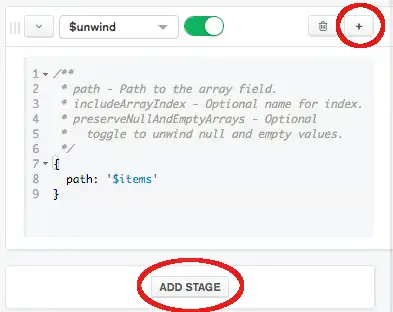
Para borrar una etapa del pipeline, haz clic en el ícono en la etapa deseada.
Intercalación
Utiliza intercalación para especificar reglas lingüísticas específicas de lenguaje para la comparación de cadenas, como reglas para las mayúsculas y los acentos.
Para especificar un documento de intercalación, haz clic en Collation en la parte superior del generador de pipelines.
Un documento de intercalación tiene los siguientes campos:
{ locale: <string>, caseLevel: <boolean>, caseFirst: <string>, strength: <int>, numericOrdering: <boolean>, alternate: <string>, maxVariable: <string>, backwards: <boolean> }
El campo locale es obligatorio; todos los demás campos de intercalación son opcionales. Para obtener descripciones de los campos, consultar el Documento de intercalación.
Importar una canalización de agregación desde texto
Puede importar canales de agregación desde texto sin formato al generador de canales para modificar y verificar fácilmente sus canales.
Para importar un pipeline desde texto sin formato:

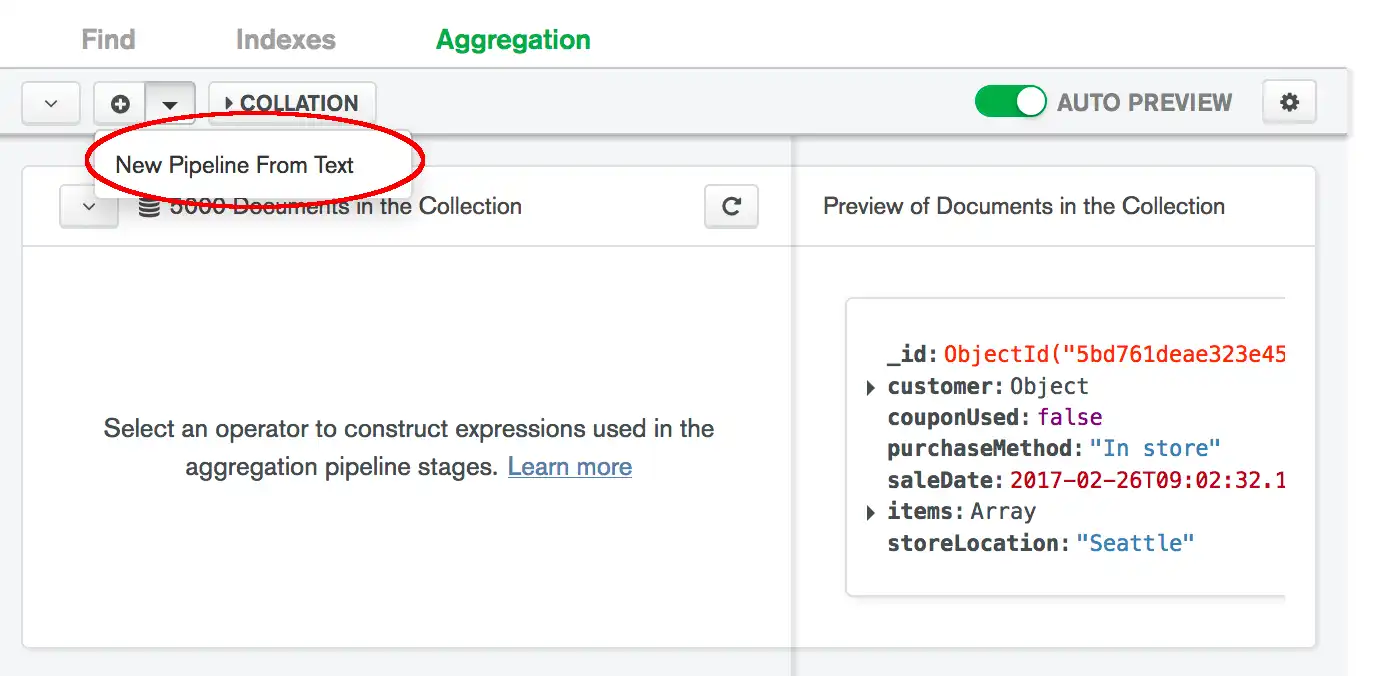
Escribe o pega tu pipeline en el cuadro de diálogo.
Su canalización debe coincidir con la sintaxis del pipeline parámetro del db.collection.aggregate() método.
Restablecer su canalización
Para devolver tu pipeline al estado inicial en blanco, haz clic en el icono de suma en la parte superior del generador de pipelines.
Exportar un pipeline de agregación a un lenguaje de librería cliente
Puedes utilizar el generador de pipeline de agregación para exportar tu pipeline finalizado a uno de los lenguajes de Librerías de clientes admitidos: Java, nodo, C# y Python 3. Usa esta funcionalidad para formatear y exportar pipelines para usarlas en tus aplicaciones.
Para exportar tu pipeline de agregación:
Construir una tubería de agregación.
Para obtener instrucciones sobre cómo crear una pipeline de agregación, consulta Crear una pipeline de agregación.
Selecciona el lenguaje de exportación que prefieras.
En el menú desplegable Export Pipeline To, selecciona el lenguaje que prefieras.
El panel My Pipeline de la izquierda muestra tu pipeline en mongosh sintaxis.
El panel de la derecha muestra tu pipeline en el lenguaje seleccionado.
Configuraciones de la pipeline de agregación
Para modificar la configuración del generador de canalizaciones de agregación:


Modifique la configuración de la tubería según lo desee.
Puedes modificar la siguiente configuración:
Configuración | Descripción | predeterminado |
|---|---|---|
Comment Mode | Cuando se activa, el Data Explorer añade comentarios de asistente a cada etapa. Cambiar esta configuración solo afecta a las nuevas etapas y no modifica las etapas que ya se han agregado a su canalización. | on |
Number of Preview Documents | Número de documentos que se mostrarán en la vista previa para cada etapa. | 20 |