MongoDB配置に接続するには、 接続string とも呼ばれる 接続 URIMongoDB を提供します。これは、 配置に接続する方法と接続中の動作をドライバーに指示します。
接続stringには、配置のホスト名またはIPアドレスとポート、認証メカニズム、ユーザー認証情報(該当する場合)、および接続オプションが含まれます。
Atlas でホストされていないインスタンスまたは配置に接続するには、 「 接続ターゲットの選択 」ガイドを参照してください。
MongoDB Atlas接続文字列を見つけます。
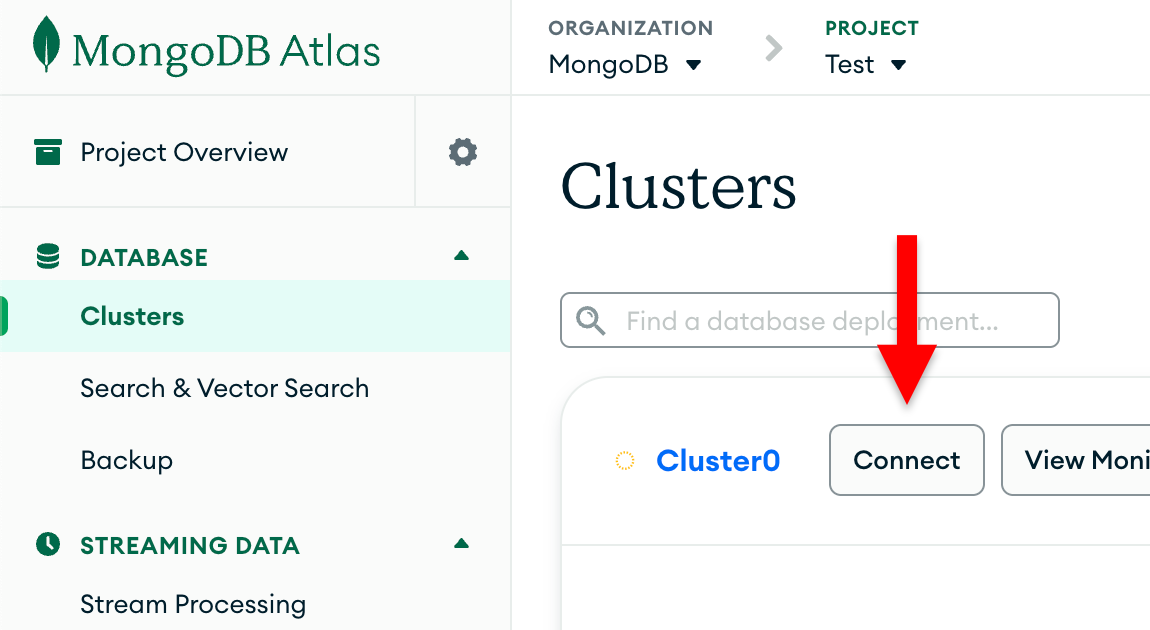
前のステップで作成した配置の接続文字列を検索するには、Atlas アカウントにログインし、Database セクションの下の Clusters ページに移動します。新しい配置で Connect ボタンをクリックします。
データベースユーザーをまだ設定していない場合、 MongoDB は新しいユーザーを作成して設定するように要求します。
Connect to your application の下の Drivers ボタンをクリックし、Driver 選択メニューから「Java」を選択し、Version 選択メニューからインストールしたバージョンに最適なバージョンを選択します。
接続文字列のみを表示するには、View full code sample オプションが選択されていないことを確認します。
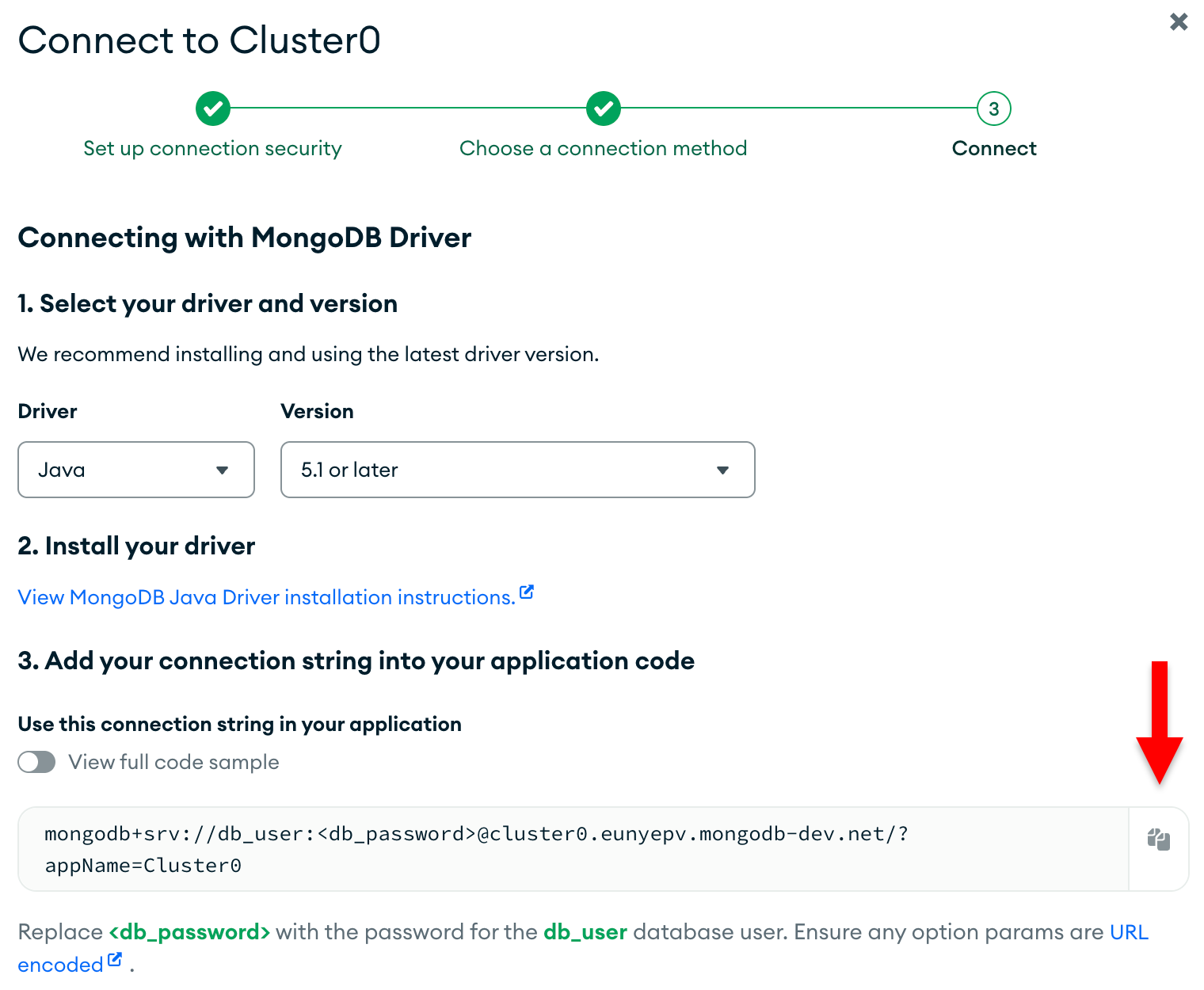
これらの手順を完了すると、データベースのユーザー名とパスワードを含む接続stringが作成されます。
注意
この手順で問題が発生した場合は、このページの右側または右下にある Rate this pageタブを使用してフィードバックを送信してください。
MongoDB Stack Overflowタグ または MongoDB Reddit Community を使用して、一般的な質問のサポートを見つけることができます。