MongoDB フェデレーティッド認証は、多くの MongoDB システムに認証情報をリンクします。 MongoDB Cloud Manager は、フェデレーティッド ID 管理モデルを使用して認証を実装します。
FEM モデルを使用する場合
会社では ID プロバイダー( IdP )を使用して認証情報を管理しています。 IdPを使用すると、会社はウェブ全体で他のサービスで認証することができます。
IdPから渡されたデータを使用して認証するように Cloud Manager を構成します。
MongoDB ではなく IdP が認証情報を管理するため、これは SSO を超えます。ユーザーは、別のユーザー名とパスワードを記憶する必要なく、Cloud Manager を使用できます。
次の手順では、 IdPを Cloud Manager にリンクする方法を説明します。
警告
組織に接続されている場合でも、 IdP を非アクティブ化または削除するには、IdP に接続されているすべての組織で Organization Owner である限り、 IdP を非アクティブ化または削除できます。
まだ組織に接続されているIdPを非アクティブ化または削除するときは、その IdP に依存するユーザーがすぐにそれらの組織とそのプロジェクトへのアクセスを失う可能性があるため、注意が必要です。
フェデレーション管理アクセス
フェデレーティッド認証はFederation
Management Consoleから管理できます。 インスタンスにフェデレーション設定を委任している 1 つ以上の組織でOrganization Ownerである限り、コンソールにアクセスできます。
手順
重要
2 段階構成
ID プロバイダーによっては、Cloud Manager などのサービス プロバイダーにリンクするときに循環ロジックが適用される場合があります。 IdPを Cloud Manager にリンクさせるには、次の手順に従います。
IdP には Cloud Manager からの値が必要です。
Cloud Manager には IdP からの値が必要です。
セットアップを簡素化するために、Cloud Manager では IdP と Cloud Manager 構成のプレースホルダー値を入力するように求められます。 これらの値は、手順の後半で置き換えます。
外部 ID プロバイダー アプリケーションを構成する
フェデレーティッド認証を構成するには、外部の SAML IdP アプリケーションが必要です。SAML IdPでは、次の操作を行う必要があります。
Cloud Manager の新しいアプリケーションを作成します。
新しいアプリケーションの初期 SAML 値を設定します。
次のフィールドにプレースホルダー値を設定します。
- SP Entity ID or Issuer
- Audience URI
- Assertion Consumer Service (ACS) URL
次のフィールドに有効な値を設定します。
フィールド値Signature Algorithm署名アルゴリズムは、 IdP署名を暗号化するために使用されるアルゴリズムです。 Cloud Manager は次の署名アルゴリズム値をサポートしています。
SHA-1SHA-256
Name ID有効なメールアドレス。
重要: Name ID は、メールアドレスであると同時に、ユーザー名でもあります。
Name ID Formaturn:oasis:names:tc:SAML:1.1:nameid-format:unspecified次の属性値の 属性名 を使用して属性を作成します。
firstNamelastName
注意
これらの属性名では、大文字と小文字が区別されます。キャメルケースを参考に、属性名を入力します。
これらの値を保存します。
IdPアプリケーションの初期設定が完了したら、 IdPを Cloud Manager にリンクしてユーザーのログインをフェデレーションします。
Cloud Manager に ID プロバイダーを適用する
Federation Management Consoleから Cloud Manager でフェデレーション認証を構成できます。 このコンソールを使用して、次の操作を行います。
指定された組織に属するユーザーを認証するように Identity Providers を構成します。
Cloud Manager OrganizationsをIdPに接続します。
ユーザーに IdP を使用して認証するよう強制するには、Domains を検証してその IdP と関連付けます。
管理コンソールを開く
MongoDB Cloud Managerで、Organization Settings ページに移動します。
まだ表示されていない場合は、以下から目的の組織を選択しますナビゲーション バーのOrganizationsメニュー
サイドバーで、Organization Settings をクリックします。
[ Organization Settings ]ページが表示されます。
管理コンソールから、次の操作を行います。
クリック Add Identity Providers
まだ ID プロバイダーを構成していない場合は、Setup Identity Provider をクリックします。それ以外の場合は、Identity Providers 画面で Add Identity Provider をクリックします。
次の SAML プロトコル設定を入力または選択します。すべてのフィールドが必須です。
フィールド説明Configuration NameこのIdP構成の名前。
IdP Issuer URISAML アサーションの発行者の識別子。
このフィールドにプレースホルダー値を指定します。 Cloud Manager メタデータを提供したら、 IdPからこのフィールドの実際の値を取得します。
IdP Single Sign-On URLSAML AuthNRequest の受信者の URL。
このフィールドにプレースホルダー値を指定します。 Cloud Manager メタデータを提供したら、 IdPからこのフィールドの実際の値を取得します。
IdP Signature CertificatePEM 形式でエンコードされた IdP の公開キー証明書。この値は IdP から取得できます。
次のいずれかを実行できます。
コンピュータから証明書をアップロードします。または、
証明書の内容をテキスト ボックスに貼り付けます。
Request BindingAuthNRequest を送信するために使用される SAML 認証要求プロトコル バインディング。次のいずれかになります。
HTTP POSTHTTP REDIRECT
Response Signature AlgorithmSAML AuthNRequest に署名するために使用される応答アルゴリズム。次のいずれかになります。
SHA-256SHA-1
[Next] をクリックします。
Cloud Manager メタデータを使用した ID プロバイダーの設定
Cloud Manager でIdPを設定すると、必要な Cloud Manager メタデータをIdPに提供できます。
On the Identity Provider screen in Cloud Manager, click Download metadata to download the metadata required by your IdP. Cloud Manager provides the data as an
.xmlfile.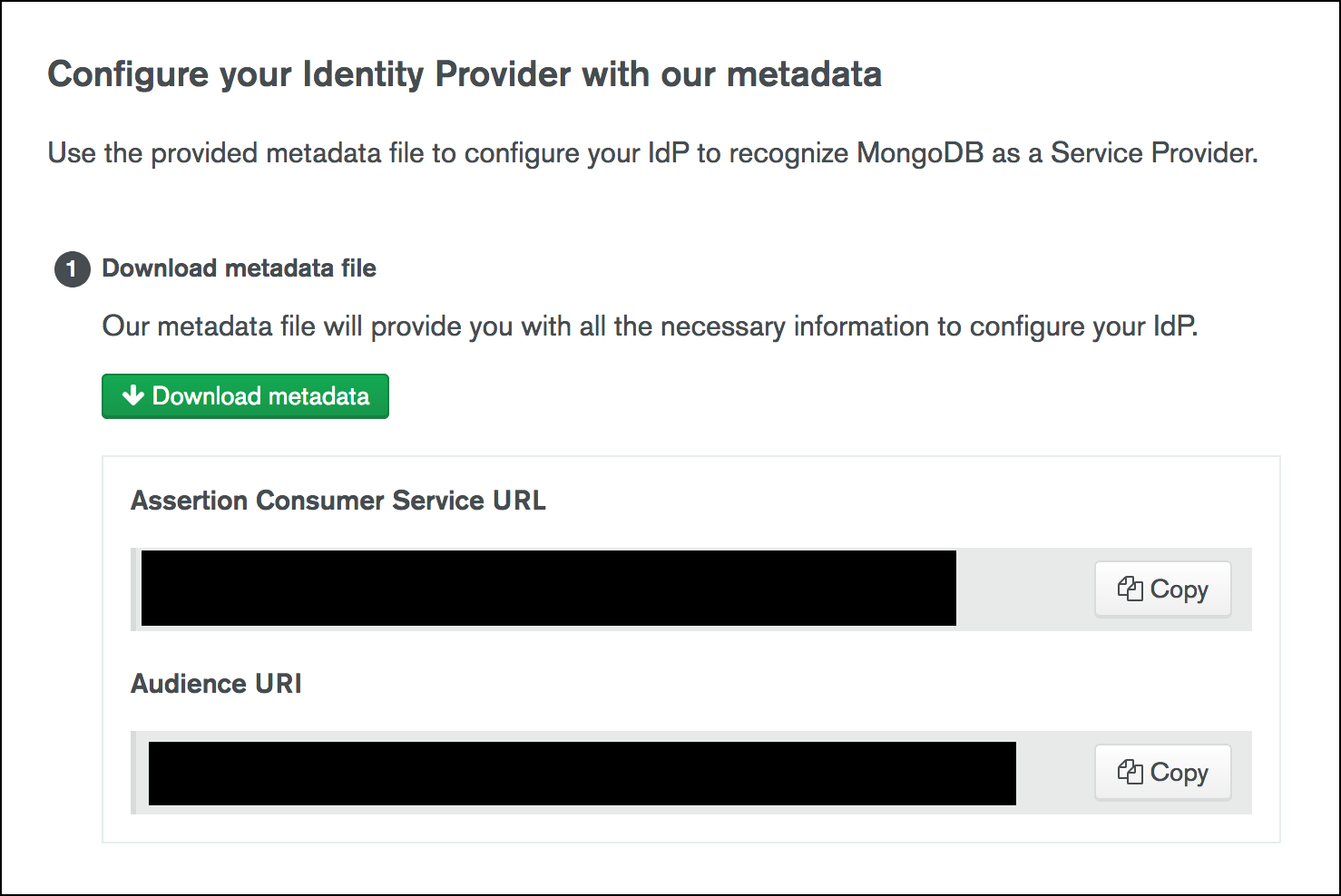
注意
これらの値を手動でコピーして保存する場合、Cloud Manager はAssertion Consumer Service URLとAudience URIを提供します。 これらの値はメタデータのダウンロードに含まれています。
メタデータを IdP にアップロードします。
これで、Cloud Manager で最初のIdPマッピングを設定するときに設定したプレースホルダーのIdP Issuer URIとIdP Single Sign-On URLの値を置き換えるために必要な情報が手に入りました。
Cloud Manager で、リンクされたIdP Issuer URI IdP Single Sign-On URLIdP の と に設定されているプレースホルダー値を、 IdP の適切な値に変更します。
オプションで、IdP に RelayState URL を追加して、ユーザーを選択した URL に送信し、ログイン後の不要なリダイレクトを回避します。次の URL を使用できます。
目的地RelayState URLMongoDB MongoDB Cloud Manager
MongoDB Cloud Managerフェデレーション管理アプリの ID プロバイダー構成用に生成されたLogin URL 。
MongoDB サポート ポータル
https://auth.mongodb.com/app/salesforce/exk1rw00vux0h1iFz297/sso/saml MongoDB University
https://auth.mongodb.com/home/mongodb_thoughtindustriesstaging_1/0oadne22vtcdV5riC297/alndnea8d6SkOGXbS297 MongoDB Community フォーラム
https://auth.mongodb.com/home/mongodbexternal_communityforums_3/0oa3bqf5mlIQvkbmF297/aln3bqgadajdHoymn297 MongoDB フィードバック エンジン
https://auth.mongodb.com/home/mongodbexternal_uservoice_1/0oa27cs0zouYPwgj0297/aln27cvudlhBT7grX297 MongoDB JIRA
https://auth.mongodb.com/app/mongodbexternal_mongodbjira_1/exk1s832qkFO3Rqox297/sso/saml Cloud Manager に戻り、 [ Finish ] をクリックします。
重要
IdP がCloud Managerにリンクされると、少なくとも 1 つのドメインを IdP にマッピングするまで、Federation Management Console に Inactive として表示されます。
次のステップ
IdPを Cloud Manager に正常にリンクしたら、 1 つ以上のドメインをIdPにマッピングする必要があります。 Cloud Manager は、 IdPを通じてこれらのドメインのユーザーを認証します。