Overview
このチュートリアルでは、 MongoDB Atlas Agent Engine に Hello Worldエージェントを作成して配置します。 agentengine CLI をインストールし、スターター テンプレートからプロジェクトを足場します。次に、エージェントをローカルで実行、登録し、Atlas Agent Engine にビルドして配置します。
チュートリアルでは、大規模言語モデル(llm)プロバイダーとしては Enthroup を使用し、オペレーティング システムとして macOS を使用します。
前提条件
開始する前に、次の前提条件があることを確認してください。
macOS マシン。 WindowsおよびLinux のセットアップ手順については、「 インストールと認証 」ガイドを参照してください。
Git
少なくとも 1 つの Atlas組織にアクセスできる Atlas アカウント
選択した LVM プロバイダーのAPIキー。このチュートリアルでは MongoDB を使用していますが、任意のプロバイダーを使用できます。
手順
agentengine CLI をインストールし、 Hello Worldエージェントを実行して、ローカルで実行し、Atlas Agent エンジンに配置するには、次の手順を実行します。
agentengineCLI をインストールします。
Atlas Agent Engine にサインインし、 CLI ダウンロード ページ から CLI をダウンロードします。Version ドロップダウンには最新の CLI バージョンが事前に入力され、Platform ドロップダウンには検出されたオペレーティング システムが事前に入力されています。
[0] Download for <your platform>ボタンをクリックします。ページに表示された SHA- チェックサム値値を次のステップで使用するために保存します。256
CLI のインストールを完了します。
ターミナルで、ダウンロードディレクトリに移動し、次のコマンドを実行します。
shasum -a 256 agentengine
出力は、保存した SHA-256 値と一致する必要があります。値が一致しない場合は、バイナリを削除して再度ダウンロードします。
次のコマンドを実行してバイナリを実行可能としてマークし、~/.local/binディレクトリに移動します。
chmod +x ./agentengine mkdir -p ~/.local/bin mv ./agentengine ~/.local/bin/agentengine
~/.local/bin が PATH にあることを確認します。ユーザーが書き込み可能なディレクトリにバイナリをインストールすると、sudo コマンドを使用せずに agentengine self-update コマンドを実行できます。
エージェントプロジェクトを作成します。
Hello Worldエージェントプロジェクト を足場 するには、次のコマンドを実行します。
agentengine create
CLI でプロンプトが表示されたら、次の値を選択します。
テンプレート: Hello World エージェント
LVM プロバイダー: アン フェデレーティッド句
APIキー: アナライザAPIキー
メモリを有効にします: いいえ
コマンドでは、project-config.yaml構成ファイルと agents/ディレクトリを含むプロジェクトルートディレクトリが作成されます。エージェントの ファイル(agent.yaml構成ファイル、 APIキーを含む .envファイル、pyproject.tomlファイルなど)は、agents/ のサブディレクトリにあります。次の例は、 コマンドによって作成される構造を示しています。
my-project/ ├── project-config.yaml └── agents/ └── my-agent/ ├── agent.yaml ├── pyproject.toml ├── .env └── src/
エージェントディレクトリから後続のすべての agentengine コマンドを実行します。この例では my-agent/ です。
エージェントをローカルで実行します。
ローカル開発には、MongoDB のコンテナイメージ レジストリでホストされているランサー ベース イメージにアクセスする必要があります。 CLI は agentengine auth login セッションを使用してイメージをプルするため、別途レジストリ ログインは必要ありません。
エージェントのディレクトリに移動し、次のコマンドを実行してローカル開発環境を起動します。
agentengine dev up CLI はDockerイメージをビルドし、完全なエージェントスタックを起動します。スタックが正常に起動されると、コマンド出力は次のようになります。
◆ Workspace <your organization> / Default Project / <your project> ✓ Created .agentengine/docker-compose.dev.yml ✓ Created .agentengine/Dockerfile.dev ✓ Created .agentengine/Dockerfile.dev.dockerignore ✓ Created .agentengine/dev-entrypoint.py ✓ Created .agentengine/entrypoint.py ✓ Created .devcontainer/devcontainer.json ✓ Reused existing .agentengineignore [+] Building 1.6s (17/17) FINISHED [+] up 5/5 ✔ Container <your-project>-mongodb-1 Healthy ✔ Container <your-project>-oe-1 Healthy ✔ Container <your-project>-app-1 Started ✓ Stack running (hot-reload) oe http://localhost:51331 mongo mongodb://localhost:51333 ui http://localhost:3000 Invoke: curl -X POST 'http://localhost:3000/invoke' \ -H 'Content-Type: application/json' \ -d '{"message": "Hello"}' Next: Open VS Code and run "Dev Containers: Reopen in Container" for editing and debugging inside the running app container Restart: from this workspace dir, run agentengine dev restart Logs: agentengine dev logs Stop: agentengine dev stop Clean: agentengine dev clean すべてのサービスが準備できたら、ブラウザで
http://localhost:3000URLを開き、エージェントとチャットします。注意
UI は、デフォルトのポート
3000とは異なるポートで実行される場合があります。 URL を表示するには、agentengine dev upコマンド出力のuiフィールドを確認します。次の例は、エージェントとの成功した交換を示しています。
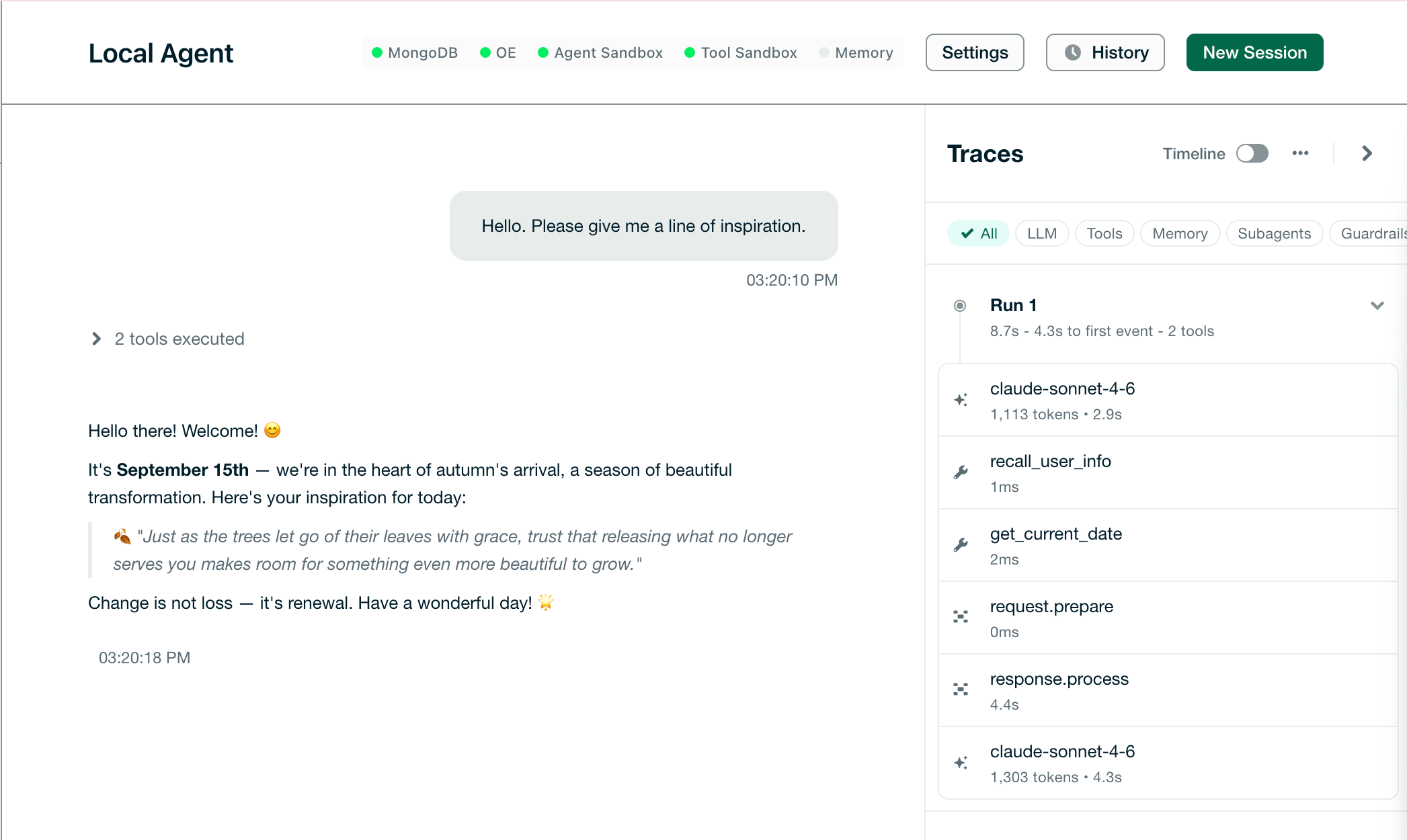 クリックして拡大します
ローカル環境を停止するには、次のコマンドを実行します。
agentengine dev stop
Atlas リソースを設定します。
Atlas Agent Engine では、実行状態、チェックポイント、履歴を保存するために Atlas クラスターが必要です。 CLI は、Atlas サービス アカウントの認証情報のみをサポートします。 Atlas ユーザーアカウント ログインとレガシーAtlas API公開キーおよび秘密キーはサポートされていません。
重要
Atlas の請求
この手順では、既存の Atlas クラスターを選択することも、新しいクラスターを作成することもできます。新しいクラスターを作成すると、CLI はデフォルトで 有料の Atlas Flex クラスターをプロビジョニングします。 Atlas は、クラスターを終了するまでクラスター操作に対して請求します。このチュートリアルで作成されたリソースをクリーンアップするには、「 リソースのクリーンアップ 」を参照してください。
Atlas UIで、サービス アカウントを作成または選択します。
使用する Atlasプロジェクトを開きます。
プロジェクト ID のアプリケーションにGo[] メニューにアクセスし、サービス アカウントを作成または選択します。
サービスアカウントにプロジェクトオーナーの権限を付与します。このロールが必要な理由については、「 プロジェクト管理の Atlas ロール 」を参照してください。
以下のコマンドを実行して、クラスターを設定およびプロビジョニングします。
agentengine atlas setup プロンプトが表示されたら、Atlas サービス アカウントのクライアントIDとシークレットを入力します。 CLI はクラスターをプロビジョニングし、ネットワーク アクセスを構成し、
MONGODB_URIをプラットフォーム シークレットとして保存します。 Atlas リソースの詳細については、「 Atlas リソースの設定 」を参照してください。
クラウドシークレットを設定します。
配置されたエージェントでは、 LM を呼び出して Atlas に接続するためにシークレットが必要です。
次のコマンドを実行して、Anthropi APIキーを設定します。 CLI は 値の入力を要求します。
agentengine secret set ANTHROPIC_API_KEY
シークレット の管理の詳細については、「 クラウド シークレットをプロビジョニング 」を参照してください。
エージェントをビルドして配置します。
次のコマンドを実行して、エージェントイメージを構築し、1 つのステップで配置します。
agentengine deploy --auto
コマンドは、エージェントコードをバンドルし、 リモート ビルドジョブを開始し、ビルドによってトリガーされる配置を監視します。ビルドには5から10分がかかり、デプロイにはさらに 5から 10 分かかります。配置中、出力に数分間 Agent Sandbox: waiting と Tool Sandbox: waiting が表示される場合があります。配置が成功すると、コマンド出力は次のようになります。
Waiting for auto-deploy to start... ✓ Auto-deploy started (deployment_id: <deployment-id>) ✓ Deployment succeeded version: v0.1.0 components: Orchestration Engine ready (2 replicas) Agent Sandbox ready (3 replicas) Tool Sandbox ready (4 replicas) url: https://agentengine.mongodb.com/project/<project-id>/deployments/<deployment-id>
エージェントは現在、 MongoDB Atlas Agent Engine で実行中。
--autoフラグは単一エージェント プロジェクトにのみ適用されます。ビルドとビルドを個別の手順で配置するか、特定のビルドを配置するには、agentengine build agentengine deployを実行してから を実行します。詳細については、「 配置の開始 」を参照してください。
失敗した配置のトラブルシューティング
配置失敗の最も一般的な原因は次のとおりです。
シークレットの誤設定
Atlas エージェント エンジンからのトラフィックを許可するようにIP アクセス リストが構成されていない Atlas クラスター
失敗した配置をデバッグするには、次のコマンドを実行して Atlas Agent エンジンのログを表示します。
# View deployment logs agentengine deploy logs # View deployed agent workspace logs agentengine logs
各コマンドの詳細については、 デプロイメント イベント ログの表示 および CLI ガイドの使用 を参照してください。
リソースのクリーンアップ
このチュートリアルでは、リソースを削除するまでプロビジョニングします。これらのリソースが不要になった場合は、次の方法で削除します。
Atlas クラスター: クラスターを終了するには、Atlas プロジェクトのClusters ページを開き、クラスターの横にある省略記号(
...)をクリックし、次にTerminate をクリックします。既存のクラスターを選択した場合、チュートリアルでは新しいクラスターは作成されないため、変更せずに残すことができます。ワークスペース: コマンドは、配置されたエージェントを含む
agentengine initAtlas Agent Engine にワークスペースを作成します。ワークスペースIDを見つけるには、次のコマンドを実行します。agentengine workspace list 次に、次のコマンドを実行してワークスペースを削除します。
agentengine workspace delete <workspace-id> --yes データベースユーザー: セットアップDatabase & Network Access フローでは、エージェントが Atlas への接続に使用するデータベースユーザーが作成されます。 Atlas UIで、 を開き、データベースユーザーの横にある削除アイコンをクリックします。
投票AI APIキー: セットアップ フローでは、エージェントのメモリ機能をサポートするための投票AI APIキーが作成されます。 Atlas UIで、AI Model APIs を開き、 APIキーの横にある削除アイコンをクリックします。
プラットフォーム シークレット: セットアップ フローでは、
MONGODB_URIとVOYAGE_API_KEYの値をプラットフォーム シークレットとして保存するかどうかが求められます。これらのシークレットを保存する場合は、「 シークレットの削除 」の手順に従って削除できます。
次のステップ
エージェントを配置 した後、追加のリソースについては以下のページを参照してください。
配置されたエージェントを認証して呼び出すには、「 エージェントの呼び出し 」を参照してください。
エージェントをテストしてコードを反復処理するには、「 エージェントをテストする 」を参照してください。
プラットフォームUIでエージェントの実行を監視するには、「 監視 」を参照してください。