La autenticación federada de MongoDB enlaza tus credenciales a través de sistemas de MongoDB como Soporte de MongoDB, MongoDB University, MongoDB Atlas, MongoDB Cloud Manager, Foros de MongoDB Community y MongoDB Feedback. Atlas implementa la autenticación utilizando el modelo de gestión de identidad federada.
Utilizando el modelo FIM:
La empresa gestiona las credenciales mediante un proveedor de identidad (IdP). Con el IdP, la empresa puede permitir la autenticación con otros servicios de la web.
Se configura MongoDB Atlas para realizar la autenticación usando datos pasados desde el IdP.
Esto va más allá de SSO ya que su IdP gestiona sus credenciales, no MongoDB. Sus usuarios pueden utilizar Atlas sin necesidad de recordar otro nombre de usuario y contraseña.
Importante
Mientras tengas un IdP federado activado, Atlas desactiva cualquier otro mecanismo de autenticación.
El siguiente procedimiento sirve como guía a través de la vinculación de un IdP de SAML a Atlas.
Acceso requerido
Para gestionar la autenticación federada, debe tener Organization Owner acceso a una o más organizaciones que delegan la configuración de federación en la instancia.
Procedimiento
Importante
Configuración de dos etapas
Dependiendo del proveedor de identidad, puede aplicarse cierta lógica circular al vincularlo a un proveedor de servicios como Atlas. Para vincular el IdP a Atlas:
El proveedor de identidad necesita valores de Atlas y
Atlas necesita valores del proveedor de identidad.
Para simplificar la configuración, Atlas solicita introducir valores de marcador de posición para las configuraciones del proveedor de identidad y de Atlas. Se sustituirán estos valores más adelante en el procedimiento.
Configurar una aplicación de Proveedor de Identidad Externo
Para configurar la autenticación federada, debes disponer de una aplicación de proveedor de identidad externa SAML. En el proveedor de identidad SAML, debes realizar lo siguiente:
Crea una nueva aplicación para Atlas.
Configura los valores iniciales de SAML para la nueva aplicación:
Establezca valores de marcador de posición para los siguientes campos:
- SP Entity ID or Issuer
- Audience URI
- Assertion Consumer Service (ACS) URL
Establezca valores válidos para los siguientes campos:
CampoValorSignature AlgorithmAlgoritmo utilizado para cifrar la firma del proveedor de identidad. Atlas brinda soporte a los siguientes valores de algoritmo de firma:
SHA-1SHA-256
Name IDDirección de correo electrónico válida.
IMPORTANTE: Name ID se utiliza tanto como dirección de correo electrónico como nombre de usuario de la cuenta de Atlas user.
Name ID Formaturn:oasis:names:tc:SAML:1.1:nameid-format:unspecifiedurn:oasis:names:tc:SAML:1.1:nameid-format:emailAddress
Cree atributos con los siguientes nombres de atributos para los siguientes valores de atributos de SAML:
Nombre del atributo SAMLValor del atributo SAMLfirstNameNombre
lastNameApellidos
memberOfGrupos de Usuarios
Nota
Los nombres de estos atributos son sensibles a mayúsculas y minúsculas. Escriba estos nombres de atributos tal como se muestra en camelCase.
Guarde estos valores.
Una vez que se haya completado la configuración inicial de la aplicación de IdP, se debe vincular el IdP a Atlas para federar los inicios de sesión de los usuarios.
Aplicar el proveedor de identidad a Atlas
Nota
Requisito previo
Este procedimiento asume que ya dispone de un proveedor de identidad externo. Para aprender cómo configurar un IdP, consulte Configurar una aplicación de proveedor de identidad externo.
Puede configurar la Autenticación Federada en Atlas desde el Federation Management Console. Utilice esta consola para:
Configura Identity Providers para autenticar a los usuarios pertenecientes a organizaciones especificadas.
Se debe conectar Atlas Organizations al proveedor de identidad.
Verifica y asocia Domains con el proveedor de identidad para obligar a los usuarios a autenticarse con ese proveedor de identidad.
Abrir la consola de gestión
En Atlas, ir a la consola Federation Management de la organización.
Si aún no se muestra, selecciona la organización deseada en el menú Organizations de la barra de navegación.
En la barra lateral, haz clic en Federation en la sección Identity & Access.
Haga clic en Open Federation Management App.
La página de Federación se muestra.
Desde la Consola de Gestión:
Haga clic en Configure Identity Providers.
Si aún no tienes ningún proveedor de identidad configurado, haz clic en Setup Identity Provider. De lo contrario, en la pantalla Identity Providers, haz clic en Add Identity Provider.
Introduce o selecciona los siguientes ajustes del protocolo SAML.
CampoNecesidadDescripciónConfiguration NameRequerido
Etiqueta legible por humanos que identifica esta configuración.
Configuration DescriptionOpcional
Etiqueta legible por humanos que describe esta configuración.
IdP Issuer URIRequerido
Identificador del emisor de la aserción SAML.
Se debe especificar un valor de marcador de posición para este campo. Se debe obtener el valor real de este campo del IdP una vez que lo se hayan proporcionado los metadatos de Atlas.
IdP Single Sign-On URLRequerido
URL del receptor de la solicitud de autenticación de SAML.
Se debe especificar un valor de marcador de posición para este campo. Se debe obtener el valor real de este campo del IdP una vez que lo se hayan proporcionado los metadatos de Atlas.
IdP Signature CertificateRequerido
Certificación del IdP de llave pública codificada en PEM. Se puede obtener este valor del IdP.
Puedes:
Subir el certificado desde el ordenador, o
Pegue el contenido del certificado en un cuadro de texto.
Request BindingRequerido
Protocolo de solicitud de autenticación de SAML utilizado para enviar el AuthNRequest. Puede ser cualquiera de los siguientes:
HTTP POSTHTTP REDIRECT
Response Signature AlgorithmRequerido
Algoritmo de respuesta utilizado para firmar la solicitud de autenticación de SAML. Puede ser cualquiera de los siguientes:
SHA-256SHA-1
Haga clic en Next.
Configurar el proveedor de identidad con metadatos de Atlas
Tras configurar el proveedor de identidad en Atlas, se puede proporcionar los metadatos necesarios de Atlas al proveedor de identidad.
En la pantalla Identity Provider de Atlas, se debe hacer clic en Download metadata para descargar los metadatos requeridos por el IdP. Atlas proporciona los datos como un archivo
.xml.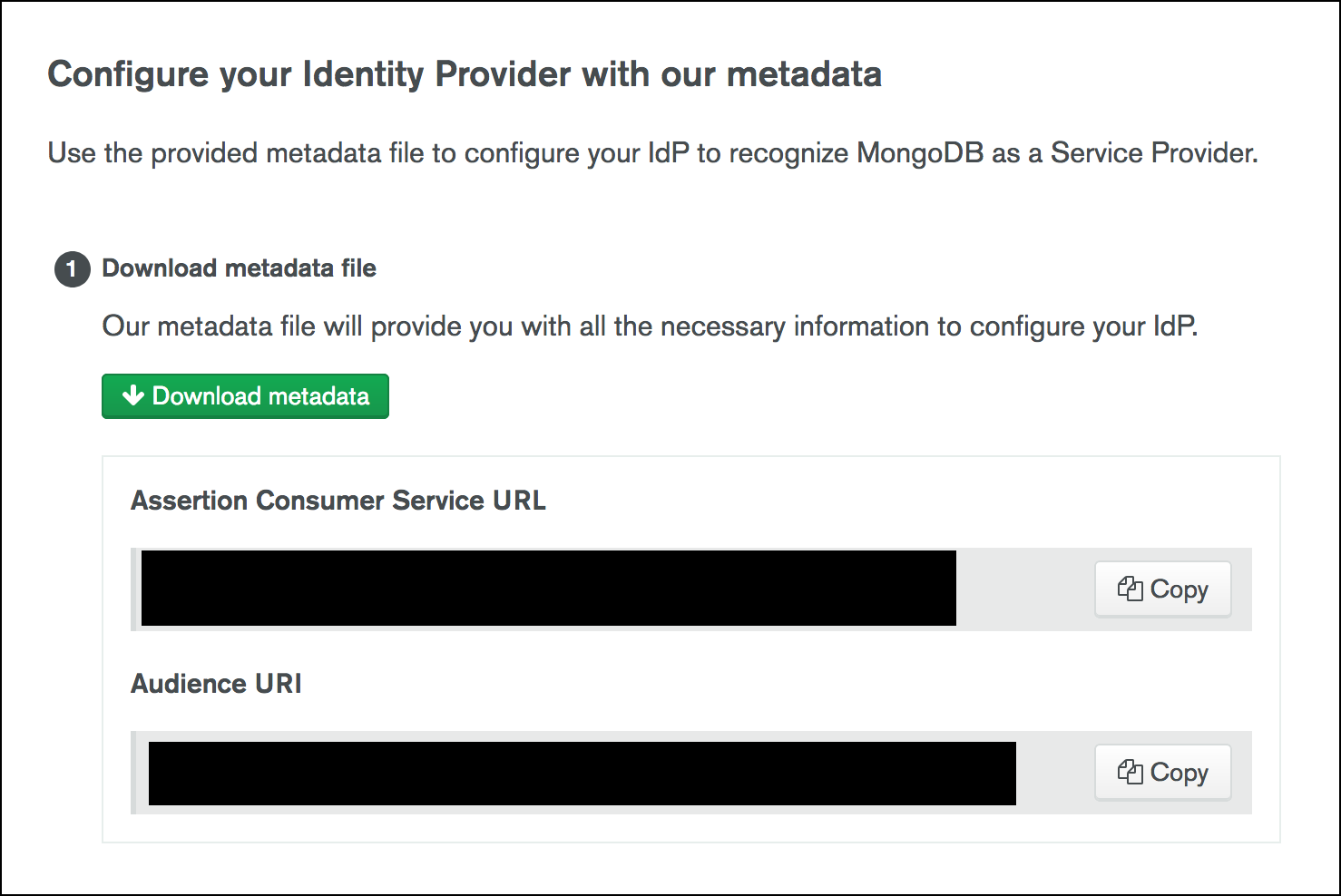
Nota
Atlas proporciona los Assertion Consumer Service URL y Audience URI si deseas copiar manualmente y guardar estos valores. Estos valores están incluidos en la descarga de metadatos.
Nota
El modelo de confianza de SAML requiere el intercambio de certificados a través de canales confiables durante la configuración y no requiere certificados firmados por una autoridad de certificación (CA). Durante la autenticación federada, todo el tráfico entre MongoDB Atlas y el navegador se transmite a través de TLS utilizando un certificado firmado por una CA. Por lo tanto,
metadata.xmlproporciona únicamente un certificado autofirmado para la firma de solicitudes y la validación de firmas.Se deben subir los metadatos al IdP.
Ahora tienes la información necesaria para reemplazar los marcadores de posición IdP Issuer URI y IdP Single Sign-On URL establecidos cuando configuraste el mapeo inicial del proveedor de identidad en Atlas.
En Atlas, se deben modificar los valores de los marcadores de posición establecidos para IdP Issuer URI y IdP Single Sign-On URL del IdP vinculado con los valores adecuados del IdP.
Opcionalmente, se debe agregar una URL de RelayState al proveedor de identidad para enviar a los usuarios a una URL que se elijan y evitar redirecciones innecesarias después de iniciar sesión. Se puede utilizar:
DestinoURL de RelayStateMongoDB Atlas
Login URL generada para la configuración del proveedor de identidad en la aplicación de gestión de federación de Atlas.
Portal de soporte de MongoDB
https://auth.mongodb.com/app/salesforce/exk1rw00vux0h1iFz297/sso/saml MongoDB University
https://auth.mongodb.com/home/mongodb_thoughtindustriesstaging_1/0oadne22vtcdV5riC297/alndnea8d6SkOGXbS297 Foros de MongoDB Community
https://auth.mongodb.com/home/mongodbexternal_communityforums_3/0oa3bqf5mlIQvkbmF297/aln3bqgadajdHoymn297 Motor de comentarios de MongoDB
https://auth.mongodb.com/home/mongodbexternal_uservoice_1/0oa27cs0zouYPwgj0297/aln27cvudlhBT7grX297 MongoDB JIRA
https://auth.mongodb.com/app/mongodbexternal_mongodbjira_1/exk1s832qkFO3Rqox297/sso/saml Regresa a Atlas y haz clic en Finish.
Importante
Una vez que se vincule el IdP a Atlas, se muestra como Inactive en el Federation Management Console hasta que se asigne al menos un dominio al IdP.
Próximos pasos
Después de vincular correctamente el IdP a Atlas, se debe asignar uno o más dominios al proveedor de identidad. Atlas autentica a los usuarios de estos dominios a través del IdP.