MongoDB for IntelliJ 插件目前处于公共预览阶段。要学习;了解更多信息,请参阅预览功能。
要从 JetBrains Marketplace 安装MongoDB for IntelliJ 插件,请按照此页面上的步骤操作。
确保您安装 IntelliJ IDEA 旗舰版 2024.3 或更高版本。
要检查当前的 IntelliJ IDEA 版本,请打开 IntelliJ IDEA 系统菜单并单击 About IntelliJ IDEA。
打开 IntelliJ IDEA 系统菜单,然后单击 Settings。
或者,按 Cmd + ,(在 macOS 上)或 Ctrl + Alt + S(在Windows和Linux上)。
Cmd
,
Ctrl
Alt
S
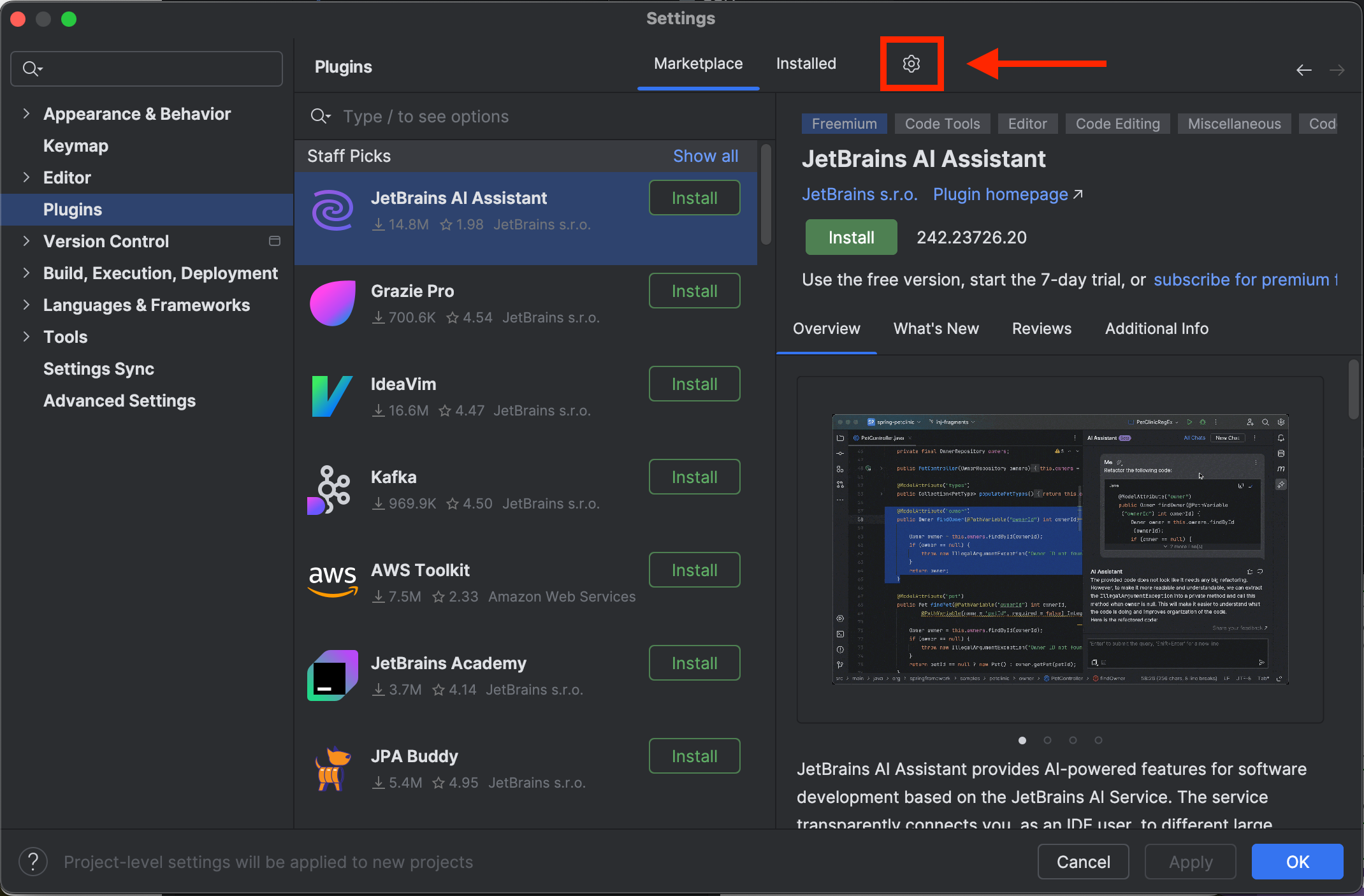
在左侧导航栏中,单击 Plugins。
单击 Installed标签页旁边的齿轮图标,打开下拉菜单。 在下拉菜单中,选择 Manage Plugin Repositories。
在 Custom Plugin Repositories 模式中,单击 + 图标以添加新的存储库。
粘贴以下URL:
https://plugins.jetbrains.com/plugins/beta/list
重新启动 IDE 后,打开 Settings 菜单并再次单击 Plugins。
在 Plugins 设置的 Marketplace标签页中,搜索MongoDB。
MongoDB
重要
确保仅从 JetBrains Marketplace 上的MongoDB Inc下载官方MongoDB插件。
安装 IntelliJ 插件后,单击 OK。
在此页面上
文档