O MongoDB oferece uma fonte de eventos de parceiro do AWS Eventbridge que permite enviar eventos do Atlas Triggers para um barramento de eventos em vez de chamar uma função do Atlas. Você pode configurar qualquer tipo de trigger para enviar eventos para o EventBridge. Os triggers de banco de dados também permitem o tratamento personalizado de erros, para reduzir as suspensões de triggers devido a erros não críticos.
Você só precisa enviar trigger eventos de para o EventBridge é um Amazon Web Services IDde conta . Este guia orienta você na localização do ID da sua conta , na configuração do trigger, na associação da origem do evento de trigger a um barramento de evento e na configuração do tratamento de erros personalizado.
Observação
Guia oficial de origem de eventos de parceiros da AWS
Este guia é baseado na documentação de recebimento de eventos da Amazon de um parceiro SaaS.
Procedimento
Observação
As entradas individuais para um evento de trigger do EventBridge devem ser menores que 1 MB.
Saiba como reduzir o tamanho da entrada do PutEvents na seção Otimização de desempenho .
Configurar a origem do evento do parceiro MongoDB
Para enviar eventos de gatilho para o AWS EventBridge, você precisa AWS account ID da conta que deve receber os eventos.
Abra o Console do Amazon EventBridge e clique em Partner event sources no menu de navegação.
Procure a origem do evento do parceiro MongoDB e clique em Set up.
Na MongoDB página de origem do evento de parceiro, clique Copy Amazon Web Services ID em para copiar o da sua conta para a área de transferência.
Configurar o gatilho
Depois de ter AWS account ID o, você pode configurar um gatilho trigger de banco trigger de dados ou um para enviar eventos para o EventBridge.
Você pode configurar o trigger na UI do Atlas ou usando a App Services CLI.
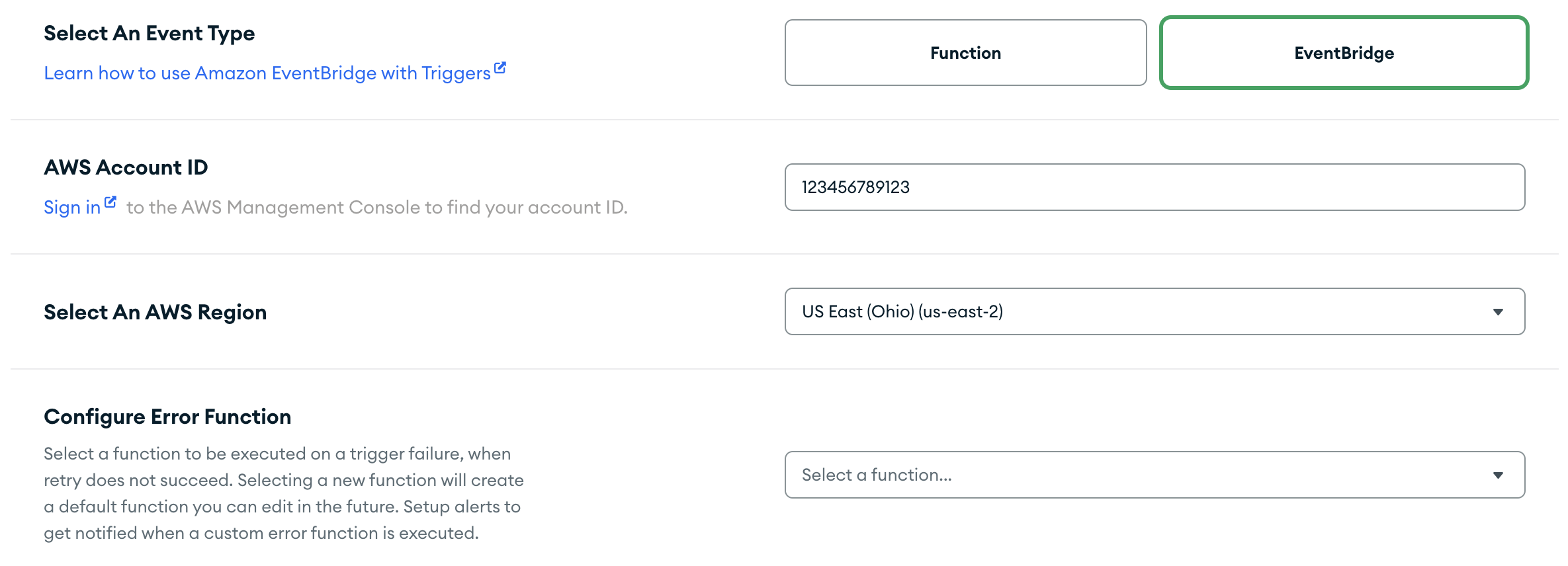
Na UI do Atlas , crie e configure um novo gatilho de banco de dados (trigger ) ou scheduled trigger (trigger agendado) com as seguintes configurações:
Selecione EventBridge como o tipo de evento .
Cole o AWS Account ID que você copiou do EventBridge.
Selecione um AWS Region para o qual enviar os eventos de trigger.
Observação
Regiões AWS suportadas
Para obter uma lista completa das regiões da AWS compatíveis, consulte o guia de Recebimento de eventos de um parceiro Saas da Amazon.
(Opcional apenas para gatilhos de banco de dados) Configure uma função para lidar com erros de trigger .
Para obter mais detalhes, consulte a seção Tratamento de erros personalizado nesta página.
 clique para ampliar
Para habilitar o JSON estendido, alterne a configuração Enable Extended JSON na seção Advanced (Optional) .
Por padrão, triggers convertem os tipos BSON em objetos de evento em tipos JSON padrão.
A ativação do Extended JSON preserva as informações do tipo BSON ao serializar os objetos de evento no formato Extended JSON . Isso preserva informações de tipo às custas de legibilidade e interoperabilidade.
Autenticar um usuário do MongoDB Atlas
Use sua chave de API de administração do MongoDB Atlas para fazer login na App Services CLI:
appservices login --api-key="<API KEY>" --private-api-key="<PRIVATE KEY>" Extraia os arquivos de configuração mais recentes do seu aplicativo
Execute o seguinte comando para obter uma cópia local dos seus arquivos de configuração:
appservices pull --remote=<App ID> Por padrão, o comando extrai arquivos para o diretório de trabalho atual. Você pode especificar um caminho de diretório com a bandeira
--localopcional.Crie um arquivo de configuração de trigger em seu diretório
/triggerslocal. Omita o campofunction_namee defina um processador de eventoAWS_EVENTBRIDGE.Defina o campo
account_idcomo AWS Account ID que você copiou do EventBridge.Defina o campo
regioncomo uma região Amazon Web Services .Observação
Regiões AWS suportadas
Para obter uma lista completa das regiões da AWS compatíveis, consulte o guia de Recebimento de eventos de um parceiro Saas da Amazon.
Para habilitar o JSON estendido, defina o campo
extended_json_enabledcomotrue.Por padrão, triggers convertem os tipos BSON em objetos de evento em tipos JSON padrão.
A ativação do Extended JSON preserva as informações do tipo BSON ao serializar os objetos de evento no formato Extended JSON . Isso preserva informações de tipo às custas de legibilidade e interoperabilidade.
(Opcional apenas para gatilhos de banco de dados) Configure uma função para lidar com erros de trigger .
Para obter mais detalhes, consulte a seção Tratamento de erros personalizado nesta página.
O arquivo de configuração do trigger deve ser semelhante ao seguinte:
{ "name": "...", "type": "...", "event_processors": { "AWS_EVENTBRIDGE": { "config": { "account_id": "<AWS Account ID>", "region": "<AWS Region>", "extended_json_enabled": <boolean> } } } }
Associar a origem de eventos de gatilho a um barramento de eventos
Retorne ao console do EventBridge.
Selecione Fontes de evento de parceiros no painel de navegação.
Na tabela Partner event sources, localize e selecione a fonte de trigger Pending e, em seguida, clique em Associate with event bus.
Na tela Associate with event bus , defina quaisquer permissões de acesso necessárias para outras contas e organizações e clique em Associate.
Depois que a associação é confirmada, o status da origem do evento de trigger muda de Pending para Active e o nome do barramento do evento é atualizado para corresponder ao nome da origem do evento . Agora você pode criar regras que trigger eventos a partir dessa origem de evento de parceiro.
Para obter mais informações,consulte Criação de uma regra que é acionada em um evento de parceiro SaaS .
Tratamento personalizado de erros
Observação
Somente Database Tools suportam manipuladores de erros personalizados
Atualmente, apenas os gatilhos de banco de dados (trigger) oferecem suporte ao tratamento personalizado de erros. Os gatilhos de autenticação e os gatilhos agendados não permitem o tratamento de erros personalizado no momento.
Você pode criar um manipulador de erro para executar em uma falha de trigger quando a nova tentativa não for bem-sucedida. O tratamento personalizado de erros permite determinar se um erro do AWS Eventbridge é crítico o suficiente para suspender o trigger ou se é aceitável ignorar o erro e continuar processando outros eventos.
Para obter mais informações sobre os gatilhos de banco de dados suspensos, consulte Triggers suspensos.
Crie um novo manipulador de erros personalizado
Você pode criar um novo manipulador de erros na UI do Atlas , usando a App Services CLI ou por meio da App Services Admin API.
Este procedimento mostra como criar a nova função diretamente na página Create a Trigger .
Você também pode criar a função a partir da página Functions . Para mais informações sobre como definir Funções no Atlas, consulte Definir uma Função.
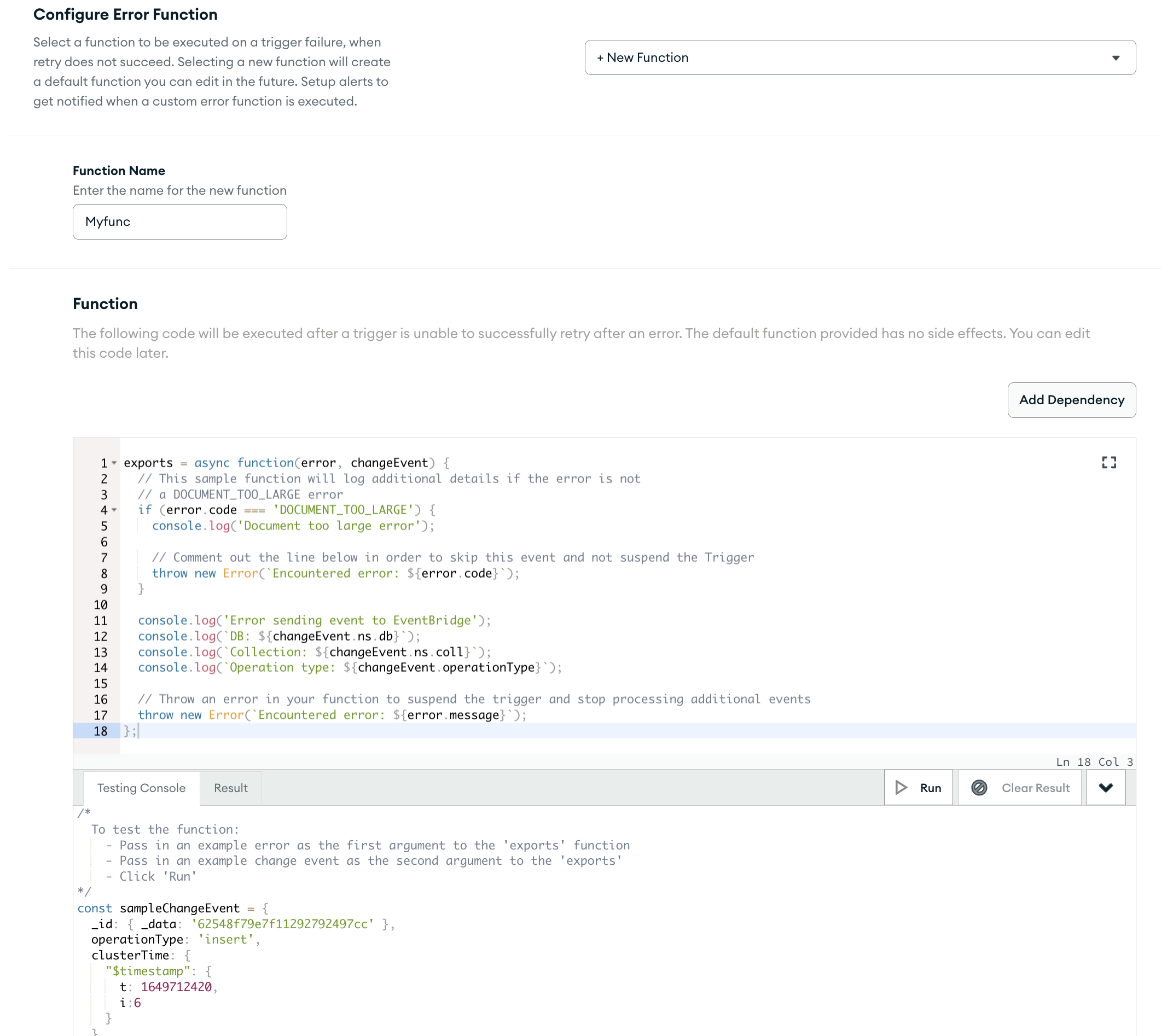
Escrever o código da função
Na seção Function, escreva o código JavaScript diretamente no editor de funções. O editor de funções contém uma função padrão que você pode editar conforme o necessário. Para obter mais informações sobre a criação de funções, consulte a documentação Funções.
Testar a função
Na aba Testing Console abaixo do editor de funções, você pode testar a função passando valores de exemplo para os parâmetros error e changeEvent , conforme mostrado nos comentários do console de teste.
Para obter mais informações sobre esses parâmetros, consulte a seção Parâmetros do manipulador de erros nesta página.
Clique em Run para executar o teste.
Você pode atualizar a configuração do trigger com um manipulador de erro usando a App Services CLI. Para obter mais informações, consulte o procedimento Atualizar um aplicativo .
Autenticar um usuário do MongoDB Atlas
Use sua chave de API de administração do MongoDB Atlas para fazer login na App Services CLI:
appservices login --api-key="<API KEY>" --private-api-key="<PRIVATE KEY>"
Extraia os arquivos de configuração mais recentes do seu aplicativo
Execute o seguinte comando para obter uma cópia local dos seus arquivos de configuração:
appservices pull --remote=<App ID>
Por padrão, o comando extrai arquivos para o diretório de trabalho atual. Você pode especificar um caminho de diretório com a bandeira --local opcional.
Grave o manipulador de erros
Siga as etapas em Definir uma função para escrever o código-fonte e o arquivo de configuração do manipulador de erros.
Consulte o seguinte manipulador de erros de modelo como exemplo:
exports = async function(error, changeEvent) { // This sample function will log additional details if the error is not // a DOCUMENT_TOO_LARGE error if (error.code === 'DOCUMENT_TOO_LARGE') { console.log('Document too large error'); // Comment out the line below in order to skip this event and not suspend the Trigger throw new Error('Encountered error: ${error.code}'); } console.log('Error sending event to EventBridge'); console.log('DB: ${changeEvent.ns.db}'); console.log('Collection: ${changeEvent.ns.coll}'); console.log('Operation type: ${changeEvent.operationType}'); // Throw an error in your Function to suspend the Trigger // and stop processing additional events throw new Error('Encountered error: ${error.message}'); };
Para mais informações sobre como criar funções, consulte Funções.
Adicione o manipulador de erros à sua configuração de trigger
Adicione um atributo error_handler ao seu arquivo de configuração de trigger na pasta Triggers.
O arquivo de configuração do trigger deve ser semelhante ao seguinte:
{ "name": "...", "type": "DATABASE", "event_processors": { "AWS_EVENTBRIDGE": { "config": { "account_id": "<AWS Account ID>", "region": "<AWS Region>", "extended_json_enabled": <boolean> } } }, "error_handler": { "config": { "enabled": <boolean>, "function_name": "<Error Handler Function Name>" } } }
Para obter mais informações, consulte Arquivos de configuração do trigger.
Implemente suas alterações
Execute o seguinte comando para implementar suas alterações:
appservices push
Observação
Esse procedimento refere-se aos endpoints da App Services Admin API . Ele não usa endpoints da API de administração do Atlas .
Autenticar um usuário do MongoDB Atlas
Ligue para o endpoint de login com seu par de chaves da API de administração do MongoDB Atlas :
curl -X POST \ https://services.cloud.mongodb.com/api/admin/v3.0/auth/providers/mongodb-cloud/login \ -H 'Content-Type: application/json' \ -H 'Accept: application/json' \ -d '{ "username": "<Public API Key>", "apiKey": "<Private API Key>" }'
Se a autenticação for bem-sucedida, o corpo da resposta conterá um objeto JSON com um valor access_token :
{ "access_token": "<access_token>", "refresh_token": "<refresh_token>", "user_id": "<user_id>", "device_id": "<device_id>" }
O access_token concede acesso à App Services Admin API. Você deve incluí-lo como um token do portador no cabeçalho Authorization para todas as solicitações da App Services Admin API .
Dica
Documentação de autenticação da App Services Admin API
(Opcional) Criar um esquema de implantação
Um rascunho representa um grupo de alterações para aplicação que você pode distribuir ou descartar como uma única unidade. Se você não criar um rascunho, as atualizações serão implementadas automaticamente de forma individual.
Para criar um rascunho, envie uma solicitação POST sem corpo para o endpoint Create a Deployment Draft (criar um rascunho de implantação):
curl -X POST 'https://services.cloud.mongodb.com/api/admin/v3.0/groups/{groupId}/apps/{appId}/drafts' \ -H 'Content-Type: application/json' \ -H 'Authorization: Bearer <access_token>'
Crie a função do manipulador de erros
Crie a função para lidar com erros de AWS Eventbridge trigger um com falha por meio de uma POST solicitação de para o endpoint Criar uma nova função .
curl -X POST \ https://services.cloud.mongodb.com/api/admin/v3.0/groups/{groupId}/apps/{appId}/functions \ -H 'Authorization: Bearer <access_token>' \ -d '{ "name": "string", "private": true, "source": "string", "run_as_system": true }'
Crie o trigger do AWS EventBridge
Crie o trigger do AWS EventBridge com o tratamento de erros habilitado por meio de uma solicitação POST para o endpoint Create a Trigger (criar um trigger).
curl -X POST \ https://services.cloud.mongodb.com/api/admin/v3.0/groups/{groupId}/apps/{appId}/triggers \ -H 'Authorization: Bearer <access_token>' \ -d '{ "name": "string", "type": "DATABASE", "config": { "service_id": "string", "database": "string", "collection": "string", "operation_types": { "string" }, "match": , "full_document": false, "full_document_before_change": false, "unordered": true }, "event_processors": { "AWS_EVENTBRIDGE": { "account_id": "string", "region": "string", "extended_json_enabled": false }, }, "error_handler": { "enabled": true, "function_id": "string" } }'
Implemente suas alterações
Se você criou um rascunho, poderá implantar todas as alterações no rascunho enviando uma solicitação de POST sem corpo para o endpoint Implantar um rascunho de implantação .
Se você não criou um rascunho como uma primeira etapa, a função individual e as solicitações de trigger são implementadas automaticamente.
curl -X POST \ 'https://services.cloud.mongodb.com/api/admin/v3.0/groups/{groupId}/apps/{appId}/drafts/{draftId}/deployment' \ --header 'Content-Type: application/json' \ --header 'Authorization: Bearer <access_token>' \
Parâmetros do manipulador de erros
O manipulador de erros padrão tem dois parâmetros: error e changeEvent.
error
Tem os dois atributos a seguir:
code: o código da solicitação de colocação do EventBridge com erro. Para obter uma lista de códigos de erro usados pelo manipulador de erros, consulte a seção Códigos de erro nesta página.message: a mensagem de erro não filtrada de uma solicitação de colocação do EventBridge com erro.
changeEvent
A alteração solicitada em seus dados feita pelo EventBridge. Para obter mais informações sobre os tipos de eventos de alteração e suas configurações, consulte Alterar tipos de eventos.
Códigos de erro
Se um erro foi recebido do EventBridge, o processador de evento analisará o erro como DOCUMENT_TOO_LARGE ou OTHER. Esse erro analisado é passado para a função do manipulador de erros por meio do parâmetro error .
DOCUMENT_TOO_LARGE
Se a entrada de um evento de trigger do EventBridge for maior que 1 MB, o EventBridge lançará um erro. O erro conterá:
código de status: 400 e
total size of the entries in the request is over the limit.código de status: 413, que indica uma carga útil muito grande.
Para obter mais informações sobre como reduzir o tamanho da entrada, consulte Otimização de desempenho.
OTHER
O bucket padrão para todos os outros erros.
Dica
Otimizar o tratamento de erros para erros com outro código
Você pode criar casos especiais de tratamento de erros para as mensagens de erro mais comuns, a fim de otimizar o tratamento de erros para erros com um código OTHER . Para determinar quais erros precisam de casos especiais, recomendamos acompanhar as mensagens de erro mais comuns que você recebe em error.message.
Registros do manipulador de erros
Você pode visualizar os registros do manipulador de erros do trigger para seu manipulador de erros do trigger do EventBridge nos registros do aplicativo.
Na página Triggers da UI do Atlas , selecione a aba Logs .
Todos os registros são exibidos por padrão. Para ver somente os registros do manipulador de erros, clique no botão Show errors only .
Passe o valor trigger_error_handler para o sinalizador --type para visualizar todos os registros do manipulador de erros.
appservices logs list --type=trigger_error_handler
Observação
Esse procedimento refere-se aos endpoints da App Services Admin API . Ele não usa endpoints da API de administração do Atlas .
Recupere registros do tipo TRIGGER_ERROR_HANDLER por meio de uma solicitação GET para o endpoint Retrieve App Services Logs :
curl -X GET 'https://services.cloud.mongodb.com/api/admin/v3.0/groups/{groupId}/apps/{appId}/logs' \ -H 'Content-Type: application/json' \ -H 'Authorization: Bearer <access_token>' -d '{ "type": "TRIGGER_ERROR_HANDLER" }'
Para saber mais sobre como visualizar registros de aplicação , consulte Visualizar registros de aplicativos.
Exemplo de evento
O objeto abaixo configura um trigger para enviar eventos para o AWS Eventbridge e lidar com erros:
"event_processors": { "AWS_EVENTBRIDGE": { "config": { "account_id": "012345678901", "region": "us-east-1" } } }, "error_handler": { "config": { "enabled": true, "function_name": "myErrorHandler.js" } }
Otimização de desempenho
As entradas individuais para um evento de trigger do EventBridge devem ser menores que 1 MB.
Para obter mais informações, consulte a Documentação do Amazon Web Services para calcular o tamanho da entrada do evento Amazon PutEvents. Ao usar gatilhos de banco de dados, a expressão do projeto pode incluir apenas campos especificados, reduzindo o tamanho do documento antes de enviar mensagens para o EventBridge. Para obter mais detalhes sobre a expressão do projeto, consulte a documentação sobre a expressão do projeto no gatilho de banco de dados.