완료 시간: 5분
대시보드의 마지막 차트에서는 영역 차트를 사용하여 스키마에서 사용할 수 있는 일부 고객 분석 정보를 강조 표시합니다. 매장 고객의 연령대와 분포를 시각화하면 매장에서 실시하는 모든 광고가 잠재 구매자가 될 가능성이 가장 높은 대상에게 노출되도록 광고를 배치할 수 있습니다.
차트 작성
대시보드 선택합니다.
Dashboards 페이지에서 새 차트를 추가하려는 대시보드를 선택합니다. 대시보드 설정에 대한 지침은 대시보드를 참조하세요.
차트 유형 선택
Chart Type 드롭다운 메뉴에서 Area를 선택합니다.
드롭다운 아래의 Discrete를 클릭합니다.
예시
영역 차트
영역 차트는 고객이 가장 집중되는 연령층을 쉽게 시각화하는 데 유용합니다. 이 시나리오에서는 정확한 값이 아니라 일반적인 추세에 중점을 두기 때문에 선형 차트보다 영역 차트가 더 적합합니다. 채워진 시각화를 사용하면 가장 일반적인 연령대를 더 쉽게 식별할 수 있기 때문입니다.
궁극적으로 차트의 빈 크기에 따라 결정되는 각 특정 연령대의 고객 수를 알고자 하기 때문에 연속형 차트가 아닌 불연속형 영역 차트를 사용합니다. 불연속형 차트를 사용하면 데이터에 대한 집계 작업을 수행할 수 있지만, 연속형 차트에서는 각 데이터 포인트를 별도의 문서에서 가져와야 합니다.
원하는 필드를 적절한 인코딩 채널에 추가합니다.
Fields 섹션에서
customer필드를 클릭하여customer객체를 확장하고 해당 속성을 봅니다.customer.age필드를 X Axis 인코딩 채널로 드래그합니다. X Axis 인코딩 채널은 가로축에 표시할 필드를 지정합니다..Bin Size 를
5로 설정예시
데이터 빈 작업
데이터에 빈 작업을 수행하면 연속 데이터를 지정된 크기의 빈으로 그룹화합니다. 이 경우 데이터 세트의 각 개별 연령에 대한 점을 표시하는 대신 데이터가
5개 연령의 빈으로 그룹화됩니다. 이를 통해 연령 분포의 전반적인 추세를 보다 명확하게 파악할 수 있습니다.데이터 빈 작업에 대한 자세한 내용은 데이터 빈 작업(Binning) 섹션을 참조하세요.
Y Axis Aggregate 드롭다운 메뉴에서 count를 선택합니다. 이 옵션은 각 판매에서 각 고객 연령의 발생 횟수를 계산하고 이를 적절한 빈에 배치한 후 시각화에 추가합니다.
이제 다음과 유사한 차트가 표시됩니다:
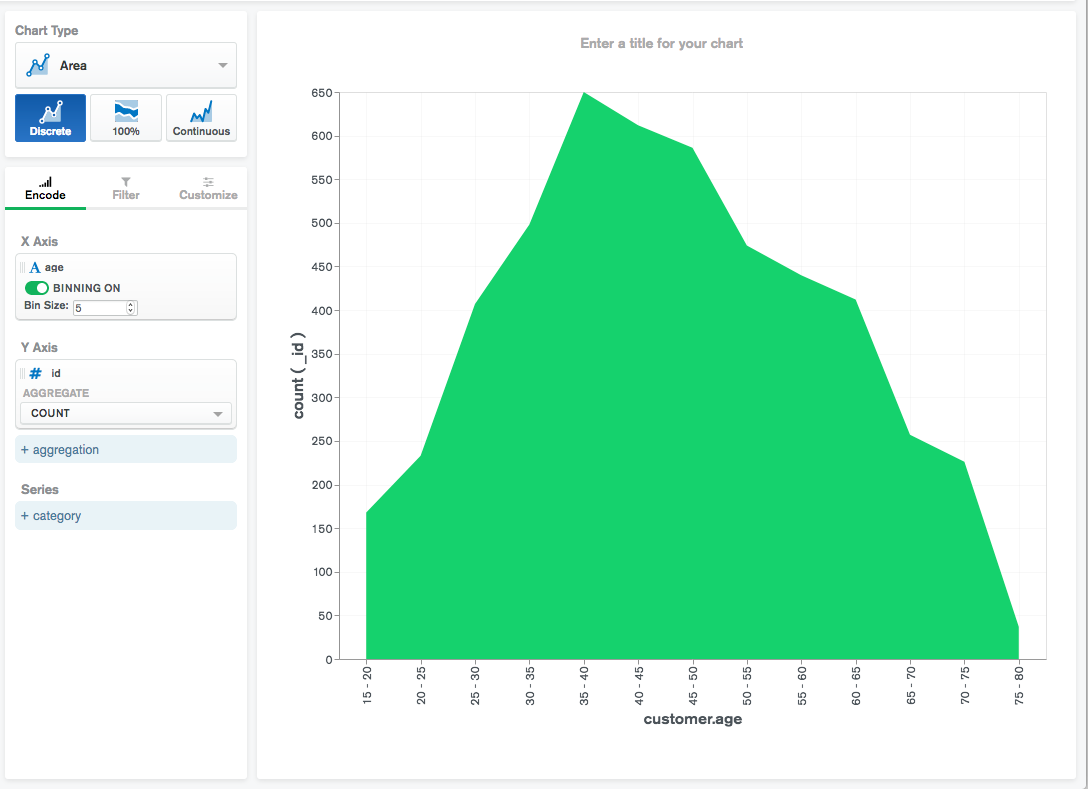
고객은 대부분 40-45세 사이인 것으로 보입니다. 이 지점이 차트 에서 가장 큰 리전 차지합니다. 또한 나머지 연령은 정규 분산된 따르는 것으로 보이며, 이는 평균 고객 연령이 영역 차트의 중앙에 있고 젊은 고객과 나이가 많은 고객의 수가 동일하다는 의미입니다. 이 정보를 사용하여 가장 큰 그룹 고객이 회사 광고를 볼 가능성이 가장 높은 곳에 광고를 배치할 수 있습니다.
마무리
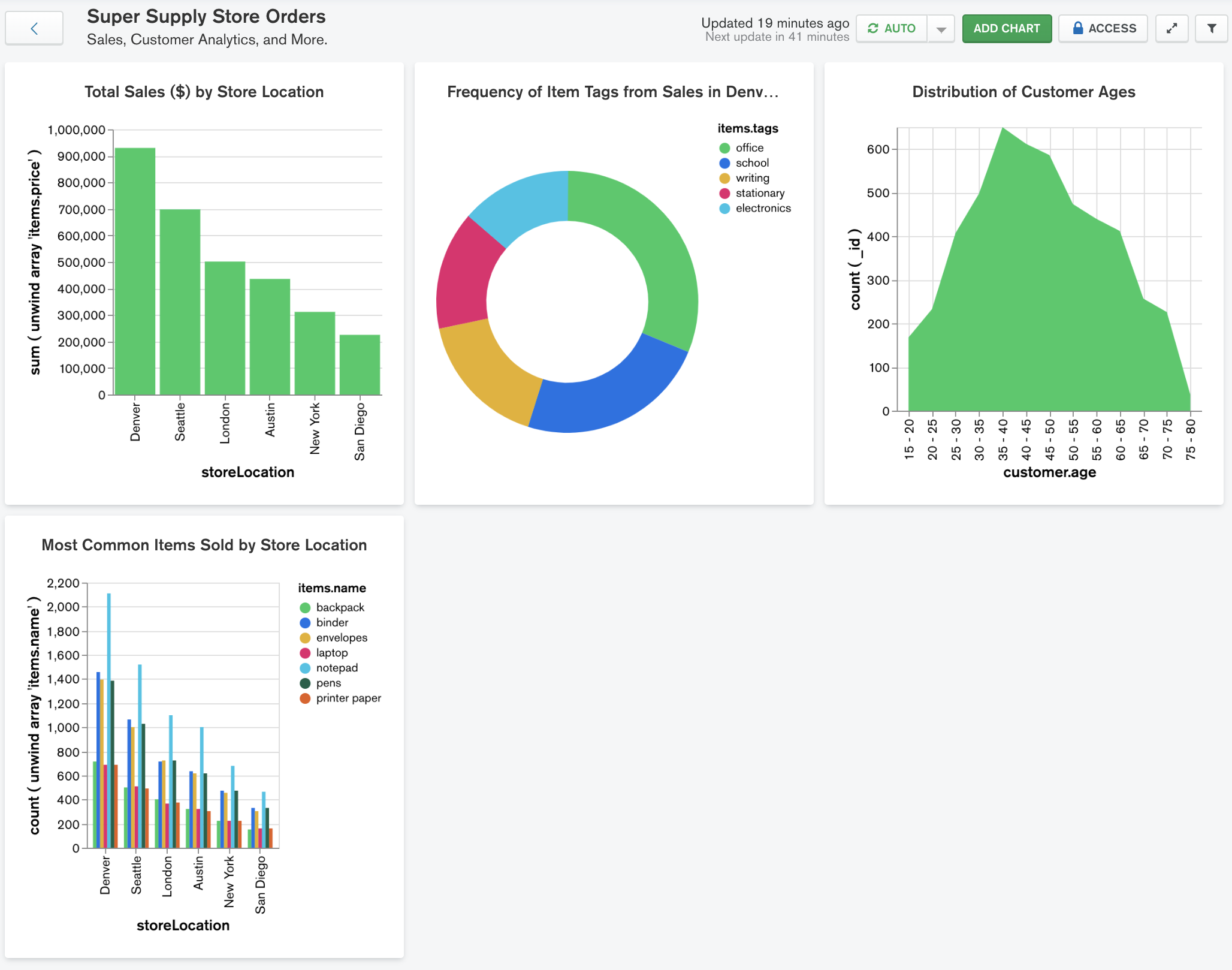
이제 효과적인 주문 대시보드를 통해 매출 데이터, 판매 세부 정보 및 고객 분석 등의 인사이트에 쉽게 액세스할 수 있습니다. 이외에도 데이터 세트에서 제공하는 정보를 사용하여 차트를 추가하고 대시보드를 더욱 확장할 수 있는 방법이 몇 가지 있습니다. 다음과 같은 사항을 표현하고 싶을 수 있습니다:
매장 위치별 평균 고객 만족도
다양한 연령대의 고객이 일반적으로 구매에 지출하는 금액
가장 흔하게 대량 구매하는 품목,
items.quantity필드 활용
이러한 추가 차트 중 일부를 대시보드에 추가하고 변수 간의 흥미로운 상관 관계를 발견할 수 있는지 확인해 봅니다.