Tiempo para completar: 5 minutos
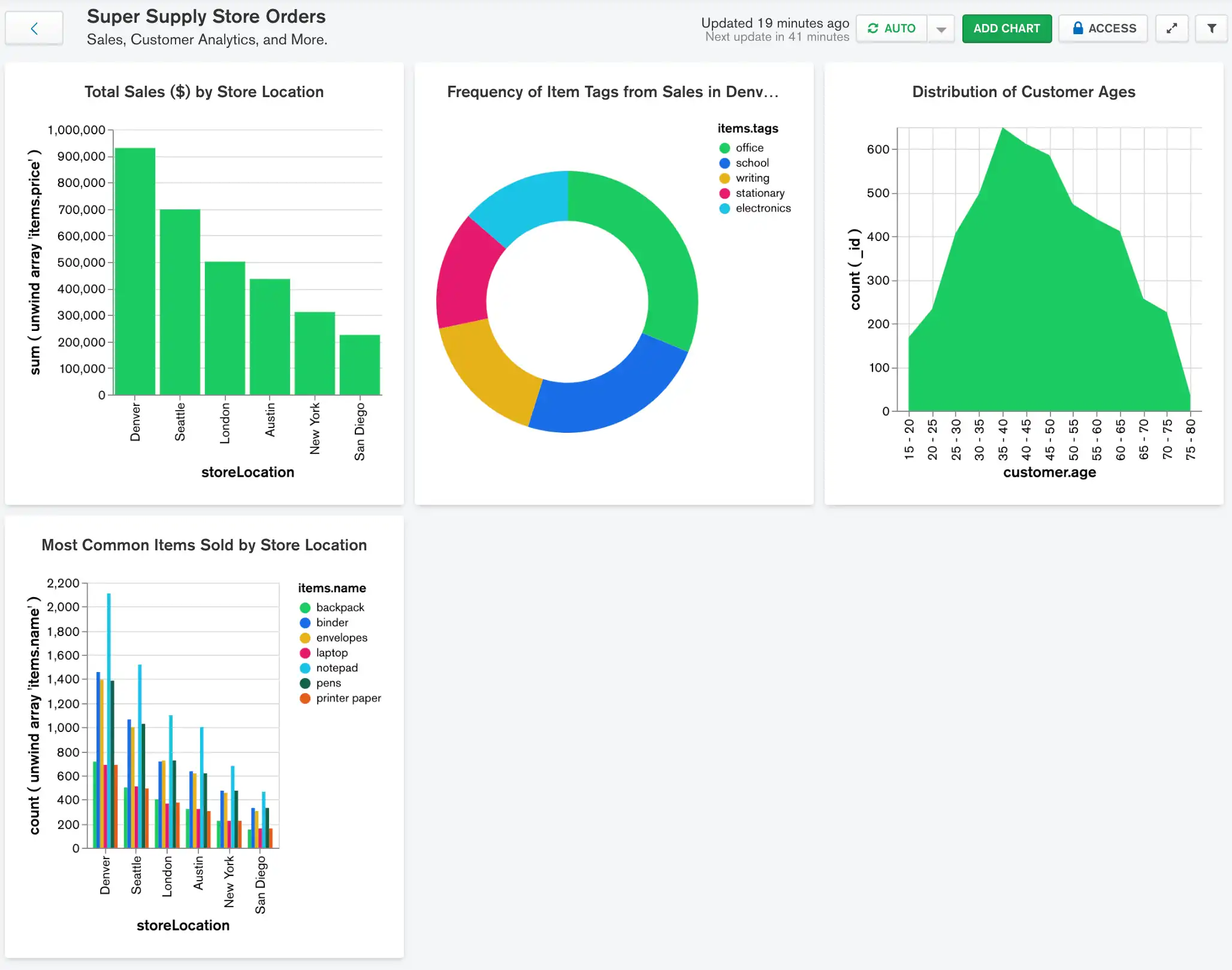
En la gráfica final del tablero, resalte parte de la información analítica del cliente disponible en el esquema utilizando un gráfica de área. Al visualizar el rango de edad y la distribución de los clientes en la tienda, se puede garantizar que cualquier publicidad realizada por la tienda se dirija a donde sea vista por el mayor número de compradores potenciales.
Construye la gráfica
Seleccione el tablero de instrumentos.
Desde Dashboards página, selecciona el tablero donde quieres agregar una nueva gráfica. Para obtener instrucciones sobre cómo configurar un tablero, consulta Tableros.
Selecciona el sample_supplies.sales fuente de datos.
En el modal Select Data Source que aparece:
Haz clic en la pestaña Project.
Haz clic en el nombre de la implementación que contiene la fuente de datos de muestra.
Haz clic en la base de datos
sample_supplies. Aparecen las fuentes de datos de la base de datos.
Haz clic en Select sobre la fuente de datos
sales.
Seleccionar el tipo de gráfica
En el menú desplegable Chart Type, selecciona Area.
Haga clic en Discrete debajo del menú desplegable.
Ejemplo
Gráfica de áreas
Una gráfica de área es una buena opción para visualizar fácilmente las edades donde los clientes están más concentrados. Puesto que en este escenario no te preocupan los valores exactos, sino más bien las tendencias generales, una gráfica de áreas tiene más sentido que una gráfica de líneas, ya que la visualización completa nos permite identificar con mayor facilidad los rangos de edad más comunes.
Utilizamos un gráfico de áreas discreto, en lugar de continuo, porque en última instancia estamos buscando un recuento de los clientes en cada intervalo de edad determinado por la granularidad de bin de la gráfica. Las gráficas discretas permiten realizar operaciones de agregación en los datos, mientras que en una gráfica continua cada punto de datos debe provenir de un documento distinto.
Agrega los campos deseados a los canales de codificación adecuados.
En la sección Fields, haz clic en el campo
customerpara expandir el objetocustomery ver sus propiedades.Arrastra el campo
customer.ageal canal de codificación X Axis. El canal de codificación X Axis determina qué campo se muestra en el eje horizontal.Establezca Bin Size en
5.Ejemplo
Agrupación de datos
Agrupar datos continuos en intervalos de un tamaño especificado. En este caso, en lugar de trazar puntos para cada edad individual en el conjunto de datos, los datos se agrupan en intervalos de
5edades. Esto proporciona una visión más clara de la tendencia general de la distribución por edades.Para obtener más información sobre la agrupación de datos por intervalos, consulta la sección Agrupación de datos por intervalos.
Arrastra el campo
_idal canal de codificación Y Axis. El canal de codificación Y Axis determina qué campo se usa para la gráfica agregación.Ejemplo
Canal de codificación de eje Y
Como realizaremos una cantidad agregación en los documentos, no importa qué campo utilicemos para este canal de codificación porque el campo elegido no afecta el número de documentos en cada agrupación.
En el menú desplegable Y Axis Aggregate, seleccione count. Esta opción contabiliza la ocurrencia de la edad de cada cliente en cada venta y la añade a la visualización tras colocarla en la bandeja correspondiente.
Su gráfico ahora debería verse más o menos así:

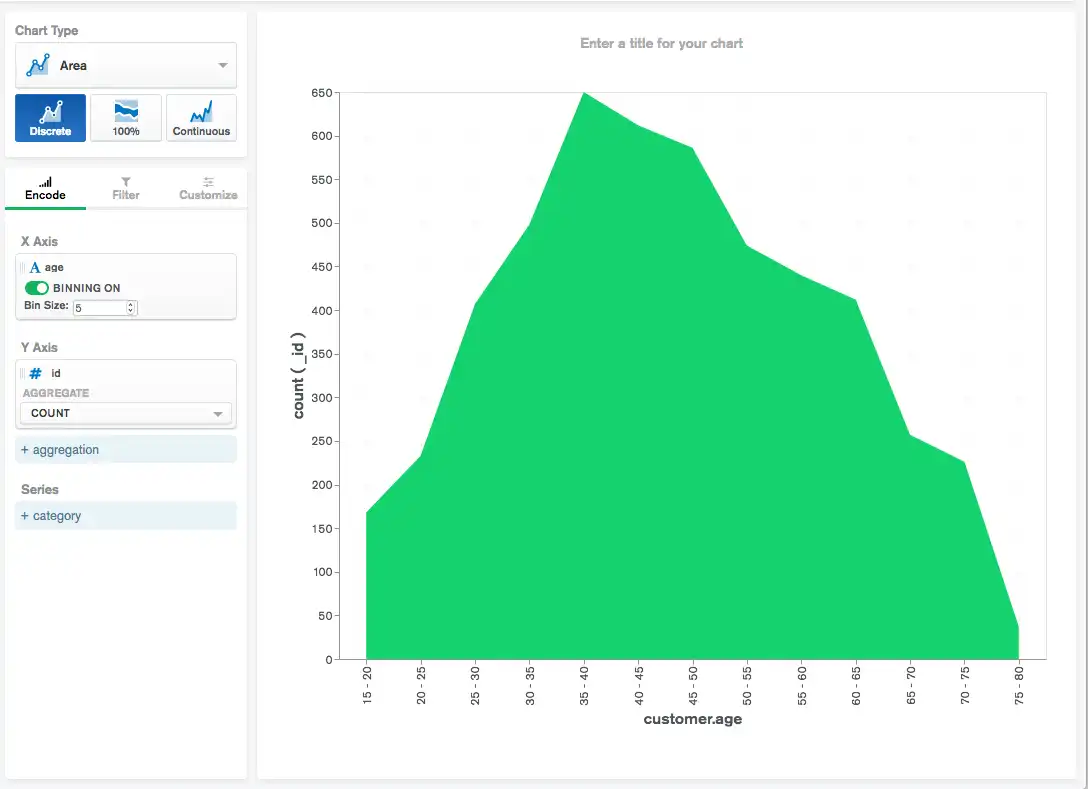
Los clientes parecen estar mayoritariamente entre las 40-45 edades. Aquí es donde se encuentra la región de área más grande del gráfico. Además, el resto de las edades parecen tener una distribución normal., lo que significa que la edad promedio de los clientes se encuentra en el centro del gráfico de área y que hay la misma cantidad de clientes jóvenes y mayores. Puede usar esta información para dirigir la publicidad a donde el grupo de edad más grande de clientes tiene más probabilidades de ver los anuncios de la empresa.

Terminando
Ahora cuenta con un panel de pedidos eficaz que proporciona información fácilmente accesible sobre datos de ingresos, detalles de ventas y análisis de clientes. Sin embargo, con la información disponible en su conjunto de datos, existen varias maneras de agregar gráficos adicionales y ampliar el panel aún más. Quizás desee representar:
Satisfacción media del cliente por ubicación de la tienda
La cantidad de dinero que los clientes de diferentes grupos de edad suelen gastar en una compra
¿Cuáles son los artículos que más se compran al por mayor, utilizando el campo
items.quantity?
Intenta añadir algunas de estas gráficas adicionales al tablero y observa qué otras correlaciones interesantes entre variables puedes descubrir.