이 튜토리얼에서는 일부 샘플 데이터에 대한 질문에 답변 할 수 있는 n8n을 사용하여 AI 에이전트 빠르게 빌드 방법을 보여 줍니다. 에이전트 MongoDB 문서 검색을 위한 벡터 저장 와 대화 지속성을 위한 채팅 메모리 저장 로 활용합니다.
MongoDB 사용한 n8n 워크플로 정보
다음 스크린샷은 이 튜토리얼에서 빌드 할 워크플로를 보여줍니다. 이 워크플로에서는 두 개의 MongoDB 노드를 사용하는 AI 에이전트 만듭니다.
샘플 데이터에서 관련 문서를 조회 MongoDB Atlas Vector Store 노드
또한 OpenAI를 LLM 및 임베딩 모델 제공자 로 사용합니다.
에이전트 에게 메시지를 보내면 다음 조치가 트리거됩니다.
AI 에이전트 노드 사용자 메시지를 처리하고 다음 조치 결정합니다.
AI 에이전트 도구를 호출해야 하는지 여부를 확인합니다.
'예'인 경우 MongoDB Vector Store 노드 호출하여 문서를 조회 .
그렇지 않은 경우 다음 조치 로 계속됩니다.
에이전트 워크플로에 대해 구성한 LLM을 사용하여 응답을 생성합니다.
각 상호 작용 후 MongoDB 채팅 메모리 노드 대화 기록을 저장합니다.
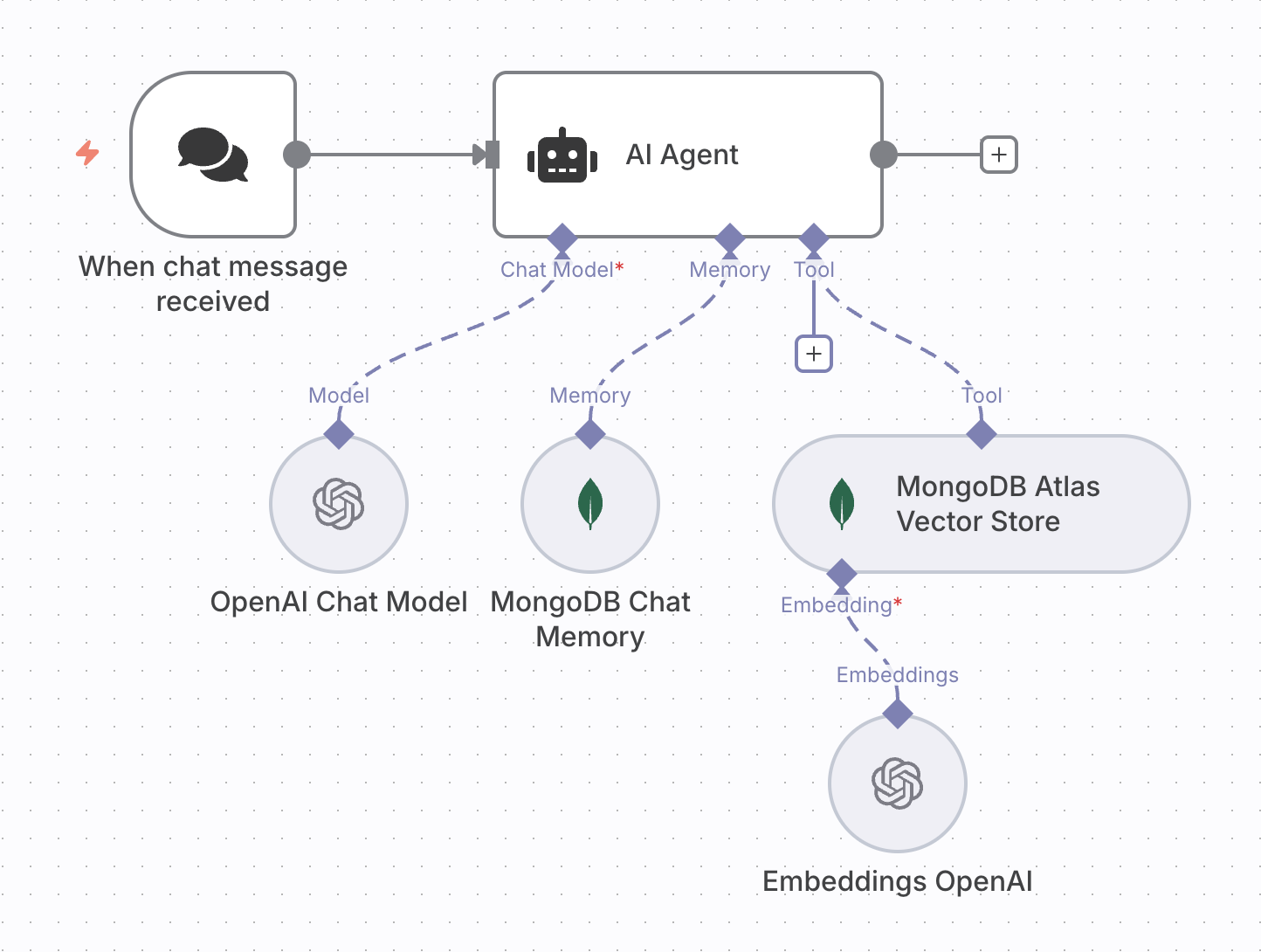
참고
AI Agent 노드 구성의 빨간색 별표는 필수 매개변수를 나타냅니다.
전제 조건
시작하기 전에 다음 항목이 준비되어 있는지 확인하세요.
다음 MongoDB cluster 유형 중 하나입니다.
MongoDB 버전 6.0.11을 실행하는 Atlas 클러스터, 7.0.2 이상. 당신의 IP 주소가 Atlas 프로젝트의 액세스 목록에 포함되어 있는지 확인하세요.
Python과 Docker를 사용하여 만든 로컬 Atlas 배포서버입니다.
atlas-local-lib-py(pip install atlas-local-lib-py)를 설치하여 로컬 배포서버를 프로그래밍으로 만들고 관리할 수 있습니다. 자세한 내용은 atlas-local-lib-py 리포지토리를 참조하십시오.A MongoDB Community cluster with Search and Vector Search installed.
MongoDB deployment 에 로드된 샘플 데이터입니다.
OpenAI API 키 또는 사용하려는 다른 지원되는 LLM 및 임베딩 모델 제공자 의 API 키입니다.
고려 사항
n8n 및 MongoDB 로 작업할 때는 다음 사항을 고려하세요.
MongoDB Atlas 사용자의 경우 프로젝트의 IP 액세스 목록에 n8n개의 IP 주소를 추가해야 합니다. 자세히 학습 네트워크 액세스를 참조하세요.
MongoDB Vector Store 노드 구성할 때는 Include Metadata 를 Off로 전환해야 합니다. 이 설정을 Off(으)로 전환하지 않으면 문서가 너무 커서 컨텍스트 창 에 로드할 수 없기 때문에 AI 에이전트 실행 되지 않을 수 있습니다.
벡터 검색 인덱스 만들기
You must create a vector search index on your collection before you can use the MongoDB vector store node.
To use a different index creation method, follow the steps in the index creation procedure. Use the following configuration:
{ "fields": [ { "type": "vector", "path": "plot_embedding", "numDimensions": 1536, "similarity": "dotProduct" } ] }
n8n에서 자격 증명 구성
이 섹션에서는 n8n에서 필요한 자격 자격 증명 구성하는 단계를 완료합니다.
모델 제공자 에 대한 자격 증명 추가합니다.
드롭다운 메뉴에서 구성할 자격 증명 선택합니다.
예시 를 들어 OpenAI 을(를) 선택하고 Continue을(를) 클릭합니다.
모델 제공자에 어떤 매개변수를 입력해야 하는지 확인하려면 자격 증명 라이브러리를 확인하세요.
예시 를 들어, OpenAI의 경우 API 키, 조직 이름 및 기본 URL 입력합니다.
Save를 클릭합니다. n8n은 개인 공간에 자격 증명을 추가합니다.
MongoDB 에 대한 자격 증명 추가합니다.
이전 단계에서 설명한 것과 동일한 지침에 따라 n8n에 MongoDB 자격 증명 추가합니다. 다음 값을 지정합니다.
설정 | 값 |
|---|---|
구성 유형 | 드롭다운 메뉴에서 Connection String 메서드를 선택합니다. |
연결 문자열 | MongoDB Connection String을(를) 입력합니다. To learn how to find your MongoDB connection string, see Connection Strings. |
Database | sample_mflix을(를) 입력합니다. |
AI Agent 워크플로 구성
Complete the following steps in n8n to build an AI agent workflow with MongoDB and n8n. To learn more about the workflow, see About the n8n Workflow with MongoDB.
채팅 트리거하다 노드 추가합니다.
n8n 의 모든 워크플로는 트리거하다 노드 로 시작합니다. 이 워크플로에서는 채팅 트리거하다 노드 사용하여 AI 에이전트 워크플로가 사용자 메시지에 의해 트리거되도록 합니다.
Add first step 를 선택하거나 Tab 을 눌러 노드 메뉴를 엽니다.
Chat Trigger을(를) 검색합니다. n8n은 검색 일치하는 노드 목록을 표시합니다.
Chat Trigger 을 선택하여 캔버스에 노드 추가합니다.
화면 왼쪽 상단 모서리에 있는 Back to canvas 을 클릭합니다. 이 단계에서는 이 노드 테스트를 건너뛸 수 있습니다. Save을(를) 클릭합니다.
채팅 모델을 구성합니다.
노드 연결하여 수신 프롬프트를 프로세스 채팅 모델을 구성합니다.
AI Agent 노드 의 Chat Model 레이블 옆에 있는 + connector 클릭합니다. Language Models(으)로 필터링된 검색 패널이 나타납니다.
목록에서 OpenAI Chat Model 또는 선호하는 LLM 제공자 선택합니다.
Credential to connect with를 클릭합니다.
자격 증명 선택한 후 드롭다운 메뉴에서 모델을 선택합니다( 예시:
gpt-4o).화면 왼쪽 상단 모서리에 있는 Back to canvas 을 클릭합니다. 이 단계에서는 이 노드 테스트를 건너뛸 수 있습니다. Save을(를) 클릭합니다.
대화 상자 상단의 AI Agent 아이콘을 클릭하여 AI Agent 노드 구성으로 돌아갑니다.
MongoDB 채팅 메모리 하위 노드를 추가합니다.
지속적인 대화 컨텍스트를 활성화 하도록 MongoDB 채팅 메모리 하위 노드를 구성합니다.
AI Agent 노드 의 Memory 레이블 옆에 있는 + connector 클릭합니다.
측면 패널에서 MongoDB Chat Memory를 선택합니다.
Select credential를 클릭한 다음 MongoDB 자격 증명 선택합니다.
MongoDB 채팅 메모리 노드 에 대한 기본값 구성을 사용합니다. 기본값 으로 n8n은 지정된 데이터베이스 에
n8n_chat_histories이라는 컬렉션 을 만듭니다.화면 왼쪽 상단 모서리에 있는 Back to canvas 을 클릭합니다. 이 단계에서는 이 노드 테스트를 건너뛸 수 있습니다. Save을(를) 클릭합니다.
AI Agent 노드 구성으로 돌아가려면 AI Agent 아이콘을 클릭합니다.
MongoDB Atlas Vector Store 노드 도구로 추가합니다.
문서 검색을 활성화 하도록 MongoDB Atlas Vector Store 노드 구성합니다.
AI Agent 노드 의 Tool 레이블 옆에 있는 + connector 클릭합니다.
검색 패널에서 MongoDB Atlas Vector Store를 선택합니다.
구성한 MongoDB 자격 증명 선택한 후 다음 값을 지정합니다.
설정값Operation Mode
Retrieve Documents (As Tool for AI Agent)
Description
"Search through documents about movies to find relevant information"MongoDB Collection
embedded_moviesEmbedding
plot_embeddingMetadata Field
plotVector Index Name
vector_indexLimit
4Include Metadata
토글 Off
중요:
이 설정을 Off(으)로 전환하지 않으면 문서가 너무 커서 컨텍스트 창 에 로드할 수 없기 때문에 AI 에이전트 실행 되지 않을 수 있습니다.
Rerank Results
토글 Off