La autenticación federada de MongoDB vincula tus credenciales en muchos sistemas MongoDB. MongoDB Cloud Manager implementa la autenticación utilizando el modelo de Gestión Federada de Identidad.
Utilizando el modelo FIM:
La empresa gestiona las credenciales mediante un proveedor de identidad (IdP). Con el IdP, la empresa puede permitir la autenticación con otros servicios de la web.
Configuraste Cloud Manager para autenticar usando datos pasados desde tu Proveedor de Identidad.
Esto va más allá del SSO, ya que tu proveedor de identidad gestiona tus credenciales, no MongoDB. Tus usuarios pueden usar Cloud Manager sin necesidad de recordar otro nombre de usuario y contraseña.
El siguiente procedimiento te guía para vincular un proveedor de identidad a Cloud Manager.
Advertencia
Aún puedes desactivar o eliminar un IdP aunque esté conectado a una organización, siempre que seas un Organization Owner en todas las organizaciones conectadas al IdP.
Use precaución cuando desactives o elimines un proveedor de identidad que todavía esté conectado a organizaciones, ya que los usuarios que dependen de ese IdP pueden perder inmediatamente el acceso a esas organizaciones y a sus proyectos.
Acceso a la gestión de federación
Puede gestionar la autenticación federada desde el Federation
Management Console. Puede acceder a la consola siempre que sea un Organization Owner en una o más organizaciones que estén delegando la configuración de la federación a la instancia.
Procedimiento
Importante
Configuración de dos etapas
Dependiendo de su proveedor de identidad, puede aplicarse cierta lógica circular al vincularlo a un proveedor de servicios como Cloud Manager. Para vincular tu proveedor de identidad a Cloud Manager:
Su proveedor de identidad necesita valores de Cloud Manager y
Cloud Manager necesita valores de tu proveedor de identidad.
Para simplificar la configuración, Cloud Manager te solicita que introduzcas valores de marcador de posición para la configuración del proveedor de identidad y Cloud Manager. Sustituirás estos valores más adelante en el procedimiento.
Configurar una aplicación de Proveedor de Identidad Externo
Para configurar la autenticación federada, debes disponer de una aplicación de proveedor de identidad externa SAML. En el SAML proveedor de identidad, debe:
Crea una nueva aplicación para Cloud Manager.
Configura los valores iniciales de SAML para la nueva aplicación:
Establezca valores de marcador de posición para los siguientes campos:
- SP Entity ID or Issuer
- Audience URI
- Assertion Consumer Service (ACS) URL
Establezca valores válidos para los siguientes campos:
CampoValorSignature AlgorithmEl algoritmo de firma es el algoritmo utilizado para cifrar la firma del proveedor de identidad. Cloud Manager admite los siguientes valores de algoritmos de firma:
SHA-1SHA-256
Name IDUna dirección de correo electrónico válida.
IMPORTANTE: Name ID es tanto tu dirección de correo electrónico como tu nombre de usuario.
Name ID Formaturn:oasis:names:tc:SAML:1.1:nameid-format:unspecifiedCree atributos con Nombres de atributos para los siguientes Valores de atributos:
firstNamelastName
Nota
Los nombres de estos atributos son sensibles a mayúsculas y minúsculas. Escriba estos nombres de atributos tal como se muestra en camelCase.
Guarde estos valores.
Una vez que hayas completado la configuración inicial de tu aplicación proveedor de identidad, vincula tu proveedor de identidad a Cloud Manager para federar los inicios de sesión de tus usuarios.
Aplica tu Proveedor de Identidad a Cloud Manager
Nota
Requisito previo
Este procedimiento asume que ya dispone de un proveedor de identidad externo. Para aprender cómo configurar un IdP, consulte Configurar una aplicación de proveedor de identidad externo.
Puedes configurar la autenticación federada en Cloud Manager desde el Federation Management Console. Usa esta consola para:
Configura Identity Providers para autenticar a los usuarios pertenecientes a organizaciones especificadas.
Conecta Cloud Manager Organizations a tu proveedor de identidad.
Verifica y asocia Domains con el proveedor de identidad para obligar a los usuarios a autenticarse con ese proveedor de identidad.
Abrir la consola de gestión
En MongoDB Cloud Manager, ve a la página Organization Settings.
Si aún no se muestra, selecciona la organización deseada en el menú Organizations de la barra de navegación.
En la barra lateral, haga clic en Organization Settings.
Se muestra la página Configuración de la organización.
Desde la Consola de Gestión:
Haga clic Add Identity Providers
Si aún no tienes ningún proveedor de identidad configurado, haz clic en Setup Identity Provider. De lo contrario, en la pantalla Identity Providers, haz clic en Add Identity Provider.
Introduce o selecciona los siguientes ajustes del protocolo SAML. Todos los campos son obligatorios:
CampoDescripciónConfiguration NameNombre de esta proveedor de identidad configuración.
IdP Issuer URIIdentificador del emisor de la aserción SAML.
Especifica un valor de marcador de posición para este campo. Obtenga el valor real para este campo de su proveedor de identidad una vez que haya proporcionado los metadatos del Cloud Manager.
IdP Single Sign-On URLURL del receptor de la solicitud de autenticación de SAML.
Especifica un valor de marcador de posición para este campo. Obtenga el valor real para este campo de su proveedor de identidad una vez que haya proporcionado los metadatos del Cloud Manager.
IdP Signature CertificateCertificación del IdP de llave pública codificada en PEM. Se puede obtener este valor del IdP.
Puedes:
Subir el certificado desde el ordenador, o
Pegue el contenido del certificado en un cuadro de texto.
Request BindingProtocolo de solicitud de autenticación de SAML utilizado para enviar el AuthNRequest. Puede ser cualquiera de los siguientes:
HTTP POSTHTTP REDIRECT
Response Signature AlgorithmAlgoritmo de respuesta utilizado para firmar la solicitud de autenticación de SAML. Puede ser cualquiera de los siguientes:
SHA-256SHA-1
Haga clic en Next.
Configura tu proveedor de identidades con los metadatos de Cloud Manager
Después de configurar tu proveedor de identidad en Cloud Manager, puedes proporcionar los metadatos requeridos de Cloud Manager a tu proveedor de identidad.
En la pantalla Identity Provider de Cloud Manager, haga clic en Download metadata para descargar los metadatos requeridos por su IdP. Cloud Manager proporciona los datos como un archivo
.xml.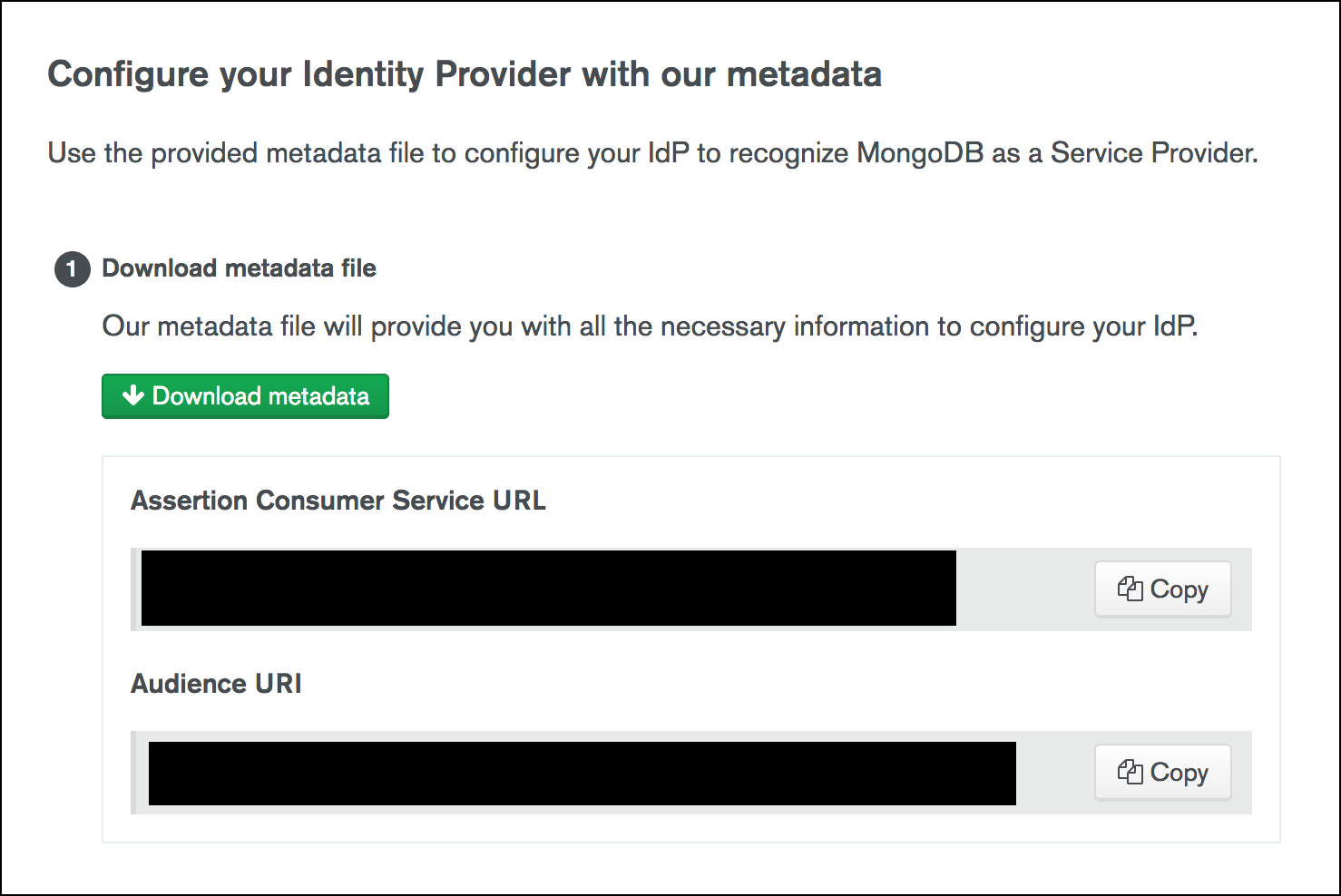
Nota
Cloud Manager proporciona el Assertion Consumer Service URL y el Audience URI si desea copiar y guardar manualmente estos valores. Estos valores se incluyen en la descarga de metadatos.
Se deben subir los metadatos al IdP.
Ahora tiene la información necesaria para reemplazar los valores de marcador de posición IdP Issuer URI y IdP Single Sign-On URL configurados cuando configuró la asignación inicial de proveedor de identidad en Cloud Manager.
En Cloud Manager, modifica los valores de marcador de posición establecidos para IdP Issuer URI y IdP Single Sign-On URL para el proveedor de identidad vinculado con los valores correctos de tu proveedor de identidad.
Opcionalmente, se debe agregar una URL de RelayState al proveedor de identidad para enviar a los usuarios a una URL que se elijan y evitar redirecciones innecesarias después de iniciar sesión. Se puede utilizar:
DestinoURL de RelayStateMongoDB MongoDB Cloud Manager
El Login URL que se generó para la configuración del proveedor de identidad en la aplicación de gestión de federación de MongoDB Cloud Manager.
Portal de soporte de MongoDB
https://auth.mongodb.com/app/salesforce/exk1rw00vux0h1iFz297/sso/saml MongoDB University
https://auth.mongodb.com/home/mongodb_thoughtindustriesstaging_1/0oadne22vtcdV5riC297/alndnea8d6SkOGXbS297 Foros de MongoDB Community
https://auth.mongodb.com/home/mongodbexternal_communityforums_3/0oa3bqf5mlIQvkbmF297/aln3bqgadajdHoymn297 Motor de comentarios de MongoDB
https://auth.mongodb.com/home/mongodbexternal_uservoice_1/0oa27cs0zouYPwgj0297/aln27cvudlhBT7grX297 MongoDB JIRA
https://auth.mongodb.com/app/mongodbexternal_mongodbjira_1/exk1s832qkFO3Rqox297/sso/saml Regrese a Cloud Manager y haga clic en Finish.
Importante
Una vez que vincule su IdP a Cloud Manager, aparecerá como Inactive en Federation Management Console hasta que asigne al menos un dominio al IdP.
Próximos pasos
Después de vincular correctamente su proveedor de identidad a Cloud Manager, debe asignar uno o varios dominios a su proveedor de identidad. Cloud Manager autentica a los usuarios de estos dominios a través de su proveedor de identidad.