Puedes incrustar una gráfica en una aplicación web con un iframe y especificar configuraciones como altura, anchura, intervalo de actualización y tema de visualización.
Los gráficos incrustados dentro de un iframe pueden ser:
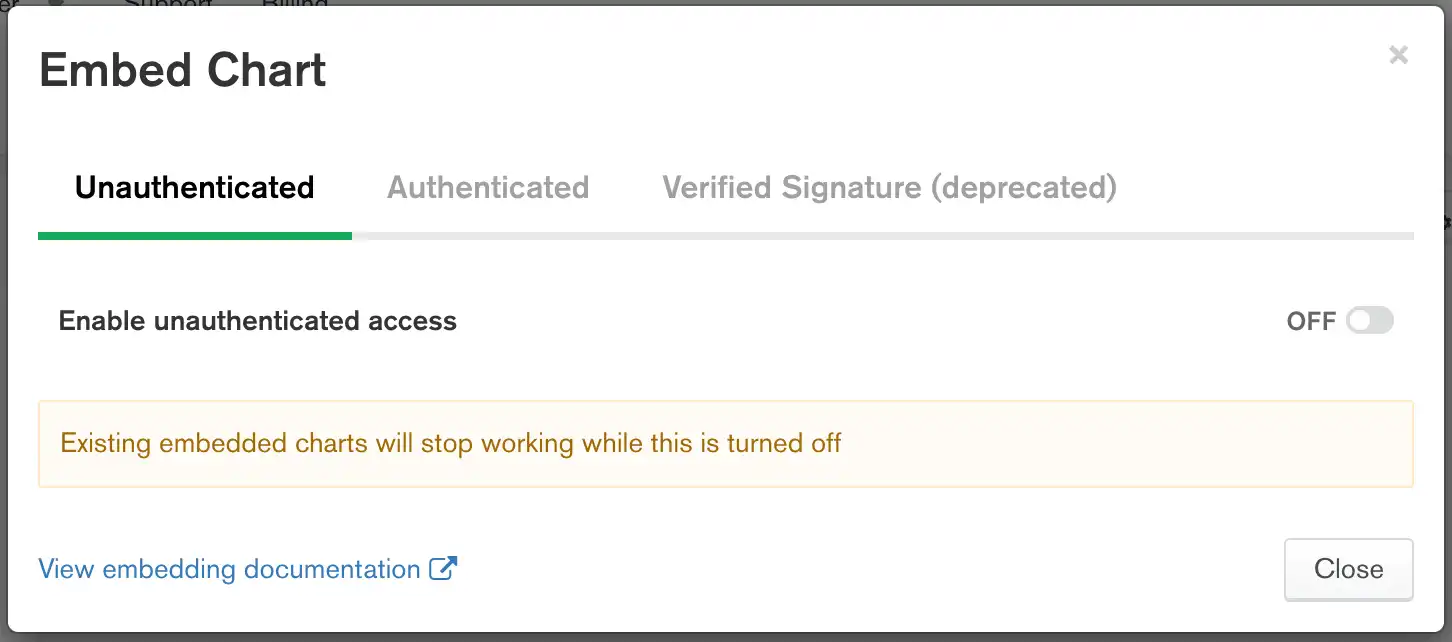
No autenticado, en cuyo caso serán visibles para cualquiera.
Autenticado con una Firma Verificada.
Nota
La autenticación con firma verificada está obsoleta. El El SDK de incrustaciónde gráficos ofrece autenticación a través de varios proveedores de autenticación.
Requisitos previos
Se debe ser un autor de panel para activar la integración de una gráfica.
Procedimiento
Selecciona un tablero.
Desde Dashboards En la página, seleccione el panel que contiene el gráfico que desea integrar. Para obtener instrucciones sobre cómo acceder a los paneles, consulte Paneles.
Seleccione una gráfica.
Desde el panel, haga clic en la esquina superior derecha del gráfico para acceder a su información de incrustación. Seleccione Embed chart en el menú desplegable.
Nota
Si un gráfico está en un panel con la función de incrustación habilitada, la opción Embed Chart se habilita automáticamente. Por lo tanto, no se puede seleccionar la opción Embed chart para gráficos en paneles con la función de incrustación habilitada.

(Opcional) Especifique campos filtrables para su gráfico.
Especifica los campos en los que los espectadores de la gráfica pueden filtrar los datos. Por defecto, no hay campos especificados, lo que significa que no se puede filtrar la gráfica hasta que se permita explícitamente al menos un campo.
Alternativamente, puedes especificar todos los campos en la gráfica seleccionando Allow all fields in the data source used in this chart.
Para obtener más información sobre los campos filtrables, consulte Especificar campos filtrables.
Establecer opciones.
El intervalo de actualización determina la frecuencia con la que su gráfico se actualiza con datos nuevos, si los hay, de su fuente de datos.
Si es un usuario gratuito, se selecciona de manera predeterminada una nueva opción de cuatro horas como intervalo de actualización automática.
Puede seleccionar el tema de visualización Light o Dark para su gráfico.
(Opcional) Establecer opciones adicionales.
Puede editar el código del iframe manualmente para configurar otras opciones del gráfico, como la altura, el ancho y el radio del borde. Consulte "Opciones de gráficos incrustados" para obtener más información sobre las opciones de gráficos.
Importante
El uso de una Firma Verificada para autenticación está obsoleto. En su lugar, consulta la pestaña Authenticated Embedding para obtener instrucciones sobre cómo proteger tus gráficas.
Selecciona un tablero.
Desde la página Dashboards, selecciona el tablero que contiene la gráfica para la que deseas habilitar los incrustados. Para obtener instrucciones sobre cómo navegar a los tableros, consulta Tableros.
Active el uso compartido externo en la fuente de datos.
Si ya has activado el uso compartido externo en la fuente de datos que utiliza esta gráfica, omite este paso. Si aún no has habilitado el uso compartido externo en la fuente de datos, puedes hacerlo ahora. Haz clic en el enlace Configure external sharing.
Autenticación con firma habilitada.
Seleccione la pestaña Verified Signature en el cuadro de diálogo.
Establece Enable signed authentication access en On.
La El código HTML que aparece en la ventana modal muestra los parámetros necesarios para el uso compartido de una gráfica con la autenticación activada. Para utilizar este código, debe continuar con los pasos siguientes para permitir el acceso autenticado.
Ir a la página Embedded Visualizations.
Haga clic en Embedded Visualizations debajo del encabezado Services en la barra lateral Visualization.
La Se muestra la página de Visualizaciones insertadas.
Go a la vista Authentication Settings.
Nota
Debe ser un propietario del proyecto para acceder a la página Authentication Settings. Como usuario que no es administrador, todavía puede usar gráficas integradas, pero debe obtener una clave de un propietario del proyecto.
Haz clic en la pestaña Authentication Settings.
Se muestra la pestaña Configuración de autenticación.
Generar una clave de incrustación.
Haz clic en el botón Generate New Key para crear una nueva clave de embeddings. Almacena la clave en un lugar seguro.
Advertencia
Si generas una nueva clave, cualquier clave anterior quedará inválida. Asegúrate de que todas las gráficas compartidas existentes que utilicen la clave antigua se actualicen para utilizar la nueva clave.
Crea el código del lado del servidor necesario para una firma verificada.
Generar una firma verificada para acompañar las solicitudes de datos de las gráficas compartidas con autenticación habilitada requiere código del lado del servidor. La firma verificada crea una carga útil al generar un HMAC de tu clave de integración, una marca de tiempo y datos identificativos de tu gráfica. La firma verificada es válida por un período de tiempo limitado especificado en tu código del lado del servidor.
Hay disponible ejemplos de código que demuestran cómo generar una firma verificada para los siguientes lenguajes y plataformas:
Una vez que el código iframe esté listo con todas las opciones que haya configurado, puede colocarlo en una página web para mostrar su gráfico.