Muchos sitios web utilizan sistemas de autenticación que generan JWTpara representar a un usuario conectado. Si su sitio web genera JWT,puede configurar Charts para validar los tokens existentes y autorizar la representación de gráficos incrustados. Como alternativa, si su sitio web aún no utiliza JWTcomo parte del proceso de autenticación, puede escribir código para generar JWTexplícitamente con el fin de autorizar la representación de gráficos.
Este tutorial muestra el último enfoque. El ejemplo te muestra cómo generar un JWT simple para un usuario autenticado y enviarlo a Charts.
Charts utiliza la información que se proporciona al configurar un proveedor para validar JWTs que recibe con las solicitudes para renderizar gráficos incrustados. Si el token no es válido o no se ajusta a los detalles que proporcionaste, Charts no renderiza la vista autenticada de la gráfica.
Requisitos previos
Debes ser un Atlas Propietario del proyecto para configurar los proveedores de autenticación de incrustación para tu instancia de Charts vinculada.
Procedimientos
Habilitar la integración autenticada para una gráfica
Habilita la incrustación autenticada para generar una URL base de Charts y una ID de gráfica. Necesitarás la URL base de Charts y el ID de la gráfica para mostrar la gráfica en una página web.
Selecciona un tablero.
Desde Dashboards en la página, selecciona el tablero que contiene la gráfica que deseas insertar. Para obtener instrucciones sobre cómo navegar a los Tableros, consulte Tableros.
Seleccione una gráfica.
Desde el panel, haga clic en la esquina superior derecha del gráfico para acceder a su información de incrustación. Seleccione Embed chart en el menú desplegable.
Nota
Si un gráfico está en un panel con la función de incrustación habilitada, la opción Embed Chart se habilita automáticamente. Por lo tanto, no se puede seleccionar la opción Embed chart para gráficos en paneles con la función de incrustación habilitada.
Habilitar el uso compartido externo en la fuente de datos
Si ya has habilitado el uso compartido externo en el origen de datos que utiliza esta gráfica, omite este paso. Si aún no has activado la integración en la fuente de datos, puedes hacerlo ahora. Haz clic en el enlace Configure external sharing.

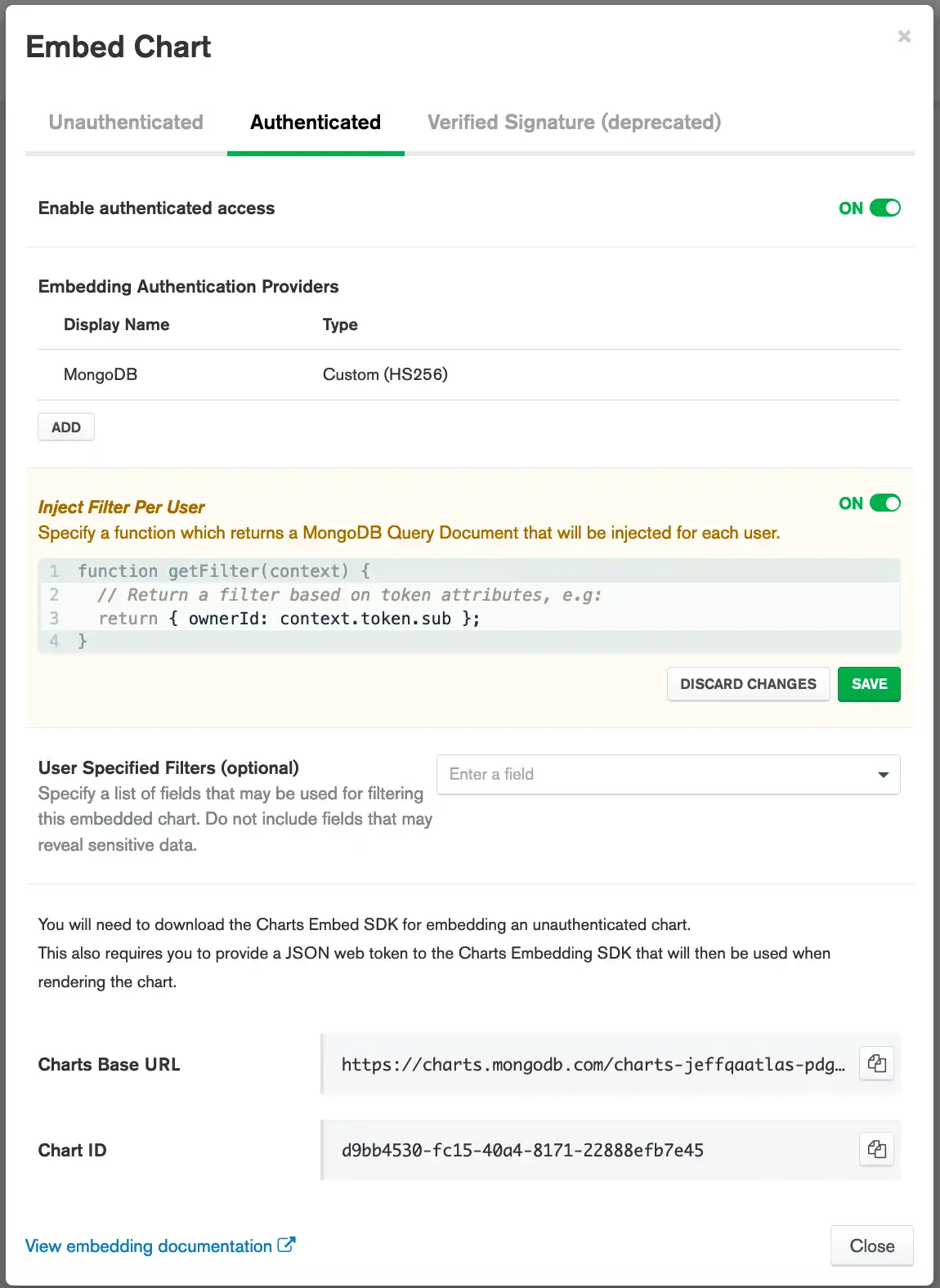
(Opcional) Especifique una función de filtro para inyectar por usuario.
Puede especificar una función para inyectar un documento de filtro de MongoDB para cada usuario que visualice el gráfico. Esto resulta útil para representar gráficos específicos del usuario.
Ejemplo
La siguiente función de filtro solo renderiza datos donde la
ownerId el campo de un documento coincide con el valor del campo sub del token del proveedor de autenticación de embedding:
function getFilter(context) { return { ownerId: context.token.sub }; }
Tip
Para obtener más información sobre cómo inyectar filtros por usuario, consulta Inyecta Filtros Específicos para Usuarios.
(Opcional) Especifique campos filtrables para su gráfico.
Especifica los campos en los que los espectadores de la gráfica pueden filtrar los datos. Por defecto, no hay campos especificados, lo que significa que no se puede filtrar la gráfica hasta que se permita explícitamente al menos un campo.
Tip
Para obtener más información sobre los campos filtrables, consulte Especificar campos filtrables.
Configurar gráficos para usar su proveedor JWT personalizado
Nota
Cuando configuras la autenticación utilizando un proveedor JWT personalizado, puedes elegir el algoritmo de firma. Este tutorial utiliza el algoritmo de firma HS256. Si seleccionas el algoritmo de firma RS256, también puedes elegir una de las siguientes claves de firma:
URL de clave web JSON(JWK) o conjunto de claves web JSON (JWKS): Charts recupera la clave del archivo JWK o JWKS en la URL especificada. Charts utiliza la clave para validar el token web JSON. Si el archivo contiene varias claves, Charts prueba cada una hasta encontrar una coincidencia.
Clave pública PEM: Charts utiliza la clave pública especificada para verificar el token web JSON.
Ir a la página Embedded Visualizations.
Haga clic en Embedded Visualizations debajo del encabezado Services en la barra lateral Visualization.
Se muestra la página Visualizaciones integradas.
Go a la vista Authentication Settings.
Nota
Debe ser un propietario del proyecto para acceder a la página Authentication Settings. Como usuario que no es administrador, todavía puede usar gráficas integradas, pero debe obtener una clave de un propietario del proyecto.
Haz clic en la pestaña Authentication Settings.
Se muestra la pestaña Configuración de autenticación.
Agregue el proveedor de autenticación.
Desde la sección Authentication providers, haz clic en Add.
Proporcione los siguientes valores para configurar los gráficos para validar el JWT para el tutorial.
CampoValorNombre
Introduce
charts-jwt-tutorial.Proveedor
Seleccione Custom JSON Web Token.
Algoritmo de firma
Seleccione HS256.
Clave de firma
Introduce
topsecret.Haga clic en Save.
Crear una aplicación web para mostrar tu gráfica
Si ya tienes una aplicación para mostrar tu gráfico, ya está todo listo. Si no, continúa con los pasos restantes.
MongoDB ofrece una muestra preconstruida que te muestra cómo usar el SDK de Embedded Charts para autenticar una gráfica integrada usando un JWT.
Clona el repositorio de GitHub y sigue las instrucciones del archivo Readme para comenzar a utilizar la aplicación. Puedes personalizarlo para utilizar la gráfica que creaste anteriormente.
Personalizar la aplicación Node.js
En el código de tu servidor de aplicaciones, genera y devuelve un JWT. La implementación varía según el proveedor de autenticación.
Advertencia
Genera JWTs del lado del servidor para proteger tus claves de firma de exposición.
El archivo app.js en la aplicación de muestra utiliza un simple servicio web y el paquete jsonwebtoken para generar y devolver un JWT firmado utilizando el algoritmo HS256 cuando un usuario inicia sesión en la aplicación con estas credenciales:
Nombre de usuario:
adminContraseña:
password
1 const express = require("express"); 2 const bodyParser = require("body-parser"); 3 const cors = require("cors"); 4 const jwt = require("jsonwebtoken"); 5 const config = require("./config.js"); 6 7 const app = express(); 8 const port = 8000; 9 10 // Configuring body parser middleware 11 app.use(bodyParser.urlencoded({ extended: false })); 12 app.use(bodyParser.json()); 13 app.use(cors()); 14 15 app.post("/login", (req, res) => { 16 const loginDetails = req.body; 17 // mock a check against the database 18 let mockedUsername = "admin"; 19 let mockedPassword = "password"; 20 21 if ( 22 loginDetails && 23 loginDetails.username === mockedUsername && 24 loginDetails.password === mockedPassword 25 ) { 26 let token = jwt.sign({ username: loginDetails.username }, config.secret, { 27 expiresIn: "24h" // expires in 24 hours 28 }); 29 res.json({ bearerToken: token }); 30 } else { 31 res.status(401).send(false); 32 } 33 }); 34 35 app.listen(port, () => console.log(`Example app listening on port ${port}!`));
Nota
Tu aplicación debe gestionar o emitir nuevos tokens antes de que expiren.
En la aplicación de muestra, la clave de firma topsecret está definida en un archivo en tu aplicación llamado config.js:
module.exports = { secret: "topsecret" };
Incrustar un gráfico.
Cree un nuevo objeto de la clase
ChartsEmbedSDK. Proporcione:El valor de la propiedad
baseUrlcon la URL que apunta a tu instancia de Charts. Para insertar una de tus gráficas en la aplicación de muestra, reemplaza este valor por el :guilabel:Base URLdel diálogo de Inserción de gráfica.La propiedad
chartIdpara especificar el identificador único de la gráfica que deseas incrustar. Para incrustar una de tus gráficas en la aplicación de muestra, sustituye este valor por :guilabel:Chart IDde tu cuadro de diálogo Insertar gráfica.La propiedad
getUserTokenpara especificar la función que genera y devuelve un JWT desde tu proveedor de autenticación.Cualquier propiedad opcional que quieras proporcionar. Para obtener una lista de todas las propiedades que puede usar al incrustar gráficas mediante el SDK, consulte Referencia de opciones del SDK.
En el archivo
src/index.jsde la aplicación de ejemplo, la funciónloginen la propiedadgetUserTokenllama al servicio web que creaste para generar un JWT. Si el inicio de sesión tiene éxito, esa función retorna un JWT válido a la propiedadgetUserToken.1 import ChartsEmbedSDK from "@mongodb-js/charts-embed-dom"; 2 import "regenerator-runtime/runtime"; 3 4 document 5 .getElementById("loginButton") 6 .addEventListener("click", async () => await tryLogin()); 7 8 function getUser() { 9 return document.getElementById("username").value; 10 } 11 12 function getPass() { 13 return document.getElementById("password").value; 14 } 15 16 async function tryLogin() { 17 if (await login(getUser(), getPass())) { 18 document.body.classList.toggle("logged-in", true); 19 await renderChart(); 20 } 21 } 22 23 async function login(username, password) { 24 const rawResponse = await fetch("http://localhost:8000/login", { 25 method: "POST", 26 headers: { 27 Accept: "application/json", 28 "Content-Type": "application/json" 29 }, 30 body: JSON.stringify({ username: username, password: password }) 31 }); 32 const content = await rawResponse.json(); 33 34 return content.bearerToken; 35 } 36 37 async function renderChart() { 38 const sdk = new ChartsEmbedSDK({ 39 baseUrl: "https://localhost/mongodb-charts-iwfxn", // ~REPLACE~ with the Base URL from your Embed Chart dialog 40 chartId: "d98f67cf-374b-4823-a2a8-f86e9d480065", // ~REPLACE~ with the Chart ID from your Embed Chart dialog 41 getUserToken: async function() { 42 return await login(getUser(), getPass()); 43 } 44 }); Por cada gráfica que quieras incrustar, invoca el método
CreateChartdel objeto que acabas de crear. Para incrustar una de tus gráficas en la aplicación de muestra, reemplaza el valor de la propiedadidcon el :guilabel:Chart IDde tu cuadro de diálogo Embed gráfica.El siguiente ejemplo muestra una invocación del método
CreateCharten el archivosrc/index.jsen la aplicación de muestra.const chart = sdk.createChart({ chartId: "d98f67cf-374b-4823-a2a8-f86e9d480065" }); // ~REPLACE~ with the Chart ID from your Embed Chart dialog
Implemente y pruebe su aplicación.
Charts renderiza la gráfica si puede validar el token que recibió con la solicitud para renderizar la gráfica. Si el token no es válido, Charts no renderiza la gráfica y muestra un código de error.
Para obtener más información sobre los códigos de error de incrustación de gráficos, consulte Códigos de error incrustados.