Puede visualizar sus datos de facturación de Atlas en Atlas Charts creando un panel de facturación. Los paneles de facturación son Paneles con gráficos prediseñados que le ayudan a supervisar el uso de Atlas. Tras procesar sus datos de facturación, puede agregar un panel de facturación y personalizarlo para adaptarlo a sus necesidades específicas.
Para obtener más información sobre cómo Atlas factura tus implementaciones, consulta Gestionar facturación.
Paneles de facturación
Los tableros de facturación proporcionan métricas y gráficas detalladas sobre el uso en una organización en diferentes categorías y períodos de tiempo. La perspectiva de tu tablero puede ayudarte a optimizar tu gasto en Atlas.

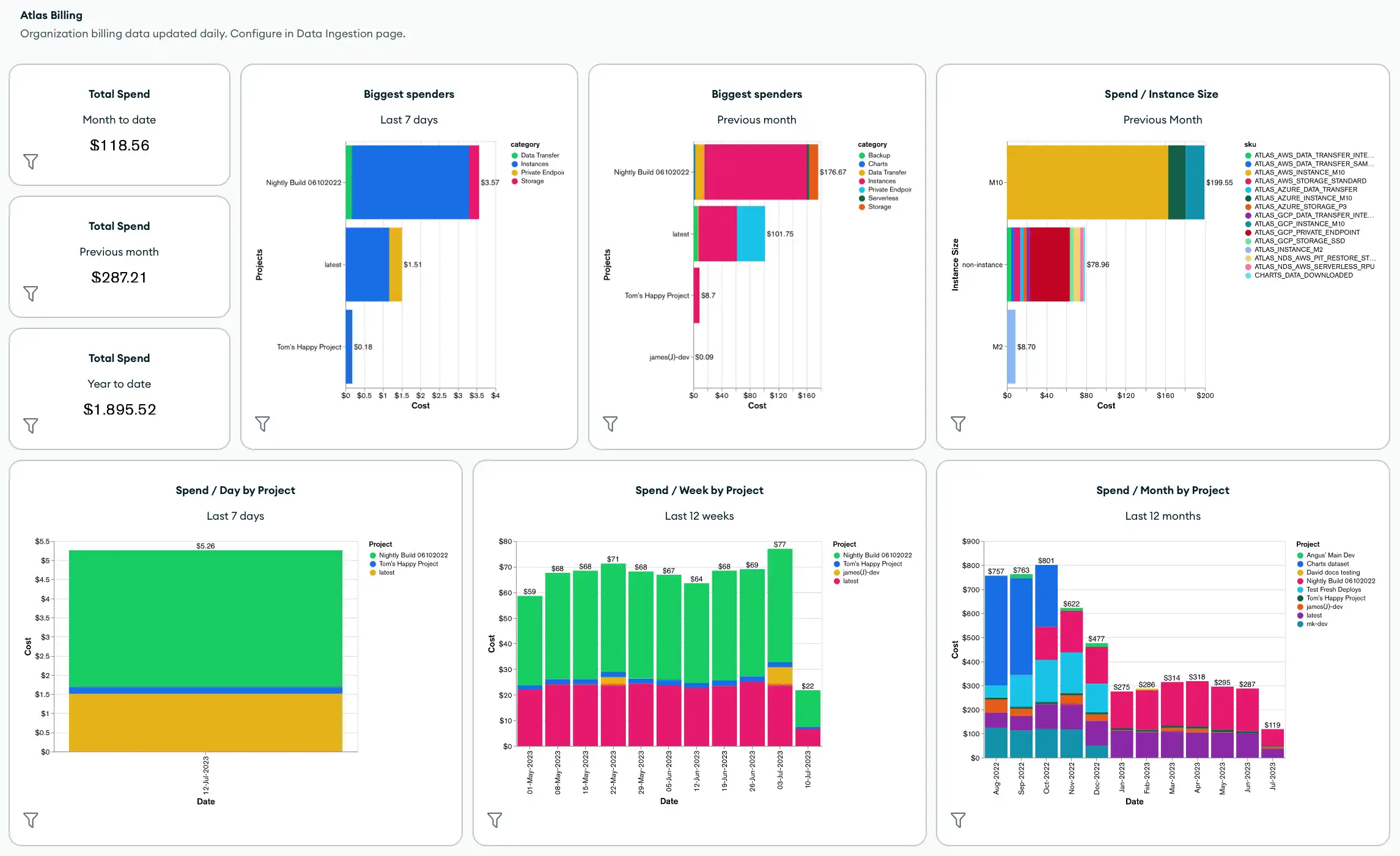
Por defecto, los tableros de facturación incluyen las siguientes métricas y gráficos:
Gasto total en toda la organización
Los mayores gastadores de la organización
Gasto total por tamaño de instancia, proyecto, clúster, categoría de producto o SKU
Costo total por categoría de producto
También puede personalizar su tablero de facturación aplicando filtros de tablero y agregando nuevos gráficos, incluidos los gráficos que utilizan etiquetas que ha aplicado a sus datos de facturación.
Acceso requerido
Para crear un tablero de facturación, debes tener al menos
Project Data Access Read/Write permisos.
Limitaciones
En cualquier momento, los tableros de facturación utilizan los últimos doce meses de los datos de facturación de la organización especificada.
Si se habilitan las facturas vinculadas en una ingestión existente, el tablero de facturación utiliza los últimos tres meses de datos de facturación de cada organización vinculada. Si activas las facturas enlazadas en una nueva ingestión, utiliza los datos de los últimos doce meses.
Si modificas una factura existente, Atlas actualiza los datos de facturación en tu proceso de ingestión solo si has incurrido en la factura en los últimos tres meses. Cualquier cambio en la factura se refleja en tu tablero después de la próxima ingesta programada.
Si ya has creado una carga de datos anteriormente y deseas crear una nueva, debes especificar una nueva base de datos para almacenar los datos de facturación o borrar la base de datos anterior en caso de que quieras usar el mismo nombre para la base de datos.
Crear un tablero de facturación
Para ingerir tus datos de facturación y añadir un tablero de facturación:
Ir a la Ingestions página.
Haga clic en Ingestions debajo del encabezado Services en la barra lateral Visualization.
Se muestra la página de Ingesta.

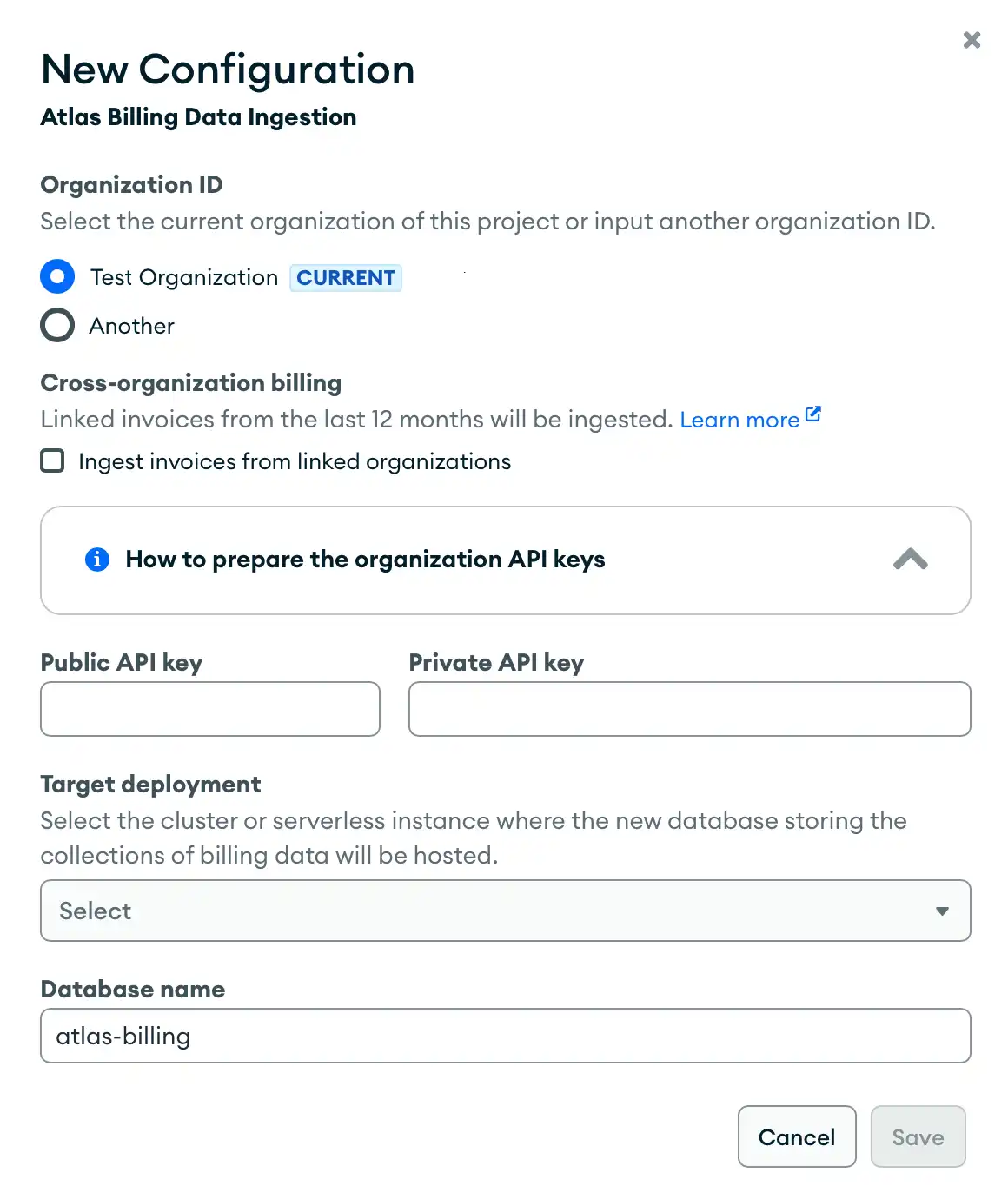
Configura la ingestión de facturación de Atlas.
Especifique la organización para la que se creará el tablero de facturación. De forma predeterminada, Charts selecciona la organización actual.
Para utilizar una organización diferente, selecciona Another y especifica el Identificador de la Organización. Puedes encontrar el Identificador de la Organización en los ajustes de la organización especificada.
Nota
Si usas facturación entre organizaciones, especifica el Identificador de la Organización para la organización que paga.
Activa o desactiva la ingestión de facturas de organizaciones vinculadas.
Ingrese el Public API key y el Private API key para la organización especificada.
Su par de llaves debe tener al menos
Organization Billing AdminyOrganization Billing Viewerpermisos de acceso.Para aprender a crear y ver una clave API para una organización, consulte Otorgar acceso programático a Atlas.
En el menú desplegable, seleccione Target deployment para almacenar sus datos de facturación.
(Opcional) Cambiar el Database name.
Haga clic en Save.
Charts utiliza la API de Facturas para incorporar los datos de facturación de los últimos doce meses de la organización especificada en la implementación y la base de datos especificadas. Tras crear la incorporación inicial, Atlas incorpora los datos de facturación diariamente.
En la Atlas Billing tarjeta, haga clic Add and Open en.
Charts genera el tablero de facturación y lo guarda en la página Dashboards. Todas las funcionalidades del tablero y de la gráfica, como los filtros del tablero y el filtrado interactivo, se aplican a los tableros de facturación y a sus gráficas preestablecidas.
Para obtener más información sobre el filtrado de los tableros de facturación, consulta Aplicar filtros al tablero.
Aplicar filtros del panel
Puede usar los filtros del panel para refinar los gráficos de su panel de facturación. De forma predeterminada, los paneles de facturación incluyen filtros en los siguientes campos de sus datos de facturación:
nameclustercategorysku
Para ver los filtros activos, haz clic en el ícono de filtro en la esquina superior derecha de tu tablero para expandir el panel Dashboard Filters.
En el panel Dashboard Filters, puedes gestionar tus filtros activos o hacer clic en Edit para añadir y aplicar nuevos filtros. Cuando se aplica un filtro, los gráficos de tu tablero se actualizan para mostrar solo los datos que coinciden con los valores de campo que filtraste.
Para obtener más información, consulte El Dashboard Filters panel.
Ejemplo
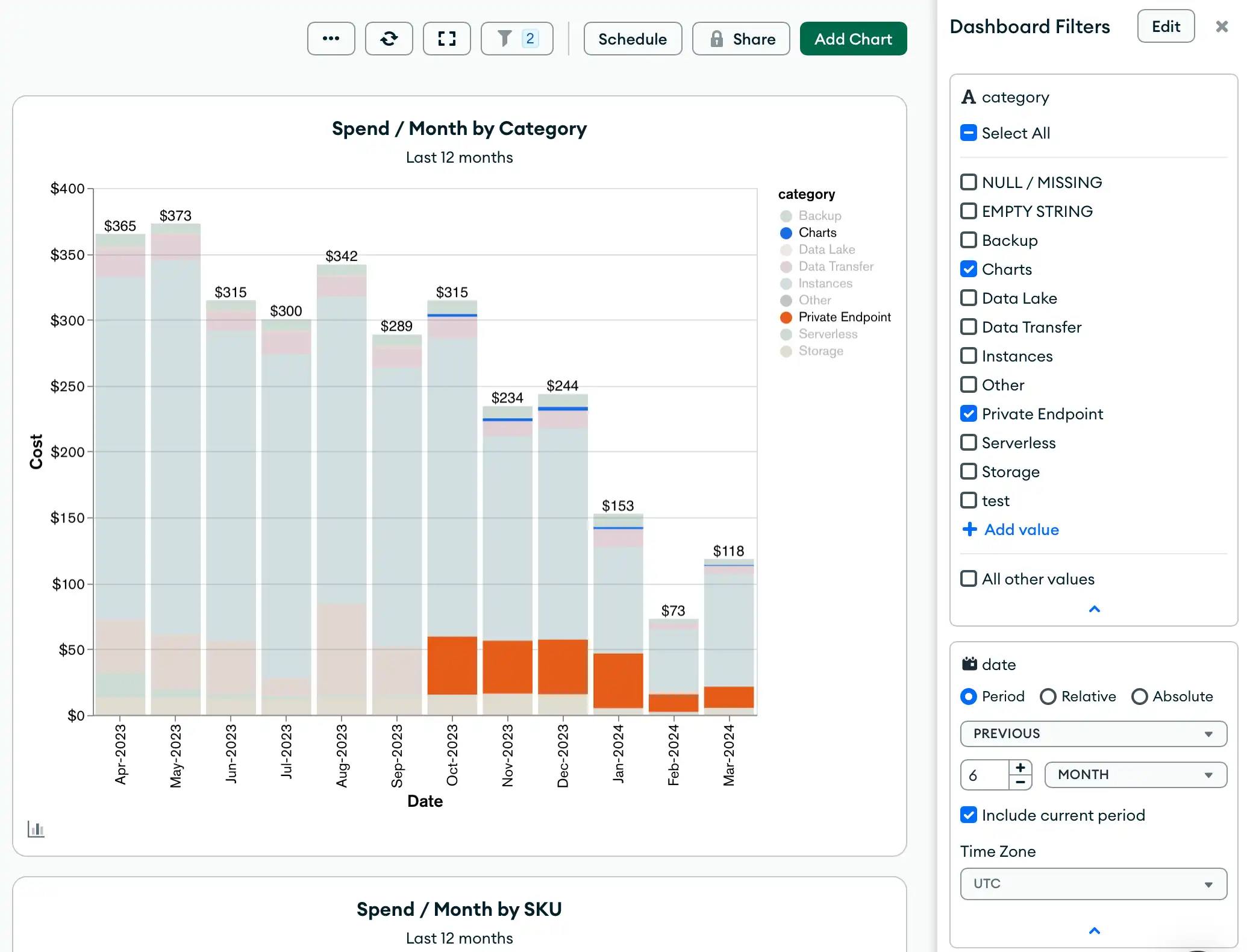
Considere un ejemplo de panel de facturación que utiliza los siguientes filtros:
Un filtro en el campo
categorypara incluir solo las facturas relacionadas con las categorías Charts y nodos privados.Un filtro en el campo
datepara incluir solo las facturas generadas en los últimos 6 meses.
Una vez aplicados los filtros, los gráficos del panel de facturación resaltan únicamente los valores especificados en estos filtros. Por ejemplo:

Gestionar ingestas de facturación Atlas
Editar una Ingesta
Para editar una ingestión de facturación ya existente:
Ir a la página Ingestions.
Haga clic en Ingestions debajo del encabezado Services en la barra lateral Visualization.
Se muestra la página de Ingesta.
Borrar una Ingesta
Para borrar una ingestión de facturación existente:
Ir a la página Ingestions.
Haga clic en Ingestions debajo del encabezado Services en la barra lateral Visualization.
Se muestra la página de Ingesta.