Puede exportar un tablero a un archivo, que luego puede importar. Usa esta funcionalidad para:
Importar las gráficas exportadas al mismo proyecto o a un proyecto diferente
Guarde su panel de control fuera de Atlas Charts
Importa un tablero desde un archivo
Puedes importar un tablero desde un archivo en el Página de paneles de control.
El archivo a importar:
No puede tener más de 16 MB
Debe ser un
.chartsarchivo que descargaste desde un panel
Para importar un tablero desde un archivo:
Ir a la Dashboards página.
Para obtener instrucciones, consulta Tableros.
En la página Dashboards, expanda el menú desplegable Add Dashboard y seleccione Import Dashboard.
En el modal Import Dashboard, arrastre y suelte el archivo que desea importar o haga clic en Choose File y seleccione el archivo que desea importar.
Haga clic en Next.
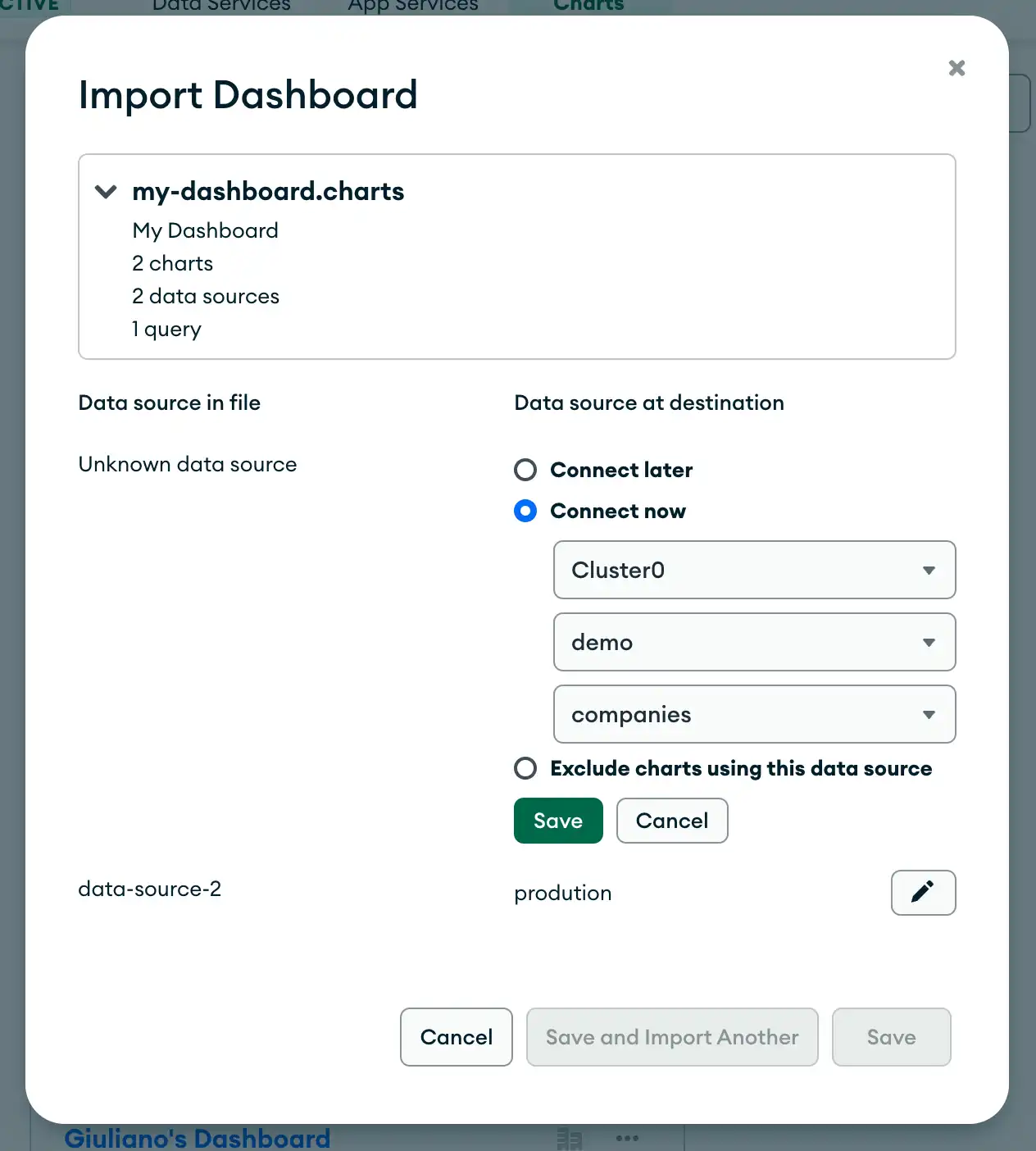
Haz clic en el ícono de lápiz debajo de Data source at destination.
Seleccione el Data source at destination para cada Data source in file.
El modal Import Dashboard muestra una lista de todas las fuentes de datos que está importando en la columna Data source in file.
Para conectar cada fuente de datos de tu panel importado a una fuente de datos en tu proyecto de destino, elige una de las siguientes opciones en la columna Data Source at Destination:
Opción | Descripción |
|---|---|
Connect later | Opción para elegir la fuente de datos que se usará más adelante. Atlas Charts importa todos los gráficos con Data source in file, pero no se selecciona ninguna fuente de datos. Los gráficos no se muestran hasta que se edita cada uno y se selecciona una nueva fuente de datos. |
Connect now | Opción para seleccionar cualquier fuente de datos en su proyecto. La fuente de datos que seleccione se utilizará en lugar de la Data source in file para los gráficos importados en el tablero. Si Atlas Charts detecta que una fuente de datos en tu tablero importado es la misma que la fuente de datos en tu Proyecto de destino, esa fuente de datos se selecciona por defecto. De lo contrario, Connect later se selecciona por defecto. Para seleccionar una fuente de datos:
|
Exclude charts using this data source | Opción para excluir gráficas que usen el Data source in file. Los gráficos que usen el Data source in file no se importarán. |

Exportar un tablero a un archivo
Puede exportar un tablero a un solo archivo llamado <Dashboard-Title>.charts. Puedes exportar un tablero desde la página Dashboards o desde el mismo tablero.
Nota
Si una exportación de tablero query supera 5 minutos, la query se agota. El tiempo de espera afecta si desea descargar un PDF de su tablero.
Para exportar un panel:
Ir a la página Dashboards.
Para obtener instrucciones, consulta Tableros.
Haga clic en Export as .charts.
El archivo <Dashboard-Title>.charts contiene los metadatos del panel, incluidos:
Nombre y descripción del tablero
Disposición del tablero, incluyendo la ubicación de las gráficas en el tablero
Definiciones de gráficas
Definiciones de filtros del tablero
Detalles de las fuentes de datos utilizadas en las gráficas, incluyendo:
Nombre del clúster
Nombre de la base de datos
Nombre de colección
Configuración de integración para cada gráfica, incluidos:
Si cada tipo de incrustación está habilitado o deshabilitado
Lista de permitidos para filtro
Código de filtro inyectado
El archivo <Dashboard-Title>.charts no incluye:
tablero permissions
Configuración de uso compartido externo para las fuentes de datos utilizadas
Pipelines de fuentes de datos
IDs de incorporación de gráficas
Debe tener permisos Viewer o superiores para exportar un tablero.