La configuración de facturación se establece a nivel de la organización y se aplica a todos los proyectos dentro de esa organización. Puede examinar los costos a nivel de la organización o a nivel del proyecto.
Atlas:
cobros por hora para sus clústeres de MongoDB
cargos por el uso de sus clústeres de MongoDB Flex
tabula los costos diariamente
muestra tus costos mensuales actuales en el Página de facturas
Para ver los cargos por partidas, vea todas sus facturas.
Al configurar un clúster, puede ver el costo total, excepto la transferencia de datos, antes de aplicar su configuración.
Acceso requerido
Para ver la información de facturación, debe tener
Organization Billing Vieweracceso o superior.Para configurar los ajustes de facturación, como el método de pago y el perfil de facturación, debe tener
Organization OwneroOrganization Billing Adminacceso.
Acceda a la facturación
Para configurar el método de pago y el perfil de facturación de una organización, o para ver los cargos más recientes y pendientes de una organización:
En Atlas, ve a Billing Página para su organización.
Si aún no se muestra, selecciona la organización deseada en el menú Organizations de la barra de navegación.
En la barra lateral, haz clic en Overview bajo el encabezado Billing.
La Se muestra la página Facturación.
Su perfil de facturación
Consulte y edite su perfil de facturación
Para ver y editar su perfil de facturación:
En Atlas, ir a la página Billing de la organización.
Si aún no se muestra, selecciona la organización deseada en el menú Organizations de la barra de navegación.
En la barra lateral, haz clic en Overview bajo el encabezado Billing.
Se muestra la página de Facturación.
Revisión de la página Overview.
En la página Overview, se puede explorar:
Información de la factura que incluye la sección Pending Invoice, que muestra su Net Month-to-Date Amount para el período de facturación actual. El importe neto acumulado del mes refleja sus cargos netos desde el inicio del período hasta el día de hoy. También puede ver la sección Last Invoice, que muestra su consumo y el importe que se adeuda del periodo de facturación anterior.
Las secciones Créditos disponibles e Historial.
Actualice los detalles de su Billing Address según sea necesario.
Campo | Necesidad | Acción |
|---|---|---|
Dirección de correo electrónico de facturación | Opcional | Escribe la dirección de correo electrónico a la cual Atlas debe enviar alertas de facturación. Por defecto, Atlas envía alertas de facturación a los Propietarios de la Organización y a los Administradores de Facturación.
|
Nombre de la empresa | Opcional | Escribe el nombre de la empresa para la dirección de facturación. |
País | Requerido | Se debe seleccionar el país para la dirección de facturación. También se puede empezar a escribir el nombre del país y luego seleccionarlo de la lista filtrada de países. |
Dirección de la calle | Requerido | Escribe la dirección de la calle de tu dirección de facturación. |
Apartamento/Suite/Piso | Opcional | Se debe escribir el apartamento, suite o piso para la dirección de facturación. |
Ciudad | Requerido | Escribe el nombre de la ciudad para la dirección de facturación. |
Estado/provincia/región | Requerido | Se debe escribir o seleccionar la subdivisión política en la que se encuentra la dirección de facturación. La etiqueta y el campo cambian dependiendo de lo que se haya seleccionado como País:
|
Código postal | Requerido | Escribe el código postal (EE.UU.) o el código postal (otros países) para su dirección de facturación. |
Número de IVA | Condicional | Atlas muestra el campo VAT ID si selecciona un país que no sea Estados Unidos. Para aprender más sobre el IVA, consulta el ID del IVA. Si la dirección de facturación de tu empresa se encuentra en un país que no sea Estados Unidos (EE. UU.), Atlas normalmente cobra IVA si no introduce un IMPORTANTE: Si la dirección de facturación está en Irlanda o en ciertas provincias canadienses, Atlas siempre cobra IVA, incluso con un Para obtener más información sobre el IVA por región, consulta Uso y fiscalidad internacional. |
Método de pago
Para pagar el uso de Atlas, puedes:
Pague con un método de pago aceptado.
Paga con una suscripción a MongoDB Atlas.
Para adquirir una suscripción, puedes ponerte en contacto con MongoDB Ventas o comprarla a través de un marketplace. Tu nivel de suscripción determina tu acceso a soporte y otros derechos.
Póngase en contacto con Sales de MongoDB para revisar métodos alternativos de facturación.
Importante
Para confirmar la información de su tarjeta de crédito, Atlas cobra $1.00 cuando asocia por primera vez una tarjeta de crédito a su cuenta. Después de que Atlas confirme su información, le reembolsará el cargo de $1.00. Si hay algún problema para asociar la tarjeta de crédito a su cuenta, póngase en contacto con su proveedor de tarjeta o entidad bancaria. Verifique si rechazaron el cargo inicial, lo que impediría que Atlas confirme su información.
Configure el método de pago
MongoDB acepta los siguientes métodos de pago a través de la consola de Atlas:
Tarjeta de crédito
Para establecer su método de pago:
En Atlas, ir a la página Billing de la organización.
Si aún no se muestra, selecciona la organización deseada en el menú Organizations de la barra de navegación.
En la barra lateral, haz clic en Overview bajo el encabezado Billing.
Se muestra la página de Facturación.
Revisión de la página Overview.
En la página Overview, se puede explorar:
Información de la factura que incluye la sección Pending Invoice, que muestra su Net Month-to-Date Amount para el período de facturación actual. El importe neto acumulado del mes refleja sus cargos netos desde el inicio del período hasta el día de hoy. También puede ver la sección Last Invoice, que muestra su consumo y el importe que se adeuda del periodo de facturación anterior.
Las secciones Créditos disponibles e Historial.
Actualice los detalles de su Billing Address según sea necesario.
Campo | Necesidad | Acción |
|---|---|---|
País | Requerido | Se debe seleccionar el país para la dirección de facturación. También se puede empezar a escribir el nombre del país y luego seleccionarlo de la lista filtrada de países. |
VAT ID | Condicional | Atlas muestra el campo VAT ID si selecciona un país que no sea Estados Unidos. Para aprender más sobre el IVA, consulta el ID del IVA. Si la dirección de facturación de tu empresa está en un país distinto a Estados Unidos (EE.UU.), Atlas suele cobrar IVA si no se introduce un IMPORTANTE: Si la dirección de facturación está en Irlanda o en ciertas provincias canadienses, Atlas siempre cobra IVA, incluso con un Para obtener más información sobre el IVA por región, consulta Uso y fiscalidad internacional. |
Línea de dirección 1 | Requerido | Escriba la dirección postal que corresponde a su dirección de facturación. |
Línea de dirección 2 | Opcional | Escriba otra línea de dirección postal para su dirección de facturación. |
Ciudad | Requerido | Escribe el nombre de la ciudad para la dirección de facturación. |
Estado/provincia/región | Requerido | Se debe escribir o seleccionar la subdivisión política en la que se encuentra la dirección de facturación. La etiqueta y el campo cambian dependiendo de lo que se haya seleccionado como País:
|
Código postal | Requerido | Escribe el código postal (EE.UU.) o el código postal (otros países) para su dirección de facturación. |
Actualice los detalles de su Payment Method según sea necesario.
Haga clic en el botón de opción para Credit Card o Paypal.
Si seleccionó Credit Card, escriba valores para los siguientes campos:
CampoNecesidadAcciónNombre en la tarjeta
Requerido
Escribe el nombre que aparece en tu tarjeta de crédito.
Número de tarjeta
Requerido
Se debe escribir el número de 16 dígitos que aparecen en la tarjeta de crédito. American Express utiliza un número de 15 dígitos.
Fecha de vencimiento
Requerido
Se debe escribir la fecha de caducidad de la tarjeta de crédito en formato de mes de dos dígitos y año de dos dígitos.
CVC
Requerido
Se debe escribir el número de tres dígitos que se encuentra en el reverso de la tarjeta de crédito. American Express usa un número de 4 dígitos que se encuentra en la parte frontal de la tarjeta de crédito.
Si ha seleccionado PayPal:
Haga clic en Pay with PayPal.
Completa las acciones en el sitio web de PayPal.
Todos los proyectos dentro de la organización comparten la misma configuración de facturación, incluido el método de pago.
A través de MongoDB Sales, se puede pagar utilizando un:
Moneda distinta de USD.
Método que no sea una tarjeta de crédito o PayPal.
Reintente un pago fallido
Para reintentar un pago fallido:
En Atlas, ir a la página Billing de la organización.
Si aún no se muestra, selecciona la organización deseada en el menú Organizations de la barra de navegación.
En la barra lateral, haz clic en Overview bajo el encabezado Billing.
Se muestra la página de Facturación.
Revisión de la página Overview.
En la página Overview, se puede explorar:
Información de la factura que incluye la sección Pending Invoice, que muestra su Net Month-to-Date Amount para el período de facturación actual. El importe neto acumulado del mes refleja sus cargos netos desde el inicio del período hasta el día de hoy. También puede ver la sección Last Invoice, que muestra su consumo y el importe que se adeuda del periodo de facturación anterior.
Las secciones Créditos disponibles e Historial.
Si lo desea, puede filtrar su lista de facturas.
Puede aplicar un filtro a las facturas por estado y fecha.
Para filtrar por estado, haga clic en el menú desplegable Status y seleccione el estado al que desea limitar los resultados:
EstadoTipo de facturaPendiente
Las facturas aún están pendientes de pago.
Gratuito
Facturas con un cargo total de
$0.00.Exitoso
Facturas que están pagadas.
Para filtrar por fecha de factura, establezca las entradas de fecha From o To en el rango de fechas requerido.
Si deja From en blanco, Atlas establece el límite inferior de la fecha en la fecha de creación de la organización.
Si deja To en blanco, Atlas establece el límite de fecha superior en la fecha actual.
Abra su factura para ver los detalles del pago.
Para abrir una factura específica, haga clic en el enlace en Invoice Date o Invoice Period. La página de la factura muestra las siguientes secciones:
Sección de facturación | Contenido |
|---|---|
Encabezado de la factura | El importe adeudado de la factura, el costo total de su uso durante el período de facturación y su información de facturación. En esta tarjeta, puede exportar los detalles de la factura a PDF o CSV. Si utiliza créditos, también puede ver su uso total de créditos y el precio unitario por crédito. |
Payment Details | Pagos detallados por método de pago. La tabla enumera:
Para aprender más, consulte Detalles de pago y uso. |
Total Usage Charts | Su uso total de Atlas durante el período de facturación. Puede aplicar un filtro al uso por servicio. Para obtener más información, consulte Gráficas de facturación. |
By Deployment Charts | La proporción de su uso atribuible a cada uno de sus despliegues, para uno o todos los proyectos. Para obtener más información, consulte Gráficas de facturación. |
Summary By Project tabla | Una lista resumida de los costos de uso por proyecto, excluyendo los cargos de suscripción. |
Summary by Service tabla | Lista de todos los servicios de Atlas, Servicios de Aplicaciones, MongoDB Charts, API de Embedding y Reranking de Atlas, y Planes de Suscripción de Atlas con los costos de uso correspondientes para cada servicio, y el monto total del uso. Los cargos de la API de Atlas Embedding and Reranking aparecen bajo AI Models. |
Usage Details | Lista de todos los detalles de los artículos de línea de la factura de cada mes. Este es un desglose detallado de todos los servicios que se facturan, incluidas las fechas de uso y facturación, la cantidad (el número de horas del servidor), el proyecto, la tarifa SKU y el importe. Puedes descargar los detalles de uso como un archivo CSV. Para aprender más, consulta Detalles de pago y uso. |
Reintente el pago.
Localice la sección Payment Details en su página de factura.
Revise los valores en la columna Actions para localizar la acción Retry.
Haga clic en Retry.
Los clientes del Espacio Económico Europeo (EEE) pueden experimentar fallos en los pagos debido a la Autenticación Reforzada de Clientes (SCA), un requisito reglamentario europeo. Para aprender a autenticar una tarjeta de crédito y cumplir con SCA, consulta Autenticación reforzada del cliente (SCA).
Activar una suscripción
Para activar una suscripción a MongoDB, consulta Activar una suscripción.
Facturas
Para cada una de sus facturas, incluida la actual, puede:
Ver el importe del pago pendiente, el costo total de uso durante el período de facturación y la información de facturación.
Si se usan créditos durante el período de facturación, se puede consultar el uso total de créditos y el precio por unidad de crédito.
Exporta los detalles de la factura a PDF o CSV.
Paga la factura si tienes una suscripción.
Explore las gráficas de visualización de costos de facturación que muestran los costos totales de uso por servicio e implementación.
Revisión de los resúmenes de uso por proyecto y por servicio.
Examinar los detalles de pago y uso que explican el uso, así como los cargos pagados y pendientes por servicio.
Para aprender más, consulte Administrar facturas y Entender su factura de MongoDB.
Pagos de facturas no realizados
Si la organización no paga al menos una factura durante más de 30 días, suspenderemos la cuenta de MongoDB Atlas y detendremos automáticamente las copias de seguridad sin cancelarlas. Para reanudar el servicio, se deben pagar todas las facturas pendientes.
Si la organización no paga el saldo de una factura durante más de 60 días, bloquearemos la cuenta de MongoDB Atlas y podremos cancelar las copias de seguridad y las implementaciones de Atlas conectadas a la cuenta. Para reanudar el servicio, se deben pagar todas las facturas pendientes.
Visualizaciones de costos
Gráfica de uso del año hasta la fecha
En la página Billing Overview, una gráfica Usage muestra el uso de Atlas de su organización en los últimos 12 meses. No incluye los cargos de suscripción.

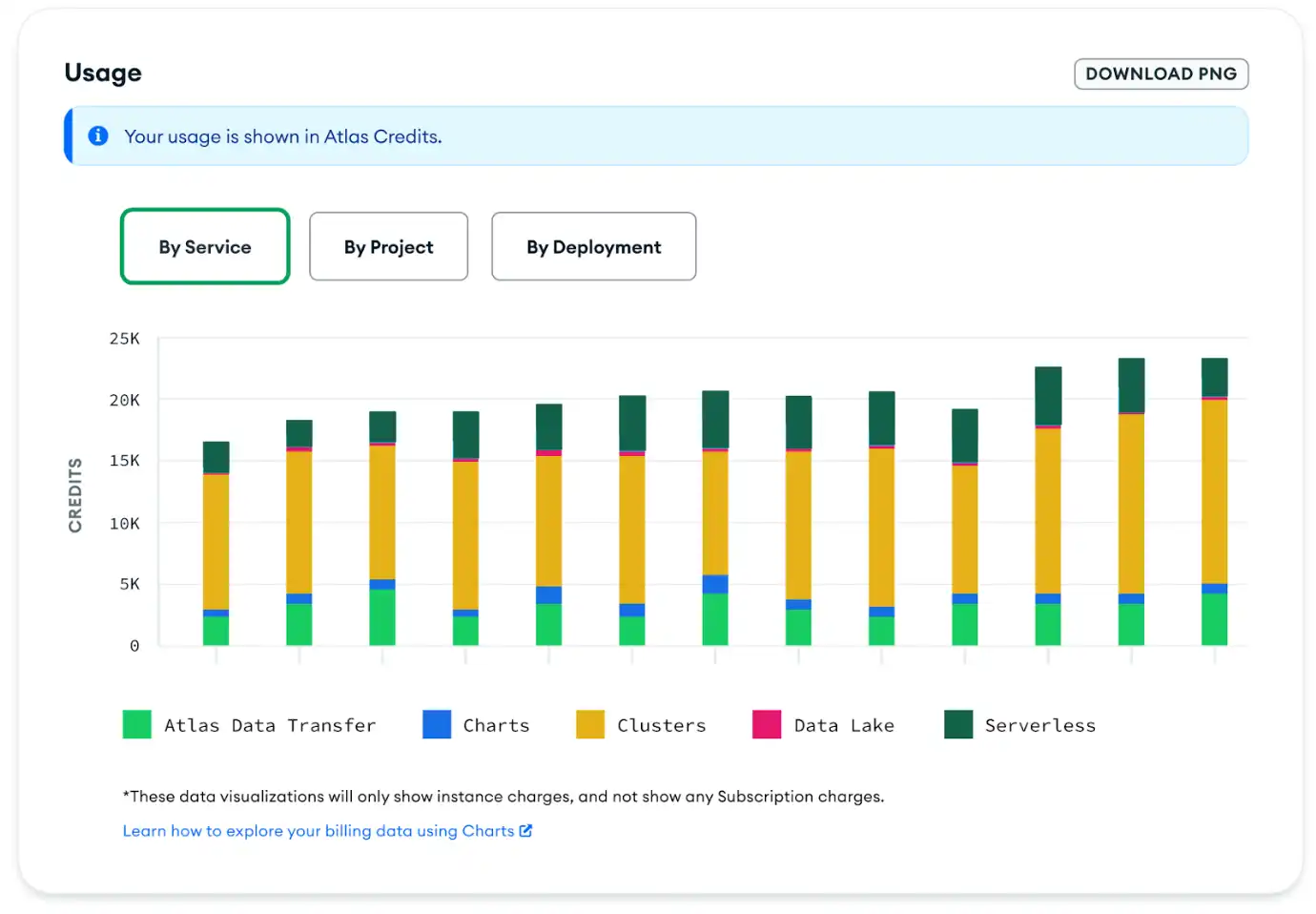
Puede ver los datos de uso por servicio, por proyecto o por implementación:
Por servicio
La gráfica de Usage muestra columnas apiladas que representan el uso total de cada tipo de servicio de Atlas en todos tus proyectos cada mes.
Los servicios de Atlas incluyen:
Clústeres
Clústeres Flex
MongoDB Charts
Federación de Datos
Backup
Transferencia de datos
Otras características de Atlas
Por proyecto
La gráfica de Usage muestra columnas apiladas que representan el uso de cada uno de tus proyectos cada mes.
Nota
La vista By Project no está disponible para organizaciones que utilizan 20 o más proyectos.
Por implementación
La gráfica Usage muestra columnas apiladas que representan el uso de cada uno de tus clústeres, incluidos los clústeres Flex de cada mes. No se incluyen los costos de transferencia de datos para Charts y Data Federation.
Nota
La vista By Deployment no está disponible para:
Organizaciones que usan 20 o más implementaciones
Cloud Manager
Gráficas de facturas
Cada una de tus facturas muestra gráficas Total Usage y By Deployment . Las gráficas no incluyen ningún importe aplicable de déficit de compromiso mensual o Flex Commitment.
Total Usage Charts

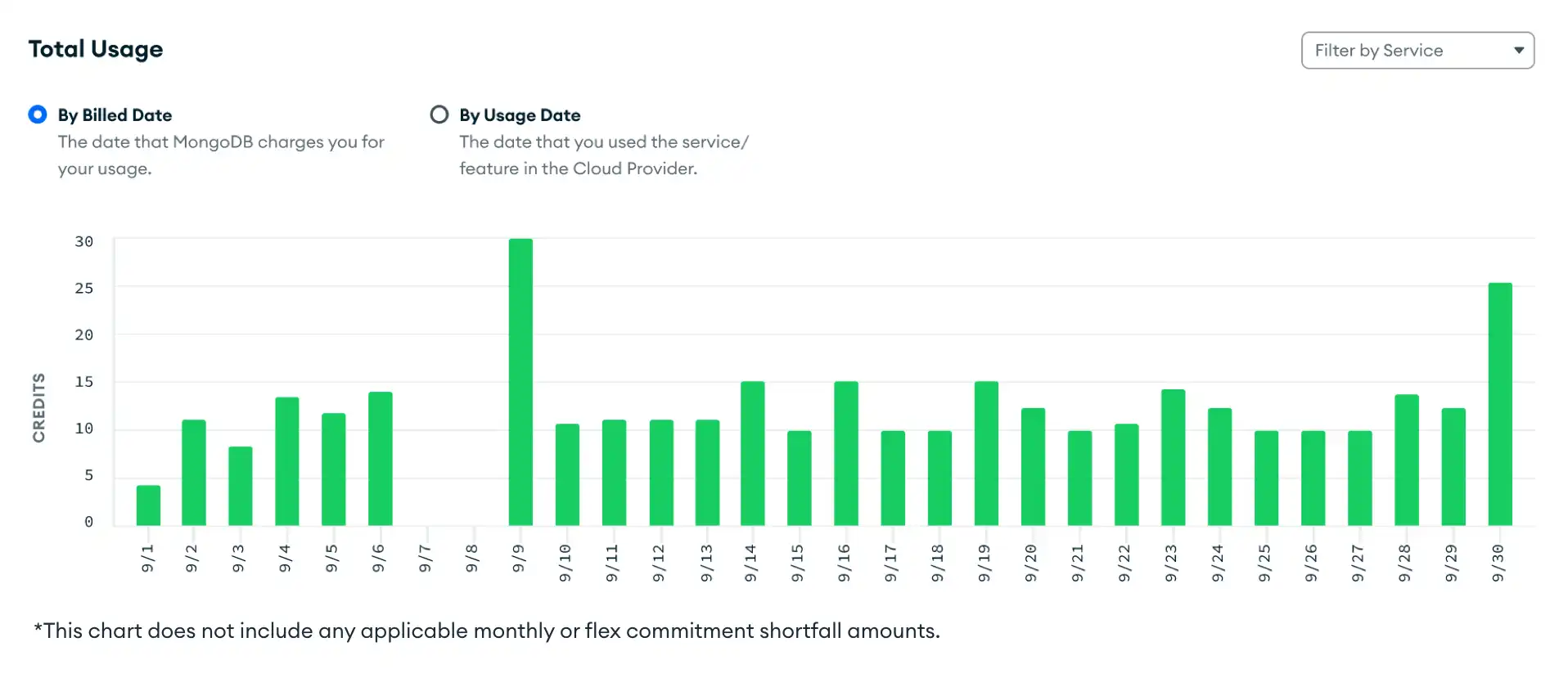
La gráfica Total Usage muestra los costos atribuibles a su uso de Atlas durante el período de facturación. Puede filtrar el uso por servicio para ver los cargos atribuibles a un servicio específico de Atlas.
Los servicios de Atlas incluyen:
Clústeres
Clústeres Flex
MongoDB Charts
Federación de Datos
Backup
Transferencia de datos
Otras características de Atlas
By Deployment Charts

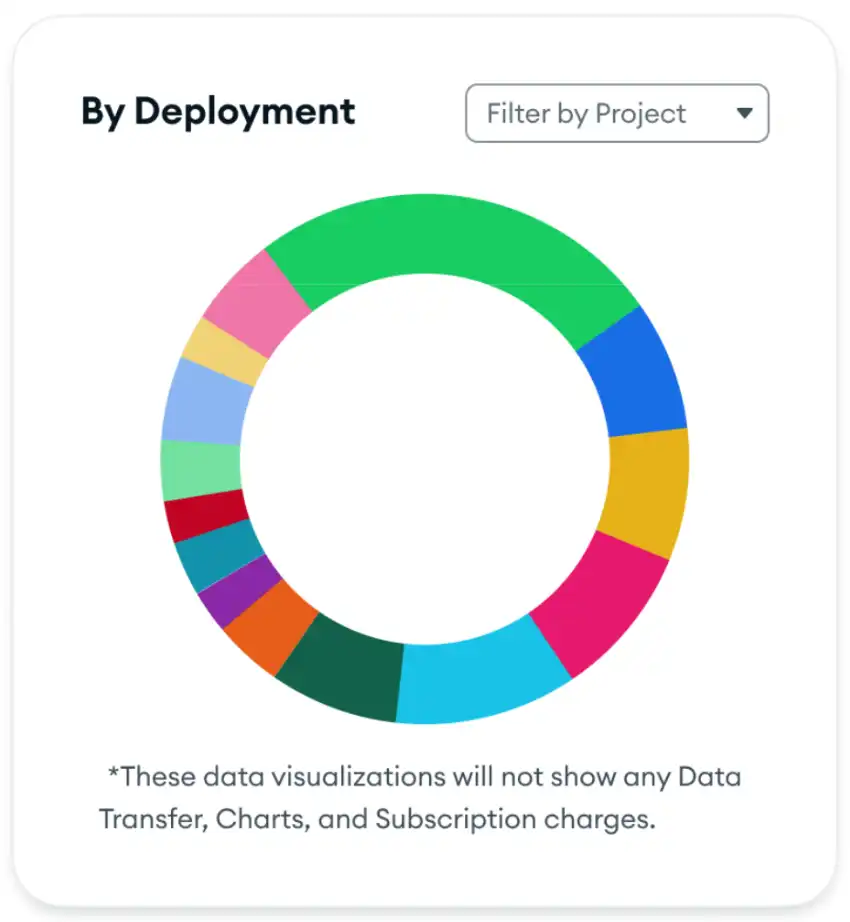
La gráfica By Deployment muestra la proporción del uso de cada uno de los clústeres en todos los proyectos.
Puedes filtrar la gráfica por proyecto para ver el uso de los clústeres en un proyecto particular.
Explorador de Costos de Facturación
El Explorador de Costos de Facturación le ayuda a comprender los datos de facturación de su organización mes a mes. Puede ver los datos de facturación mensuales en forma de gráficas y tablas.
Nota
Para ver los datos de facturación en el Explorador de Costos de Facturación, debe ser un Organization Owner, Organization Billing Admin o Organization Billing Viewer.
Para acceder al Explorador de Costos de Facturación:
En Atlas, ir a la página Cost Explorer de la organización.
Si aún no se muestra, selecciona la organización deseada en el menú Organizations de la barra de navegación.
En la barra lateral, haz clic en Cost Explorer bajo el encabezado Billing.
Se muestra la página Explorador de costos.
Gráfica de uso por mes
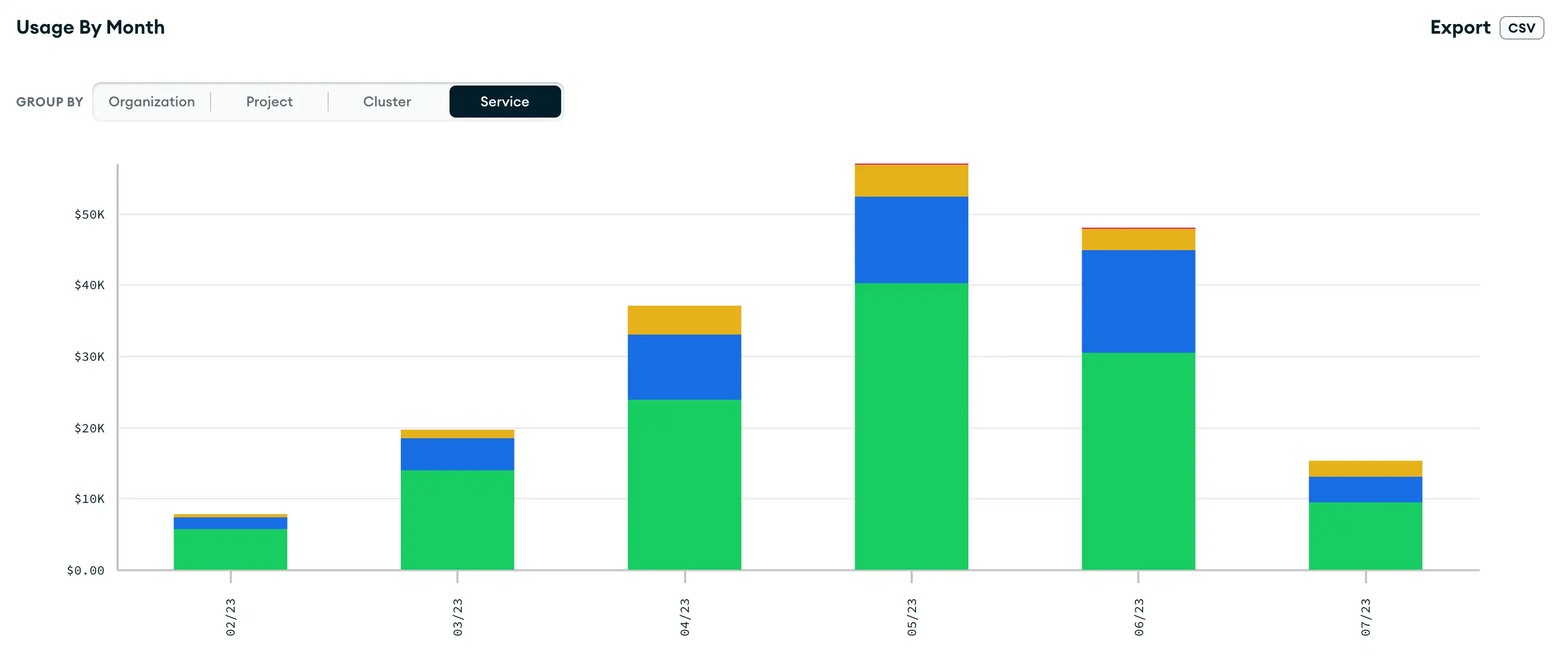
La pestaña Cost Explorer muestra la gráfica de barras Usage By Month donde se puede ver el uso de Atlas por parte de la organización durante los últimos seis meses. Se puede acceder a los datos de facturación hasta los últimos 18 meses. El eje X muestra los meses y el eje Y muestra el uso.

Nota
Si tiene un contrato de ventas con MongoDB, el uso que se muestra en el eje Y se refiere a los importes de crédito, no a los dólares.
Puede filtrar y agrupar los datos de uso por organización, proyecto, clúster y servicio. También puede filtrar por fechas para consultar rangos de tiempo específicos. Al seleccionar la casilla de verificación Include partially matching charges, se muestran los cargos generales de soporte que pueden no estar vinculados a organizaciones, proyectos o servicios específicos.

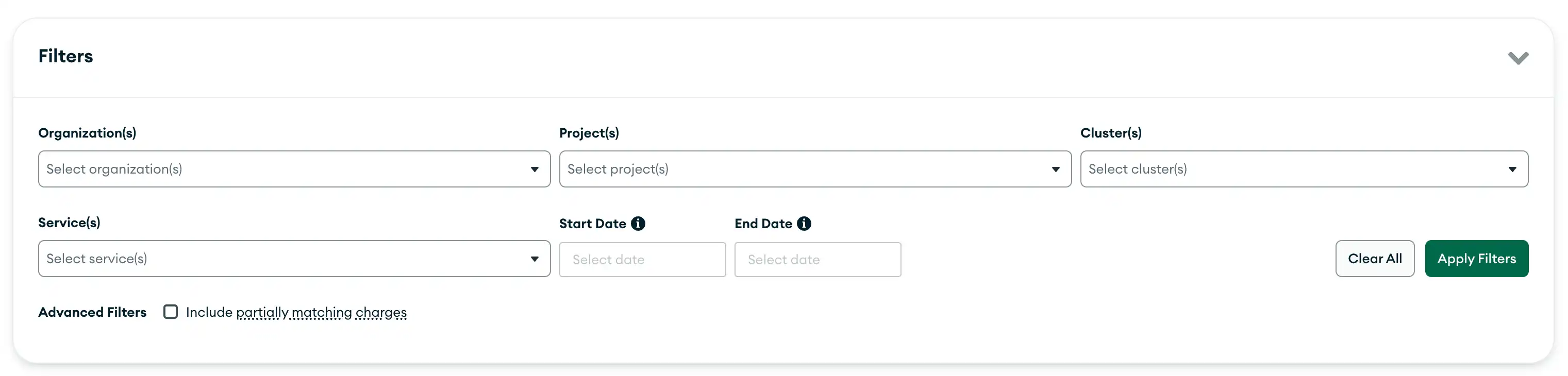
Puede contraer el filtro mientras conserva la información sobre los filtros activados.


La gráfica solo muestra los 19 elementos más grandes de cada mes, agrupando el resto en una categoría Other.
Si su organización utiliza facturación entre organizaciones, puede ver los datos de facturación de todas las organizaciones vinculadas.
Puede explorar sus datos de facturación agrupándolos de la siguiente manera:
Por organización
La gráfica de Usage By Month muestra columnas apiladas que representan el uso total de cada una de sus organizaciones cada mes.
Por proyecto
La gráfica Usage By Month muestra columnas apiladas que representan el uso total de cada uno de tus proyectos cada mes.
Nota
El filtro Project no está disponible para organizaciones que utilizan 1000 o más proyectos.
Por clúster
La gráfica Usage By Month muestra columnas apiladas que representan el uso de cada uno de tus clústeres de cada mes.
Nota
El filtro Cluster no está disponible para organizaciones que utilizan 1000 o más clústeres.
Por servicio
La gráfica Usage By Month muestra columnas apiladas que representan el uso total de cada tipo de servicio de Atlas que has utilizado en todos tus proyectos cada mes.
Los servicios de Atlas incluyen:
Clústeres
Almacenamiento
Clústeres Flex
Backup
Copia de seguridad en la nube
Transferencia de datos
Conector de BI
Características Premium
Federación de Datos
Servicios de aplicaciones
Gráficos
Soporte
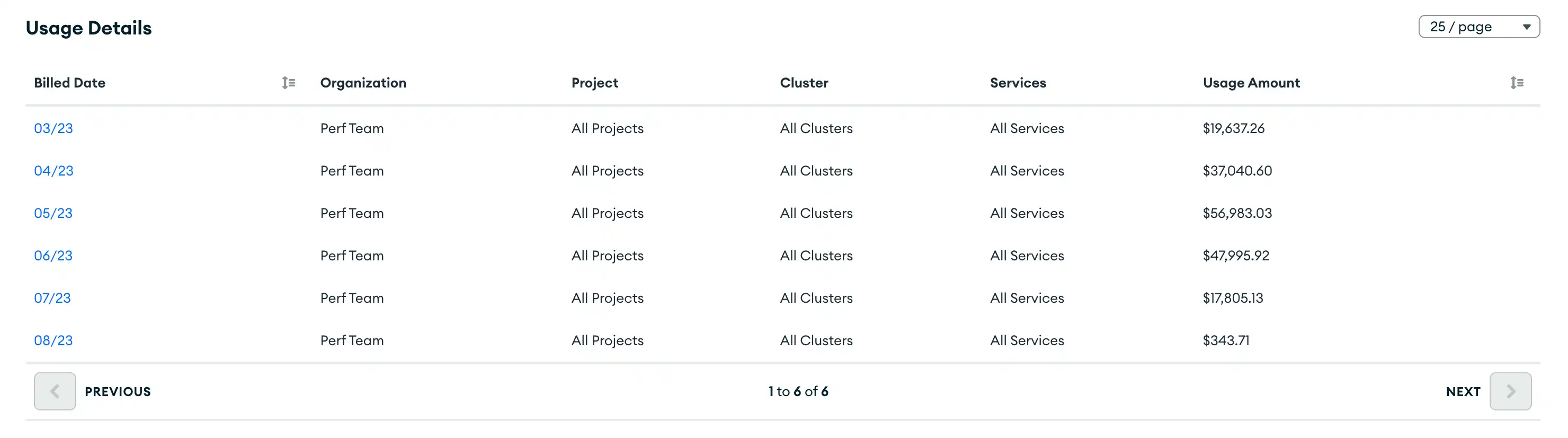
Tabla de uso por mes
La tabla Usage By Month debajo de la gráfica de barras muestra los datos de facturación que se muestran en la gráfica, de acuerdo a los filtros o la agrupación que haya seleccionado. Se pueden exportar los datos de la tabla a un archivo .csv archivo al hacer clic en csv.

Limitaciones
Los datos de facturación mensual solo estarán disponibles para los últimos 18 meses. No puedes ver los datos de facturación de Cloud Manager en el Explorador de costos.
Facturación entre organizaciones
La facturación entre organizaciones es una funcionalidad de suscripción de Atlas que permite compartir una suscripción de facturación entre varias organizaciones y pagar una sola factura por ellas. Después de configurar una organización de pago, se pagan las facturas de la organización de pago que incluyen una lista de cargos en los que incurrieron todas las organizaciones vinculadas.
La pestaña Overview de una organización que paga incluye Pending Invoice secciones que muestran la siguiente información:
Los cargos combinados de las organizaciones pagadoras y vinculadas
Los cargos de la organización pagadora
Para mostrar las organizaciones vinculadas y sus contribuciones al Pending Invoice, vea la sección de detalles de pago de la factura de su organización.
Las organizaciones vinculadas están sujetas al acuerdo de suscripción de la organización pagadora, incluyendo el nivel de soporte, los cargos asociados con la suscripción, los descuentos y los términos de pago.
Facturas de la organización vinculadas
Pagará por el uso total de las organizaciones vinculadas a través de la organización pagadora. Para ayudarle a contabilizar el uso, cada organización vinculada tiene su propia factura mensual.
Las facturas de las organizaciones vinculadas incluyen:
Todos los cargos atribuibles a esa organización.
Un porcentaje de su costo total de suscripción de facturación entre organizaciones proporcional al uso de esa organización.
Cada día, Atlas factura a las organizaciones vinculadas y que pagan por el aumento de la suscripción según su propio uso.
Al final del período de facturación de una organización pagadora, Atlas factura a las organizaciones vinculadas y pagadoras el proporcional a su uso por el mínimo mensual no cumplido, si existiera.
Ejemplo
Una organización que paga tiene una suscripción a Atlas Pro y dos organizaciones vinculadas. La organización pagadora no incurre en ningún cargo.
La organización vinculada n.º 1 genera un cargo adicional de suscripción de 400 dólares, mientras que la organización vinculada n.º 2 genera en un cargo adicional de suscripción de 200 dólares. La organización pagadora tiene un mínimo mensual de $799, por lo que, al final del mes, los $199 no cumplidos se distribuyen proporcionalmente entre las facturas de las organizaciones vinculadas #1 y #2:
Atlas cobra a la organización vinculada n.º 1 $132.70 de los $199 que no se cumplieron porque generó 2/3 de los cargos totales.
Atlas cobra a la organización vinculada n.º 2 66.30 USD de los 199 USD que no se cumplieron porque generó 1/3 de los cargos totales.
Aun así, se pagan todos los cargos a través de la organización de pago.
Nota
Al final del período de facturación de la organización pagadora, los cargos simultáneos por el aumento diario de la suscripción y por no alcanzar el mínimo podrían activar alertas de facturación por máximo diario.
Casos de uso
Utilice la facturación entre organizaciones para:
Crea niveles amplios de autorización utilizando las organizaciones de Atlas.
Supera el límite de 250 proyectos en las organizaciones de Atlas.
Ejemplo
Una empresa con equipos de ventas e ingeniería requiere que cada equipo tenga una autorización diferente a nivel organizacional. Al mismo tiempo, la empresa prefiere recibir una única factura por el uso de su base de datos.
Para pagar todos los costos a través de esa organización pagadora y mantener el control sobre las autorizaciones de cada organización de equipo, la empresa puede:
Cree dos organizaciones para ventas e ingeniería.
Vincule estas organizaciones a una organización pagadora.
Una empresa con más de 250 proyectos podría crear nuevas organizaciones para nuevos proyectos y luego vincular todas las organizaciones a una organización pagadora para mantener una única fuente de facturación.
Configure una organización de pago
Requisitos previos
Una organización de pago debe tener una suscripción a Atlas.
Para vincular una organización a una organización de pago, debe tener privilegios de
Organization Billing AdminoOrganization Ownerpara ambas organizaciones.Para que una organización esté vinculada a una organización que paga, debe tener los mismos mínimos, aumentos y SLA en su plan de suscripción que la organización que paga o no tener un plan de soporte (Atlas Basic).
Una organización que paga y cualquier organización vinculada o cualquier organización que se pretenda vincular:
No puede haber pagos fallidos.
No puedes tener un plan de soporte asistido activo.
No se puede tener una suscripción activa al mercado de autoservicio.
No se pueden tener suscripciones de compromiso mensuales superpuestas.
Limitaciones
Una organización con una suscripción existente que incluye soporte solo puede unirse a una organización con pago que tenga el mismo nivel de soporte.
Una organización sin suscripción puede unirse a una organización de pago con una suscripción de cualquier tipo.
Puedes vincular una organización que paga con un máximo de 250 otras organizaciones, ya sea manualmente a través de la Interfaz de Usuario de Atlas o programáticamente utilizando la API de Administración de Atlas. Para vincular más de 250 organizaciones, contacta con el soporte.
Una organización pagadora no puede ser una organización ya vinculada.
Organizaciones pagadoras y vinculadas en una configuración de facturación entre organizaciones:
No se pueden activar los planes de soporte de autoservicio.
No se puede configurar una suscripción al marketplace de autoservicio.
Comparte un solo plan de soporte (si está activo).
Nota
Para adquirir una suscripción que permita la facturación entre organizaciones, póngase en contacto con MongoDB Sales.
Para configurar una organización pagadora y vincular otras organizaciones a esta:
(Opcional) En Atlas, cree una organización para configurarla como una organización pagadora.
Si deseas crear una nueva organización a través de la cual pagar, Crear una organización.
Nota
Puede renombrar una organización para alcanzar la configuración entre organizaciones que desee.
En Atlas, ir a la página Linked Organizations de la organización.
Si aún no se muestra, selecciona la organización deseada en el menú Organizations de la barra de navegación.
En la barra lateral, haz clic en Linked Organizations bajo el encabezado Billing.
Se muestra la página Organizaciones vinculadas.
Seleccione las organizaciones a vincular a su organización pagadora.
Un cuadro de diálogo muestra la organización seleccionada bajo Paying organization a la izquierda y una lista de organizaciones a las que se puede vincularla bajo Select organizations to link a la derecha.
Seleccione cada organización que desee vincular a su organización pagadora.
Haga clic en Review and Finish.
La pestaña Linked Organizations muestra sus organizaciones vinculadas. Para vincular organizaciones adicionales, haga clic en Link More Organizations.
Desvincular organizaciones
Se pueden desvincular organizaciones de la organización de pago.
Cuando se desvincula una organización, el cambio se hace efectivo cuando se procesa la siguiente factura. De cambiar de opinión y querer volver a vincular una organización antes de la siguiente factura, se puede cancelar la solicitud de desvinculación antes de que se procese esa factura.
Tip
Para desvincular todas las organizaciones de una organización pagadora y vincularlas a otra configuración entre organizaciones, póngase en contacto con el soporte.
Se puede desvincular o cancelar la desvinculación desde la interfaz de usuario de la administración de Atlas. Se deben tener permisos para hacer cambios en la configuración de facturación de la organización vinculada. Para desvincular una organización vinculada, se deben seguir estos pasos:
En Atlas, ir a la página Linked Organizations de la organización.
Si aún no se muestra, selecciona la organización deseada en el menú Organizations de la barra de navegación.
En la barra lateral, haz clic en Linked Organizations bajo el encabezado Billing.
Se muestra la página Organizaciones vinculadas.
Haz clic en Unlink junto a la organización que deseas desvincular.
Importante
La organización se desvinculará al generar la siguiente factura. Durante el período de facturación actual, la organización seguirá incurriendo en cargos a la organización pagadora. Después de eso, la organización será desvinculada y recibirá una factura por separado.
Si desea cancelar la solicitud de desvinculación, vaya a la pestaña Linked Organizations. Haga clic enCancel Unlinking junto a la organización para la que desea cancelar el proceso de desvinculación. Si ha aplicado un código de activación, puede aplicarlo a su organización de pago o removerlo para usarlo en otro lugar.
Gestión de cuotas de facturación
Puede usar alertas de facturación para ayudarle a gestionar sus cuotas de facturación. Las alertas de facturación notifican a una persona designada cuando una factura ha superado un límite de USD o cuando una tarjeta de crédito está a punto de expirar.
Para configurar alertas de facturación:
En Atlas, diríjase a la página Organization Settings.
Si aún no se muestra, selecciona la organización deseada en el menú Organizations de la barra de navegación.
En la barra lateral, haga clic en Organization Settings.
Se muestra la página Configuración de la organización.
En Atlas, diríjase a la página Organization Alerts.
Si aún no se muestra, selecciona la organización deseada desde el menú Organizations en la barra de navegación.
Haga clic en el icono Alerts en la barra de navegación.
Haz clic en Alerts bajo el encabezado Organization.
Se muestra la página de Alertas de la organización.