O plugin MongoDB para IntelliJ está atualmente em pré-visualização pública.
Para instalar o plugin-in MongoDB for IntelliJ do JetBrains Marketplace, siga as etapas nesta página.
Certifique-se de instalar o IntelliJ IDEA Final 2024.3 ou posterior.
Para verificar sua versão atual do IntelliJ IDEA, abra o menu do sistema IntelliJ IDEA e clique em About IntelliJ IDEA .
Abra o menu do sistema IntelliJ IDEA e clique em Settings .
Como alternativa, pressione Cmd + , no macOS ou Ctrl + Alt + S no Windows e Linux.
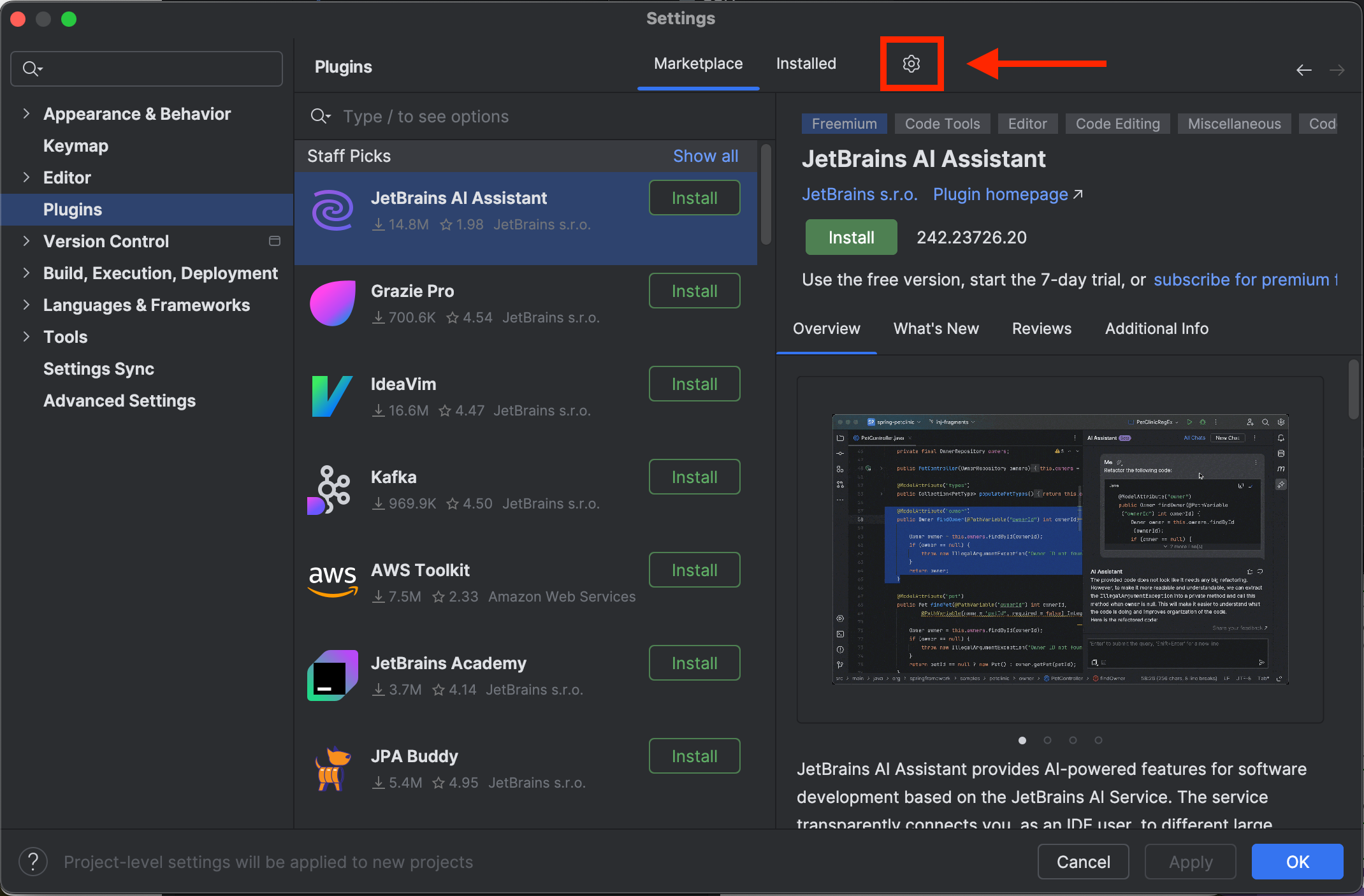
Na coluna de navegação à esquerda, clique em Plugins .
Clique no ícone de engrenagem ao lado da guia Installed para abrir um menu suspenso. No menu suspenso, selecione Manage Plugin Repositories .
No modal Custom Plugin Repositories , clique no ícone + para adicionar um novo repositório.
Cole a seguinte URL:
https://plugins.jetbrains.com/plugins/beta/list
Após reiniciar o IDE, abra o menu Settings e clique em Plugins novamente.
Na aba Marketplace das configurações do Plugins , procure por MongoDB.
Importante Certifique-se de baixar apenas o plugin-in oficial do MongoDB da MongoDB Inc no JetBrains Marketplace.
Depois de instalar o plugin-in IntelliJ, clique em OK .